Il dispositivo Ordigno è uno strumento divertente per aggiungere un po' di azione alle isole.
In questo esempio di design, scoprirai una semplice meccanica per avvertire i giocatori di un'esplosione imminente con un effetto visivo di bolle e un barile esplosivo!
Aggiungi questa meccanica a qualsiasi gioco o esperienza per aggiungere un tocco esplosivo!
Dispositivi utilizzati
- 1 x dispositivo Ordigno
- 1 x dispositivo Creatore effetti visivi
- 1 x dispositivo Timer
- 1 x dispositivo Attivatore (o altri dispositivi di attivazione)
Costruiscilo tu
Configurerai un barile esplosivo con l'aggiunta di un effetto visivo. Poi, configurerai un timer per controllare il tempo dell'esplosione e aggiungerai un attivatore per mettere in moto l'intera meccanica!
Posiziona il dispositivo Ordigno
- Posiziona un barile esplosivo sull'isola.
-
Personalizza le impostazioni:
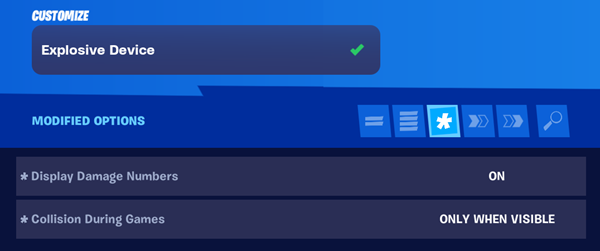
Opzione Valore Descrizione Mostra cifre danni Sì Mostra i danni inflitti ai giocatori dal dispositivo. Collisione durante le partite Solo quando è visibile Il dispositivo ha proprietà di collisione solo durante il gioco. - Assicurati che l'opzione Mesh dispositivo sia impostata su Barile (impostazione predefinita).
Posiziona un dispositivo Creatore effetti visivi
Assicurati di posizionare il dispositivo Creatore effetti visivi in cima al barile.
Per posizionare il dispositivo in cima al barile, potrebbe essere necessario disattivare l'opzione Rilascia nel menu Tasti rapidi modalità Crea.
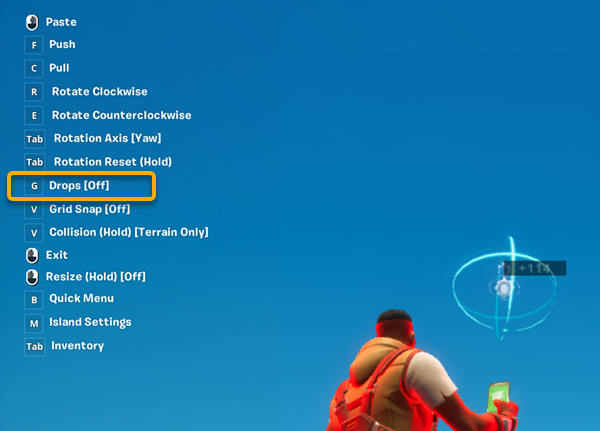
Seleziona un'opzione, poi usa il tasto rapido Rilascia per impostarla su Sì o su No.
Dato che si tratta di un menu contestuale, le opzioni varieranno in base alle tue azioni.
- Posiziona il dispositivo Creatore effetti visivi.
-
Personalizza le impostazioni:
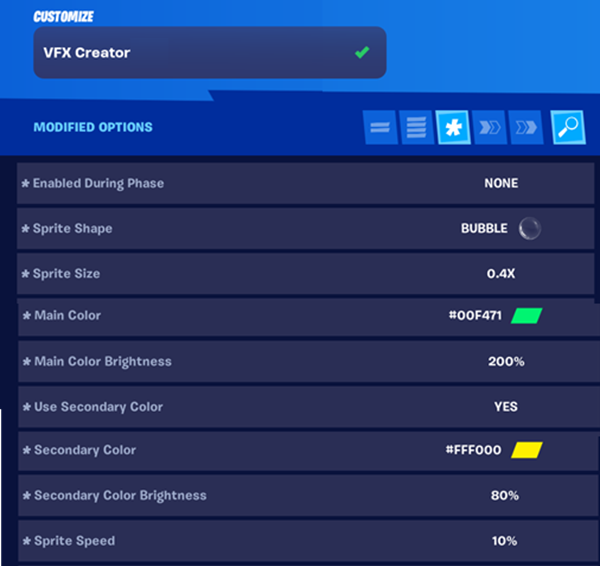
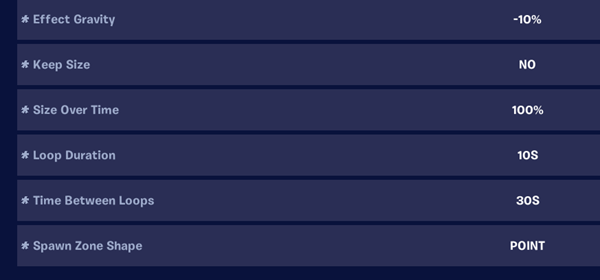
Opzione Valore Descrizione Abilitato durante la fase Nessuna Imposta questa opzione su Nessuna, dal momento che utilizzerai l'associazione eventi per attivare il dispositivo. Forma dello sprite Bolla Il modo più rapido per trovare questo sprite è fare clic sulla freccia e poi usare la casella di ricerca. Dimensione sprite 0,4X Riduce la dimensione delle bolle. Colore principale #00F471 Il codice esadecimale per il verde. Questa opzione imposta il colore principale delle bolle utilizzate nell'esempio di design di questo dispositivo. Questo non ti vieta di selezionare altri colori: non cambierà niente nel gioco, ma il tuo umore migliorerà se scegli dei colori che ti piacciono tanto! Luminosità colore principale 200 Rende più intenso il colore principale. Usa colore secondario Sì Se l'opzione è impostata su Sì, puoi aggiungere un colore secondario per le tue bolle. Colore secondario #FFF000 La tonalità di giallo utilizzata nell'esempio di design di questo dispositivo. Luminosità colore secondario 80 La luminosità del colore principale è stata aumentata, mentre quella del colore secondario viene leggermente ridotta. Velocità sprite 10 Rallenta l'ascesa delle bolle per aggiungere realismo al movimento. Gravità dell'effetto -10 Tieni presente che questo è un numero negativo. In questo modo, le bolle saliranno invece di scendere. Mantieni dimensione No Determina se la dimensione dello sprite cambia nel tempo. Dimensione nel tempo 100 Determina quanto cambia la dimensione degli sprite d'effetto. Durata loop 10 secondi La durata di riproduzione dell'effetto dopo l'attivazione. Intervallo tra i loop 30 secondi Determina il tempo tra un loop e l'altro. Forma zona di generazione Punto Definisce la forma dell'area in cui l'effetto compare per la prima volta.
Aggiungi un dispositivo Timer
È ora di impostare il timer! Questo dispositivo controllerà il momento in cui le bolle scoppieranno.
Il timer non sarà visibile durante la partita, quindi puoi posizionarlo dove vuoi.
- Posiziona un dispositivo Timer.
-
Configura il timer:
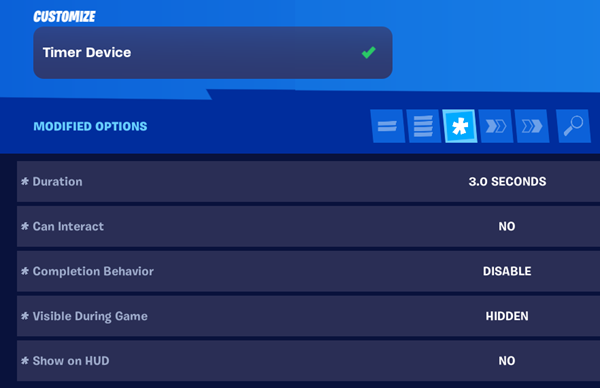
Opzione Valore Descrizione Durata 3,0 secondi Il tempo necessario per il completamento del timer. È possibile interagire No Il giocatore non potrà interagire con il timer. Sarà il dispositivo Attivatore ad attivarlo. Comportamento al completamento Disabilita Allo scadere del timer, il dispositivo verrà disabilitato. Visibile durante la partita Nascosto Il timer non verrà visualizzato durante il gioco. Mostra sull'interfaccia No Il timer non verrà visualizzato sull'interfaccia.
Aggiungi un dispositivo Attivatore
Non resta che aggiungere il dispositivo Attivatore. Il giocatore interagirà con l'attivatore, perciò questo dispositivo dovrà essere bene in vista.
- Posiziona un dispositivo Attivatore.
- Vai alla sezione successiva per impostare l'associazione eventi dell'attivatore.
Associa i dispositivi
L'Associazione diretta eventi corrisponde al modo in cui imposti gli attivatori fra i dispositivi. Quando imposti un evento su un dispositivo, l'associazione si aggiorna automaticamente in base alla funzione del dispositivo associato.
-
Imposta i seguenti eventi per l'attivatore. Quando un giocatore interagisce con l'attivatore durante la partita, il dispositivo attiverà il conto alla rovescia del timer e abiliterà gli effetti visivi.
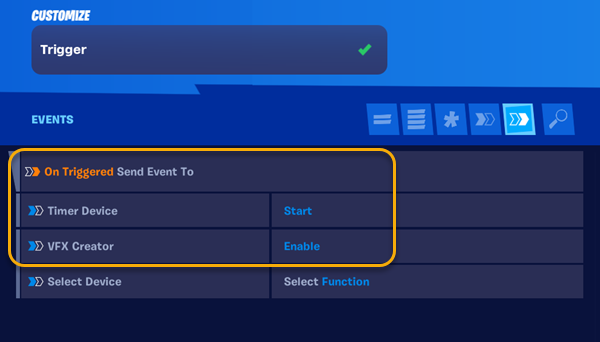
Evento Dispositivo Funzione All'attivazione invia evento a Dispositivo Timer Avvia All'attivazione invia evento a Creatore effetti visivi Abilita -
Imposta questo evento per il timer:
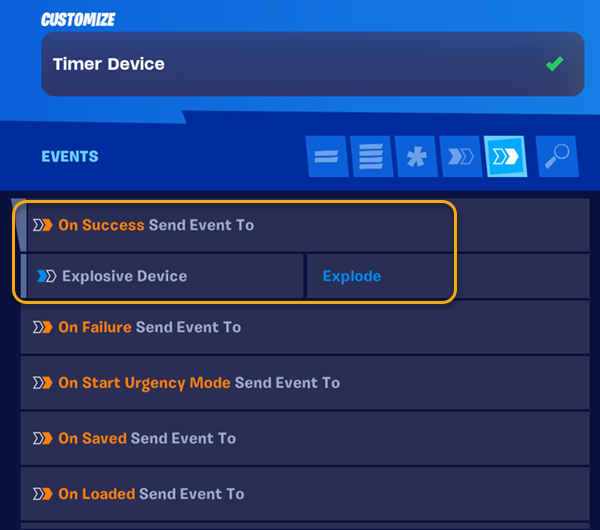
Evento Dispositivo Funzione Alla riuscita invia evento a Dispositivo Ordigno Fai esplodere -
Imposta la seguente funzione per il dispositivo Creatore effetti visivi (tieni presente che l'associazione con l'attivatore è stata già effettuata nel passaggio precedente).
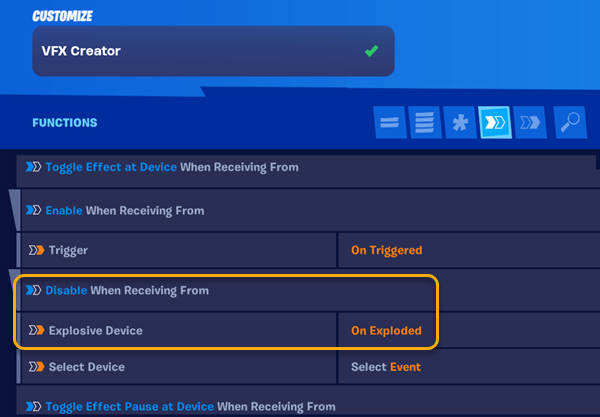
Funzione Dispositivo Evento Disabilita alla ricezione da Dispositivo Ordigno Quando esplode Questo disabiliterà l'ordigno dopo l'esplosione.
Punti bonus!
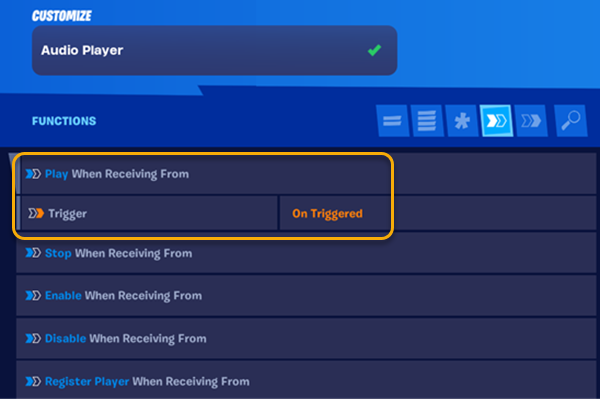
Vuoi qualche bell'effetto audio da aggiungere agli effetti visivi? Usa il dispositivo Riproduttore audio!
Aggiungi il dispositivo, scegli l'effetto audio che ti piace e aggiungi una funzione per attivare il riproduttore audio con il dispositivo Attivatore!