
L'Acteur de caméra cinématique est un [Acteur de caméra] spécialisé (understanding-the-basics/actors/actors-reference/camera-actors) avec des paramètres supplémentaires qui reproduisent le comportement des caméras de cinéma du monde réel. La possibilité de régler les paramètres Filmback, Objectif et Focus met à votre disposition les outils nécessaires pour créer des scènes réalistes, tout en respectant les normes du secteur.
Création
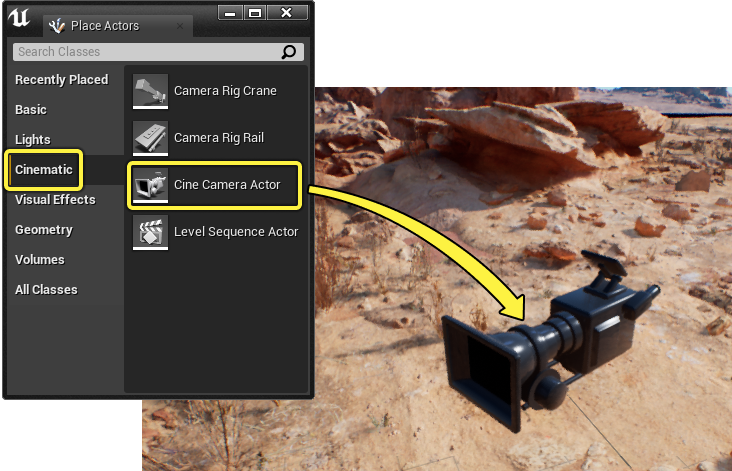
Dans le panneau Placer les acteurs, naviguez jusqu'à l'onglet Cinématique et localisez Acteur de caméra cinématique. Faites-le glisser du panneau vers votre hublot pour ajouter un Acteur de caméra cinématique à votre scène.
Si vous utilisez Sequencer, vous pouvez également créer un Acteur de caméra cinématique en cliquant sur le bouton Caméra dans la barre d'outils de Sequencer. Cela créera une piste d'Acteur de caméra cinématique temporaire Spawnable pour votre séquence actuelle.
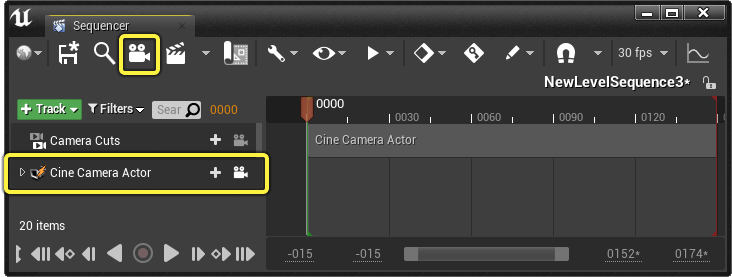
Vous pouvez spécifier si la caméra doit ou non être créée en tant que spawnable dans les Préférences de l'éditeur de Sequencer, en utilisant la préférence Créer des caméras Spawnable.
Usage
L'Acteur de caméra cinématique dispose de quelques fonctions principales pour appuyer votre expérience de film dans le hublot.
Pilotage
Comme la plupart des autres Acteurs, l'acteur de caméra de cinéma peut être piloté pour prévisualiser l'aspect et le comportement de votre caméra depuis le hublot.
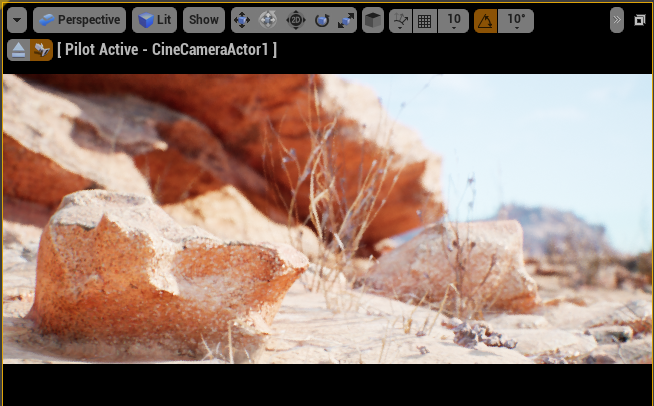
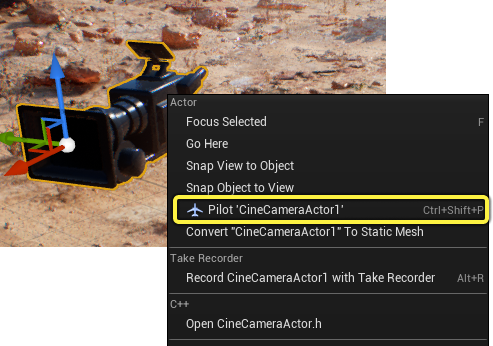
Pour piloter l'Acteur de caméra cinématique, cliquez dessus avec le bouton droit de la souris dans le hublot et sélectionnez Pilot 'CineCameraActor' ou appuyez sur Ctrl + Shift + P pour passer en mode pilotage.
Affichage d'incrustation d'image
Lorsqu'un Acteur de caméra cinématique est sélectionné, une fenêtre Incrustation d'image apparaît dans le coin inférieur droit du hublot. Cette fenêtre affiche un aperçu de la vue de la caméra et répertorie des informations sur le nom de la caméra, le filmback et d'autres propriétés.
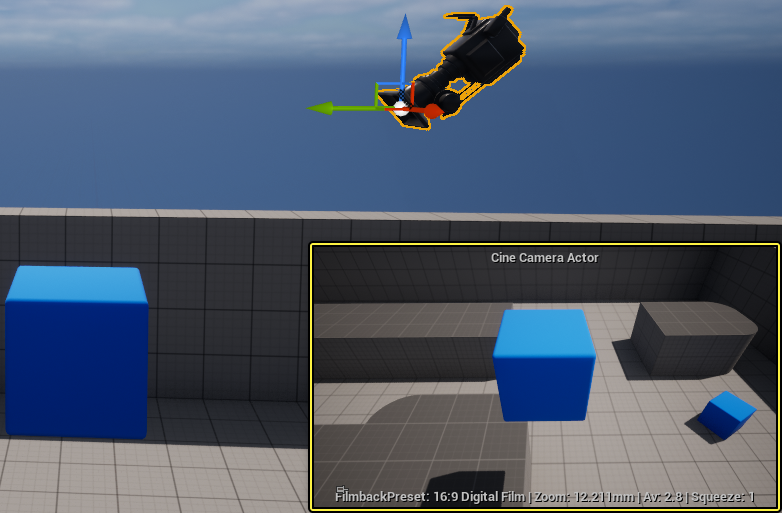
Si vous sélectionnez plusieurs Acteurs de caméra cinématique, plusieurs fenêtres d'incrustation d'image s'afficheront avec leurs vues respectives dans le hublot.
Cette fenêtre peut être épinglée afin qu'elle reste visible même lorsque la caméra n'est pas sélectionnée. Cliquez sur le bouton Épingler dans le coin inférieur gauche de la fenêtre d'incrustation d'image pour l'afficher.
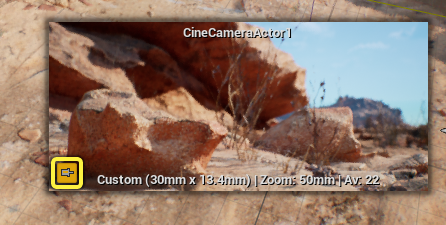
La fenêtre peut également être personnalisée ou désactivée dans les Editor Preferences de l'Unreal Engine. Dans le menu supérieur de l'Unreal Engine, sélectionnez Editer > Préférences de l'éditeur, puis cliquez sur le menu Hublots dans la catégorie Éditeur de niveau et localisez les propriétés suivantes :
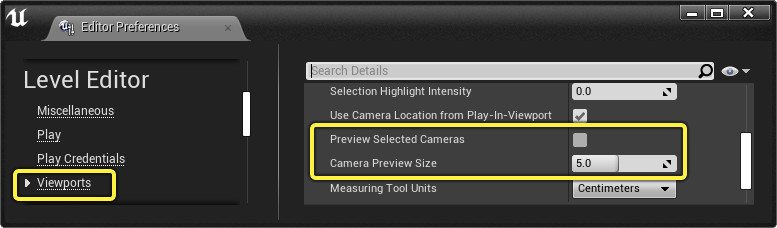
| Nom | Description |
|---|---|
| Aperçu des caméras sélectionnées | Active l'affichage de l'incrustation d'image. |
| Taille de l'aperçu de caméra | Contrôle la taille de l'affichage de l'incrustation d'image. |
Suivi de regard
Vous pouvez utiliser l'Acteur de caméra cinématique pour suivre d'autres Acteurs en utilisant ses paramètres Suivi de regard. L'activation de cette fonction permet de remplacer la rotation de la caméra et de la modifier pour qu'elle vise un objet spécifique.
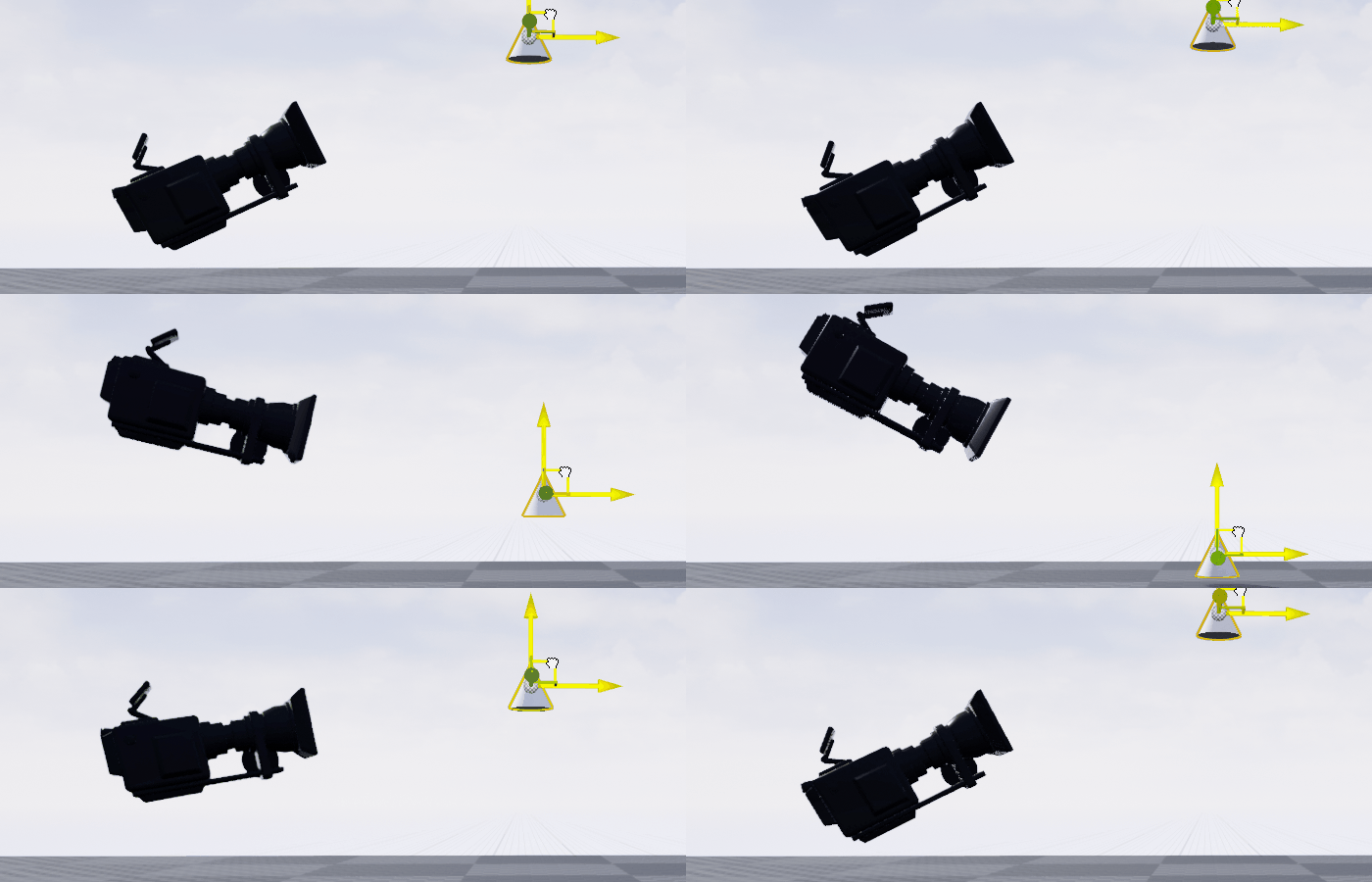
Pour activer le suivi de la caméra, localisez les paramètres Suivi de regard dans les détails de la caméra sous la catégorie Paramètres de la caméra actuelle. Ensuite, sélectionnez Activer le suivi de regard, et définissez la propriété Acteur à suivre sur l'Acteur que vous voulez que la caméra regarde.
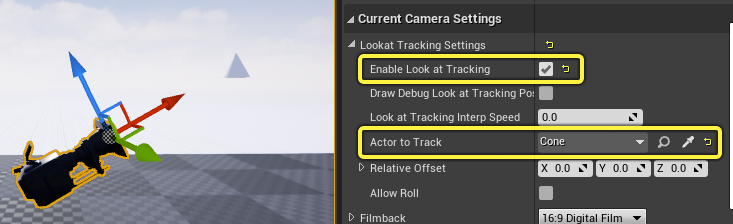
La fonction de Suivi de regard contient également les propriétés suivantes pour une personnalisation plus poussée :
| Nom | Description |
|---|---|
| Activer le suivi de regard | Active la fonction de suivi de regard sur cette caméra. |
| Position de suivi de regard Draw Debug | Active un cube de localisation de débogage pour montrer ce que la caméra suit. Ceci est utile si vous l'utilisez en conjonction avec Décalage relatif. 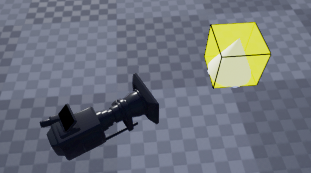 |
| Vitesse d'interpolation de suivi de regard | La vitesse à laquelle la caméra met à jour son suivi de l'objet. La valeur par défaut de 0 fait que le suivi de la caméra est instantané, et les chiffres supérieurs à 0 ajoutent un retard de plus en plus important au suivi de la caméra. 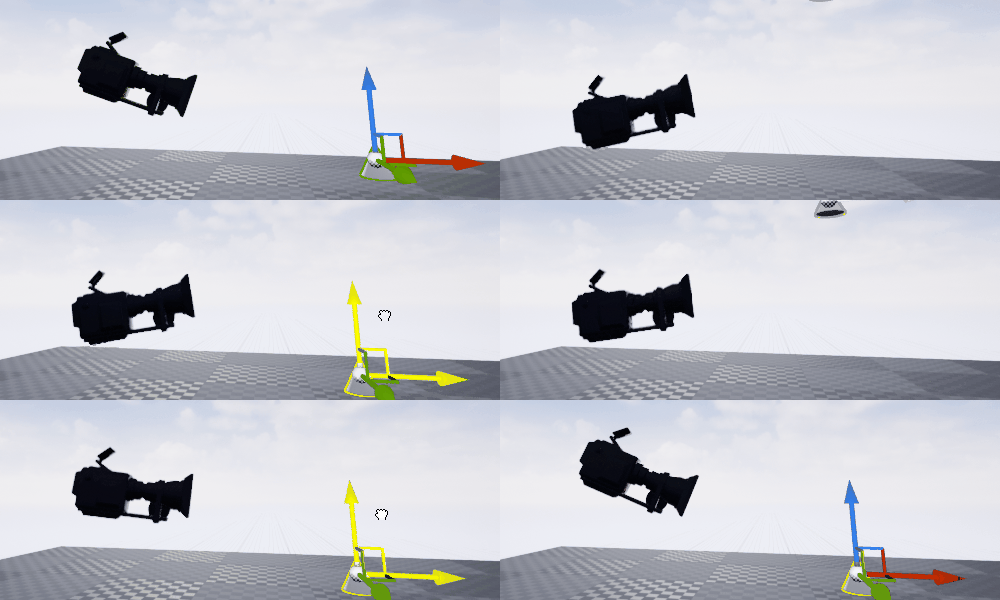 |
| Acteur à suivre | Spécifie l'acteur que la caméra suit. Cette propriété peut être paramétrée dans Sequencer, ce qui permet à la caméra de modifier la cible suivie au fil du temps. Si aucun Acteur n'est spécifié, la caméra suivra plutôt l'origine du monde (0, 0, 0). |
| Décalage relatif | Spécifie un décalage de position à appliquer à l'Acteur suivi par rapport à son espace local. Ceci est utile pour contrôler le cadrage spécifique d'un Acteur suivi. 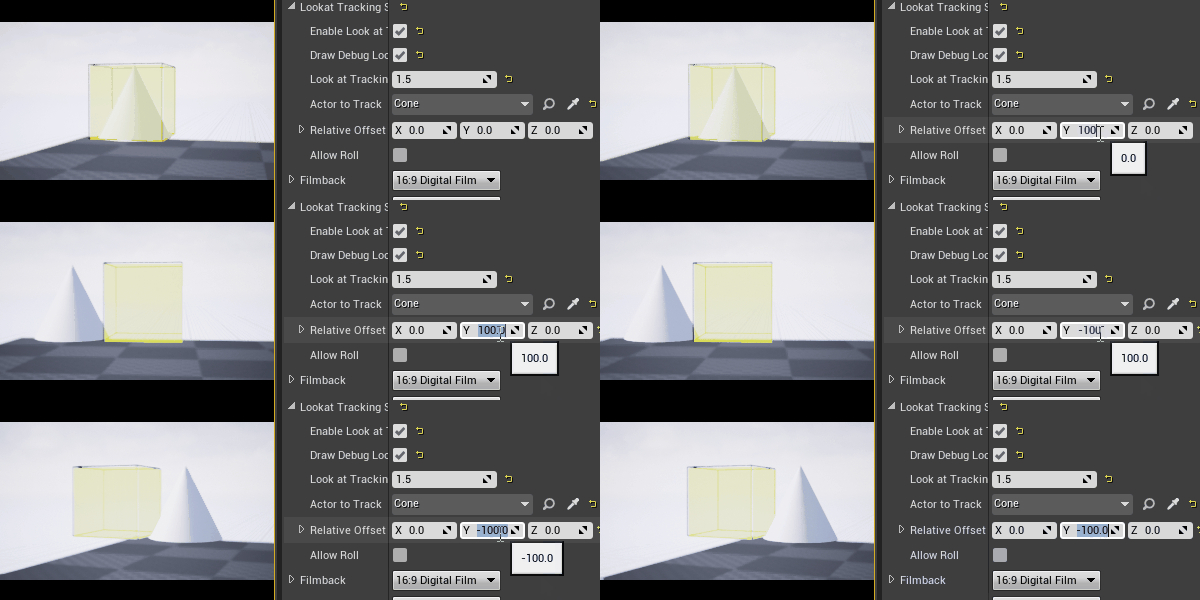 |
| Permettre le roulement | L'activation de cette option permettra à la caméra de rouler sur son axe X. S'il est désactivé, le suivi de la caméra remplacera toutes les données sur l'axe X. |
Post-traitement
Tous les Acteurs de caméra cinématique ont leur propre couche de post-traitement qui est activée lors de leur pilotage. Le post-traitement permet d'afficher et de régler des effets supplémentaires de caméra, tels que Flou lumineux, Exposition, *Vignettage, Dégradation des couleurs, et plus encore.
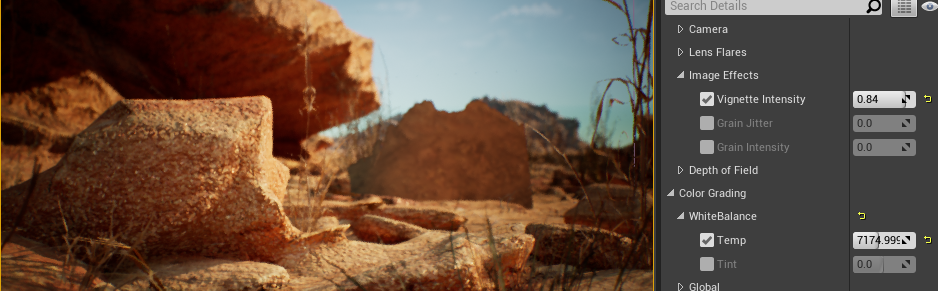
Visitez la page Post-traitement pour plus d'informations sur les effets de post-traitement disponibles dans l'Unreal Engine.
Propriétés
En sélectionnant l'Acteur de caméra cinématique, vous obtiendrez les détails suivants :
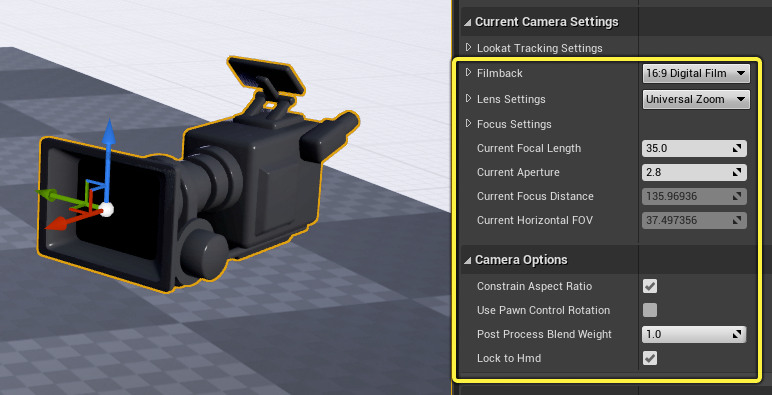
| Nom | Description |
|---|---|
| Filmback | |
| Filmback | La propriété Filmback contient une liste de Corps de caméra prédéfinie du monde réel parmi lesquels vous pouvez choisir. Ces préréglages affectent les propriétés Largeur et hauteur du capteur afin d'émuler le boîtier de la caméra sélectionnée. Le champ de vision de base de la caméra et le rapport hauteur/largeur sont également affectés par ces paramètres. 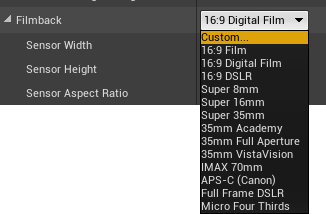 |
| Largeur/hauteur du capteur | Les propriétés Largeur et Hauteur du capteur émulent les dimensions de votre film ou Capteur numérique en millimètres. Ces valeurs changent automatiquement lorsqu'un nouveau préréglage Filmback est sélectionné. |
| Rapport hauteur/largeur du capteur | Cette propriété affiche le rapport hauteur/largeur actuel calculé à partir des dimensions du capteur sélectionné. Cette valeur ne peut pas être modifiée manuellement, car elle est destinée à être une référence en lecture seule. |
| Paramètres de l'objectif | |
| Paramètres de l'objectif | La propriété Paramètres d'objectif contient une liste d'Objectifs de caméra prédéfinie dans le monde réel parmi lesquels vous pouvez choisir. Ces préréglages affectent les propriétés Longueur focale, FStop et Diaphragme pour émuler l'objectif sélectionné. 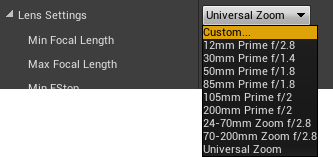 |
| Longueur focale Min/Max | La plage minimale et maximale de la Longueur focale de la caméra. Ces paramètres affectent la plage de valeurs de la propriété Plage focale actuelle de la caméra, qui est utilisée pour émuler les Objectifs zoom. En définissant ces deux propriétés sur la même valeur, vous émulez les Objectifs primaires, qui ne sont pas conçus pour zoomer. |
| FStop Min/Max | La plage minimale et maximale d'Ouverture pour cette caméra. |
| Nombre de lames du diaphragme | Cela contrôle le nombre de Diaphragme (lame) sur l'objectif de la caméra. Le nombre de diaphragmes sur un objectif est en corrélation avec la forme de l'effet Bokeh. Les chiffres les plus bas donnent au bokeh une apparence plus carrée, et les chiffres les plus élevés lui donnent une apparence plus arrondie. 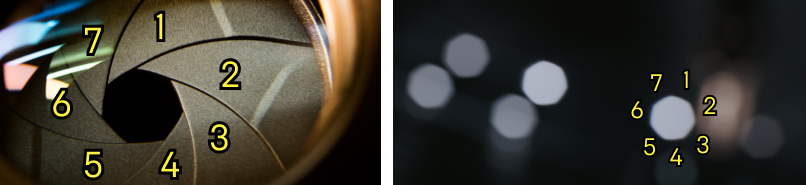 |
| Paramètres de mise au point | |
| Méthode de mise au point | La méthode de mise au point permet de contrôler la profondeur de champ et les paramètres de mise au point. Elle contient les options suivantes :
|
| Distance de mise au point manuelle | Contrôle la distance de mise au point par rapport à la position de la caméra en centimètres. Il s'agit d'un champ sensible au type, vous pouvez donc saisir 5m et la valeur sera convertie en 500cm. Il existe également une pipette qui permet de sélectionner un objet directement dans votre hublot et d'y fixer la mise au point de votre caméra. Pour l'utiliser, cliquez sur le bouton, puis cliquez avec le bouton gauche de la souris sur l'objet dans votre hublot. Cette propriété n'apparaît que si la Méthode de mise au point est définie sur Manuelle. |
| Acteur à suivre | L'acteur utilisé comme référence de mise au point pour la profondeur de champ de la caméra. Cette fonction n'est activée que si la Méthode de mise au point est réglée sur Suivi. |
| Décalage relatif | Un décalage positionnel à appliquer à l'acteur suivi par rapport à son espace local. Cette fonction n'est activée que si la Méthode de mise au point est définie sur Suivi et est utile pour affiner le point de mise au point sur les acteurs suivis. |
| Mise au point de suivi de Draw Debug | Active un cube de localisation de débogage pour montrer où se trouve la profondeur de champ si la méthode de mise au point est définie sur Suivi. Ceci est utile si vous l'utilisez en conjonction avec le décalage relatif. 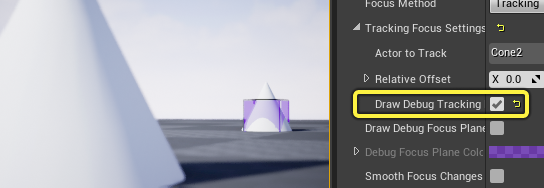 |
| Plan de mise au point de Draw Debug | Active un plan transparent orienté caméra pour prévisualiser votre point de mise au point. 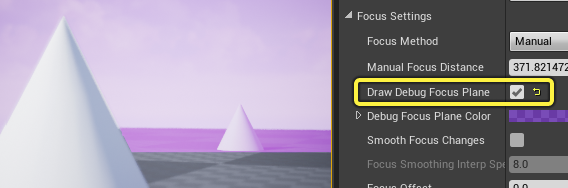 |
| Couleur du plan de mise au point de débogage | Spécifie la couleur du Plan de mise au point de débogage. |
| Modifications de mise au point lisses | Les changements de distance de mise au point sont automatiquement interpolés dans le temps, au lieu d'être instantanés. |
| Vitesse d'interpolation de lissage de mise au point | La vitesse d'interpolation des changements de mise au point si l'option Modifications de mise au point lisses est activée. Les nombres inférieurs sont plus lents, et les nombres supérieurs sont plus rapides. |
| Décalage de mise au point | Décale le point de mise au point par rapport à la position de l'Acteur suivi, si la mise au point suivie est utilisée. La zone de mise au point utilisera plutôt la Distance de mise au point manuelle, si la mise au point manuelle est activée. Les nombres positifs augmentent la distance par rapport à la caméra, et les nombres négatifs la diminuent. |
| Longueur focale actuelle | La propriété de longueur focale de la caméra, qui est limitée en fonction de la plage de longueur focale définie par les propriétés Longueur focale Min/Max dans Paramètres d'objectif. |
| Ouverture actuelle | L'ouverture ou la propriété FStop de la caméra, qui est limitée en fonction de la plage FStop définie par les propriétés Min/Max FStop dans Paramètres d'objectif. |
| Distance de mise au point actuelle | Une propriété en lecture seule qui affiche la sortie de la distance de mise au point finale basée sur la mise au point Manuelle ou Suivie, y compris tout décalage supplémentaire qui leur est appliqué. |
| Champ de vision horizontal actuel | Le champ de vision horizontal actuel est une propriété en lecture seule qui affiche le champ de vision horizontal final basé sur une combinaison de la longueur focale et des dimensions du capteur de la caméra. |
| Options de la caméra | |
| Contrainte du rapport hauteur/largeur | Permet de dessiner des barres noires qui prévoient la Dimension du capteur et son rapport hauteur/largeur de base. 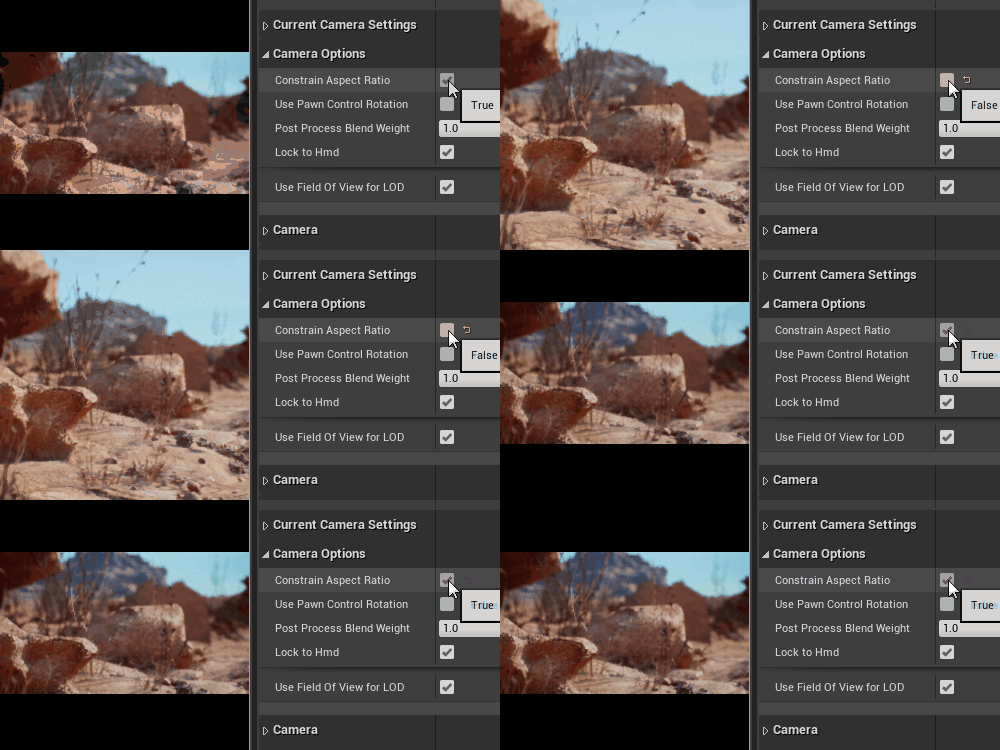 |
| Utiliser la rotation de contrôle de pion | Si la caméra est utilisée comme composant d'un Pion, l'activation de cette option fera en sorte que la rotation du pion influencera le composant de la caméra. |
| Pondération de fusion de post-traitement | La pondération de fusion de post-traitement permet d'activer ou de désactiver complètement l'influence de la couche de Post-traitement de la caméra. Une pondération de 1 entraîne l'activation complète de la couche, et une pondération de 0 entraîne le passage à d'autres couches. |
| Verrouiller au casque audiovisuel | Verrouille la position et l'orientation de la caméra sur un casque audiovisuel connecté, lorsqu'un casque VR est connecté pour XR Development. |
| Utiliser le champ de vision pour le LOD | Lorsque cette option est activée, le champ de vision de la caméra influencera le niveau de détail que l'objet devra afficher, au lieu de se baser uniquement sur la distance de la caméra. Cela corrige les problèmes causés par les objets de mauvaise qualité qui sont rendus à partir de caméras éloignées, et qui sont zoomés sur le sujet. |