
L'UEFN comprend un mode d'édition dédié aux maillages appelé mode Modélisation. Grâce à ce mode, vous pouvez créer et sculpter un maillage personnalisé, puis utiliser les outils d'édition de modélisation afin de créer des accessoires personnalisés pour vos projets, que vous pouvez également partager avec d'autres développeurs.
Que vous créiez un nouveau maillage ou modifiiez un maillage préalablement téléchargé, utilisez le mode Modélisation pour modifier la forme, les attributs, le volume, les voxels, les niveaux de détail et les UV de votre maillage. Une fois terminée l'édition de votre maillage, vous pouvez sélectionner la façon dont prégénérer le produit final, puis utiliser votre maillage dans votre projet.
Pour en savoir plus sur le mode Modélisation, consultez le document Aperçu du mode Modélisation de l'UE5.
Mode de fonctionnement
Lorsque vous accédez au mode Modélisation, un panneau s'ouvre dans le hublot avec des options permettant de créer ou de modifier un maillage.
Panneau Mode Modélisation(w:280)
Pour créer votre propre maillage, choisissez l'une des options suivantes :
| Icône d’option | Option de modélisation | Description |
|---|---|---|
 |
Favoris | Tous les outils que vous avez mis en favoris apparaissent sous Favoris. |
 |
Formes | Vous pouvez ajouter différentes formes au hublot, en vue de les modifier à votre gré. Tous les maillages de forme apparaissent dans le panneau Organiseur et vous pouvez les modifier dans le panneau Détails. |
 |
Créer | Sélection d'outils pour créer un maillage. Dessinez des polygones avec des lignes en vue de créer un chemin ou un objet. Utilisez ces outils pour copier, fusionner ou faire pivoter le maillage que vous avez créé. |
Pour modifier un maillage existant, sélectionnez l'une des options suivantes :
| Icône d’option | Option de modélisation | Description |
|---|---|---|
 |
PolyEdit | Modifie les maillages et les polygroupes. |
 |
Outils tri. | Modifie les maillages par le biais de leurs triangles. |
 |
Déformer | Déforme le maillage sélectionné. |
 |
Transformer | Modifie et transforme les maillages. |
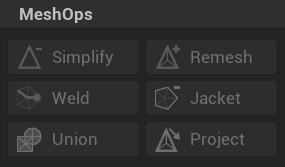
| !Icône Op. maillage](meshops.png)(w:50) | Op. maillage | Effectue des opérations de maillage complexes. |
 |
Op. vox. | Modifie les cubes 3D de votre maillage. |
 |
Attribut | Modifie les attributs de votre maillage ou de ses triangles. |
 |
UV | Outils permettant d'éditer et d'ajuster les UV de votre maillage. |
 |
Prégénération | Trois options de prégénération différentes pour votre maillage. |
 |
Volumes | Modifie le volume de votre maillage pour définir les collisions et l'espace physique de votre maillage. |
 |
LOD | Définit et modifie le niveau de détail (LOD) de votre maillage. |
Vous pouvez enregistrer vos données de maillage dans un fichier du navigateur de contenu, puis partager ce fichier avec d'autres développeurs ou l'utiliser dans d'autres projets.
Il est possible que vous perdiez certaines données de maillage (champs de pondération, polygroupes et colorisation des vertex) pendant le transfert lorsque vous importez et exportez un maillage.
Forme
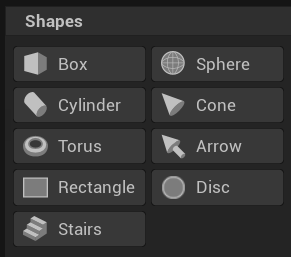
Commencez à créer un maillage en ajoutant au hublot des formes que vous modifiez et définissez avec des instances de matériau, des niveaux de détail, des collisions, etc. Vous pouvez en outre utiliser les formes avec d'autres outils de modélisation pour créer une boîte grise pour votre conception de niveau. Pour en savoir plus sur les tests en boîte grise, faites défiler la page jusqu'à la fin du document.
Cliquez sur la forme dans la fenêtre contextuelle, puis cliquez dans le hublot pour ajouter la forme à votre projet. Avant de cliquer sur Accepter, vous pouvez modifier les paramètres du maillage avec la trousse à outils Forme. Après avoir cliqué sur Accepter, vous pouvez modifier le maillage dans le panneau Détails.
Apprenez à utiliser des formes de base et les outils d'édition de modèle pour créer une colonne dans le Tutoriel élémentaire : Créer une colonne.
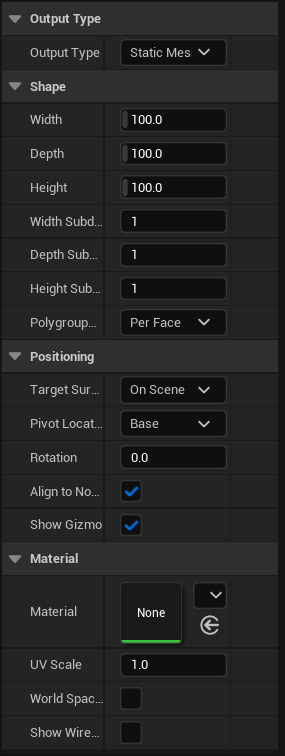
Ces outils sont disponibles pour toutes les formes.
| Forme | Image |
|---|---|
| Boîte | 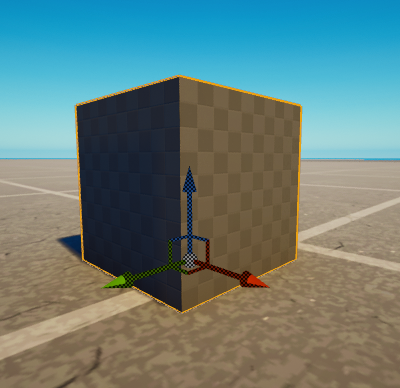 |
| Sphère | 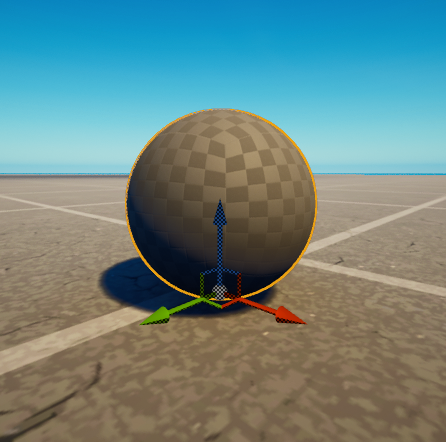 |
| Cylindre | 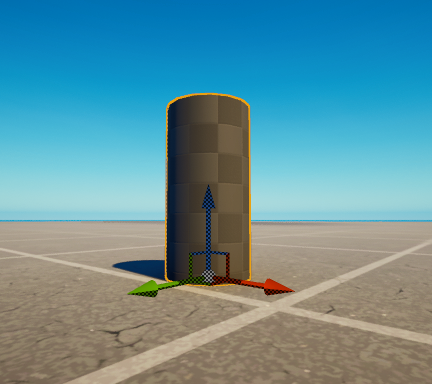 |
| Cône | 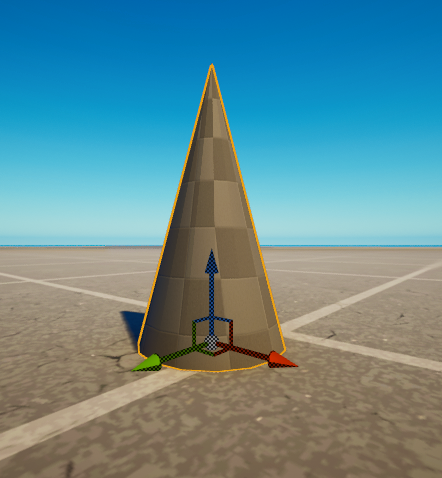 |
| Tore | 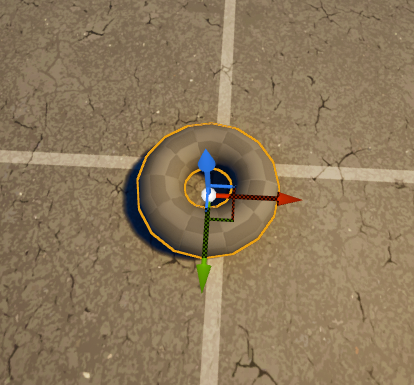 |
| Flèche | 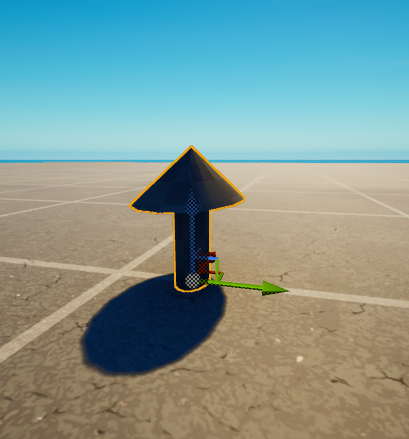 |
| Rectangle | 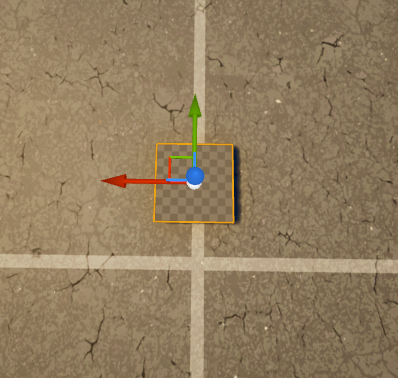 |
| Disque | 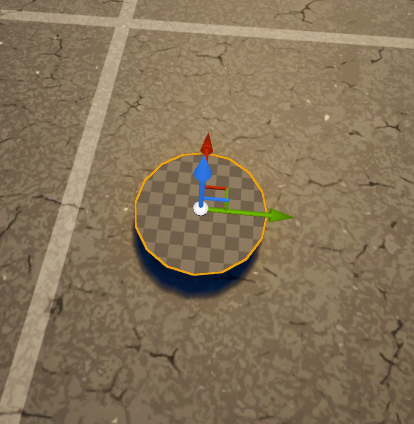 |
| Escaliers | 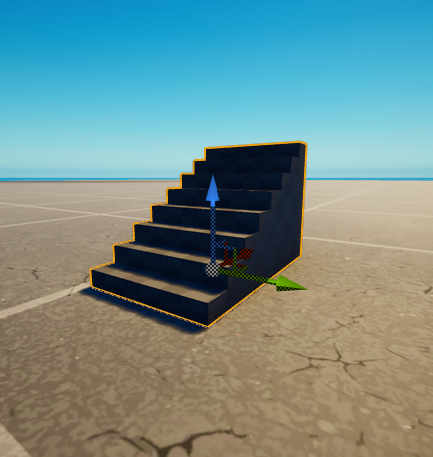 |
Créer
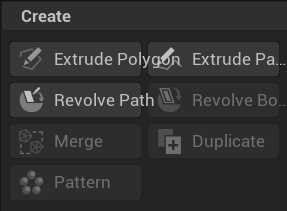
Créez votre propre maillage personnalisé avec des outils qui extrudent les formes et les chemins que vous créez. Vous devez sélectionner le maillage dans le hublot pour que les modifications soient appliquées. Chaque outil ouvre des outils opérationnels spécifiques dans le panneau Mode Modélisation.
| Outil | Opération | Démo |
|---|---|---|
| Extruder le polygone | Dessinez et extrudez des polygones pour créer de nouveaux objets. Une trousse à outils permettant de modifier les attributs des polygones s'ouvre. | |
| Extruder le chemin | Dessinez et extrudez des chemins de polygone pour créer de nouveaux objets. Une trousse à outils permettant de modifier les attributs des chemins s'ouvre. | |
| Faire tourner le chemin | Dessinez et faites tourner des chemins pour créer de nouveaux objets. Une trousse à outils permettant de modifier le chemin et la révolution du maillage s'ouvre. | |
| Faire tourner la limite | Faites tourner les boucles de limite du maillage pour créer de nouveaux objets. Une trousse à outils permettant de déterminer la limite et la révolution du maillage s'ouvre. | |
| Fusionner | Fusionnez plusieurs maillages pour créer de nouveaux objets. Une trousse à outils permettant de déterminer les attributs de fusion s'ouvre. | |
| Dupliquer | Dupliquez un maillage unique pour créer de nouveaux objets. Une trousse à outils permettant de déterminer les attributs du maillage de duplication s'ouvre. | |
| Motif | Crée un motif en utilisant le maillage sélectionné. Le motif prend également une forme :
|
Transformer
Transformez et modifiez les points de pivot sur votre maillage ou ses composants enfants avec les outils suivants. Chaque outil ouvre des outils opérationnels spécifiques dans le panneau Mode Modélisation.
Effectuez plusieurs actions pour contrôler le mouvement du maillage ou capturer les données du maillage après avoir modifié et déplacé des parties du maillage, ou des maillages entiers.
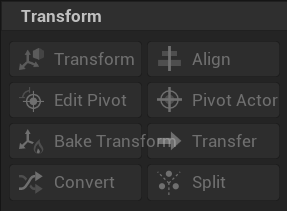
| Outil | Opération | GIF |
|---|---|---|
| Transformer | Vous accédez à une trousse à outils permettant de transformer différents aspects du maillage sélectionné. | |
| Aligner | Vous accédez à une trousse à outils permettant d'aligner les maillages sélectionnés par rapport à d'autres. | |
| Modifier le pivot | Vous accédez à une trousse à outils permettant de modifier le placement du point de pivot sur le maillage sélectionné. | |
| Acteur de pivot | Un objet Acteur est ajouté au maillage sélectionné pour servir de pivot aux composants enfants, et vous accédez à des outils permettant de modifier les points de pivot et l'objet Acteur. | |
| Prégénérer la transformation | Les valeurs d'échelle et de rotation d'un maillage instancié sont prégénérées dans la ressource de maillage statique parente. | |
| Transférer | Les données d'un maillage sont transférées vers un maillage cible ou vers un LOD spécifique utilisé par le maillage cible. | |
| Convertir | Le corps du maillage est converti en corps plein ou de surface, et s'affiche dans la zone de dessin et le navigateur. Vous accédez à une trousse à outils permettant de modifier la surface du corps du maillage. | 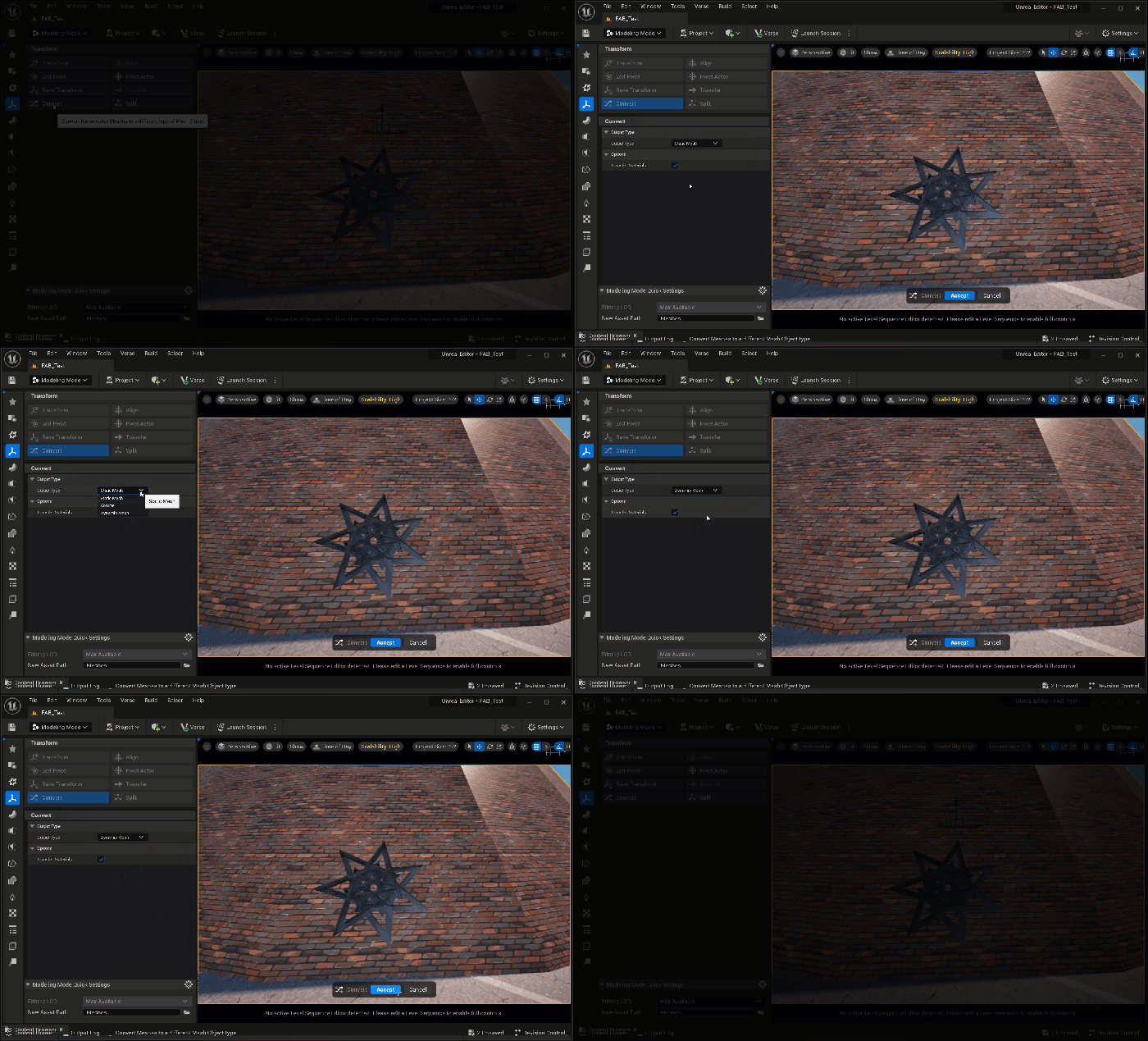 |
| Diviser | Un maillage doté de géométries déconnectées est sélectionné, et les géométries déconnectées sont divisées en ressources de maillage distinctes. |
Déformer
Permet de déformer un maillage de plusieurs façons en sélectionnant des parties du maillage et en appliquant un effet au maillage ou en modifiant directement le maillage en sculptant les zones sélectionnées.
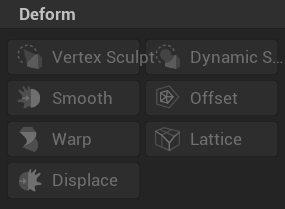
| Outil | Opération | GIF |
|---|---|---|
| Sculpture de vertex | Permet de sculpter le maillage cible à l'aide de plusieurs pinceaux de sculpture. | |
| Sculpture dynamique | Permet de sculpter le maillage cible à l'aide de plusieurs pinceaux de sculpture, et d'ajouter dynamiquement une nouvelle géométrie au maillage par remaillage. | |
| Lisser | Aplanit la surface du maillage et ouvre une trousse à outils permettant de déterminer le degré de lissage à appliquer au maillage. | |
| Décaler | Décale la surface du maillage sélectionné. | |
| Distordre | Les distorsions appliquent une sorte de courbure ou de scintillement au profil général du maillage cible, et ouvrent une trousse à outils permettant de déterminer la quantité de distorsion et la façon de déformer le maillage. | |
| Treillis | Ajoute un effet de treillis à la surface du maillage sélectionné, et ouvre une trousse à outils permettant de déterminer le mode et l'emplacement de l'effet de treillis sur le maillage. | |
| Déplacer | Ajoute un effet de vague à la surface du maillage sélectionné et ouvre une trousse à outils permettant de déterminer le mode d'ajout de l'effet, et dans quelle mesure ajouter la difformité à la surface du maillage. |
Modif. polygones
Modifiez les polygones de votre maillage afin de créer une ressource pour votre projet, ou transformez un objet que vous avez téléchargé. Les outils de Modèle de polygone fonctionnent en sélectionnant des groupes de polygones. Les modifications réalisées affectent directement tous les polygones sélectionnés dans le groupe selon l’outil de Modèle de polygone que vous utilisez et les modifications que vous réalisez.
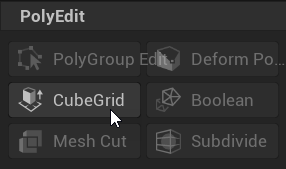
| Outil | Opération | GIF |
|---|---|---|
| Modification de polygroupe | Vous accédez à des outils permettant de modifier les maillages via des polygroupes. | 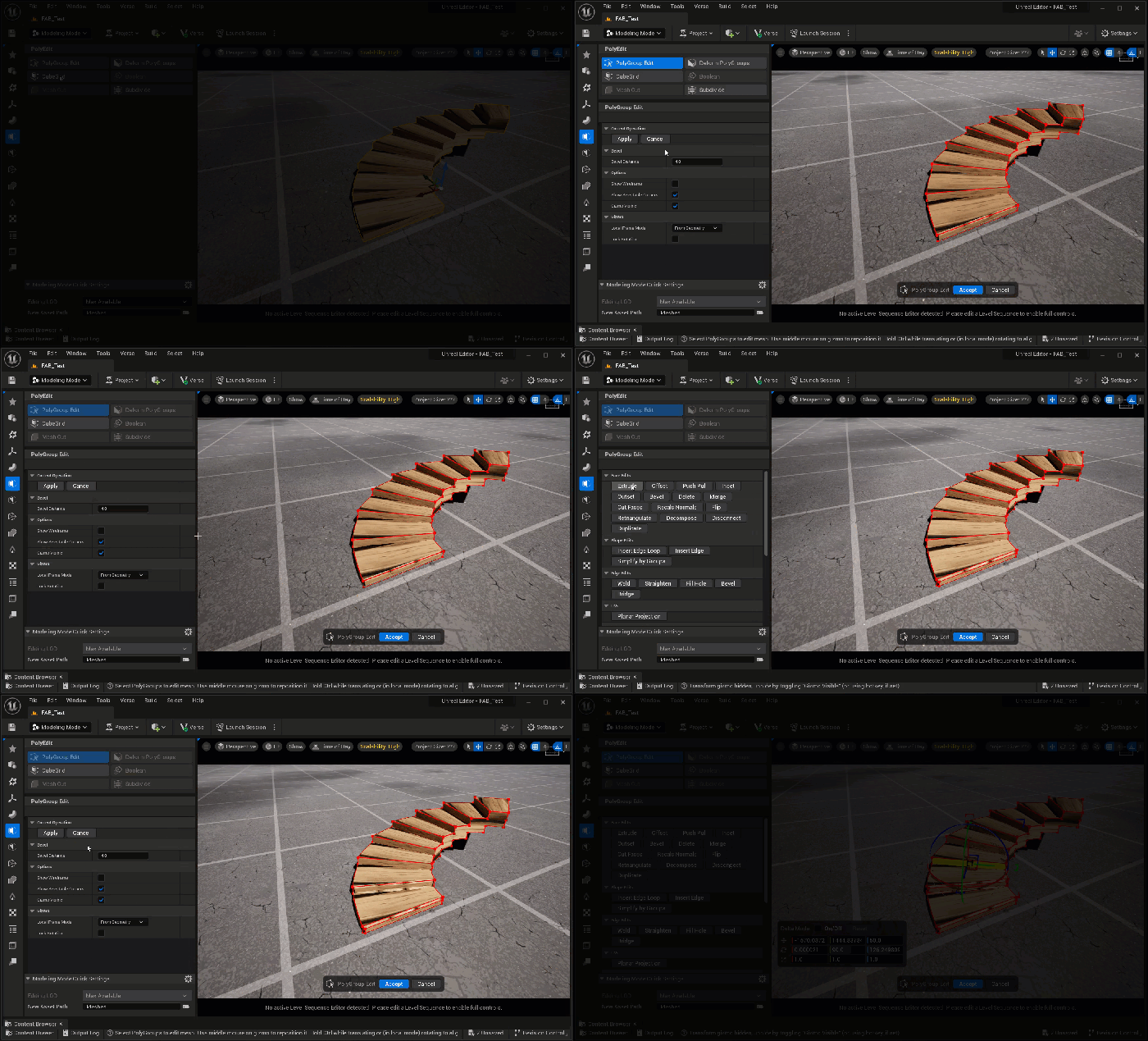 |
| Déformer les polygroupes | Vous accédez à des outils permettant de déformer les maillages via leurs polygroupes. | 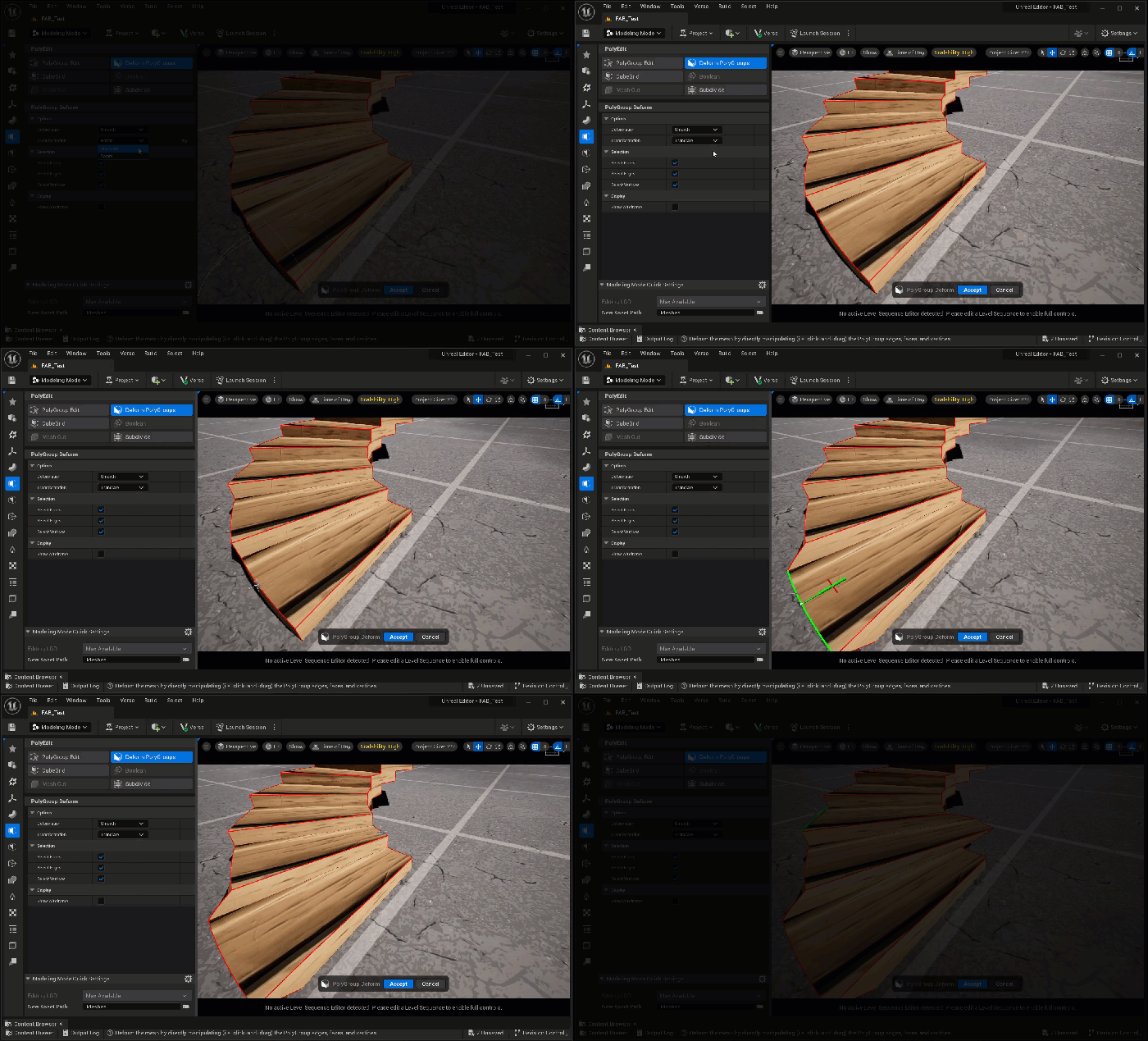 |
| Grille de cube | Ouvre des outils de création d'ébauches de maillage à l'aide d'une grille repositionnable. | 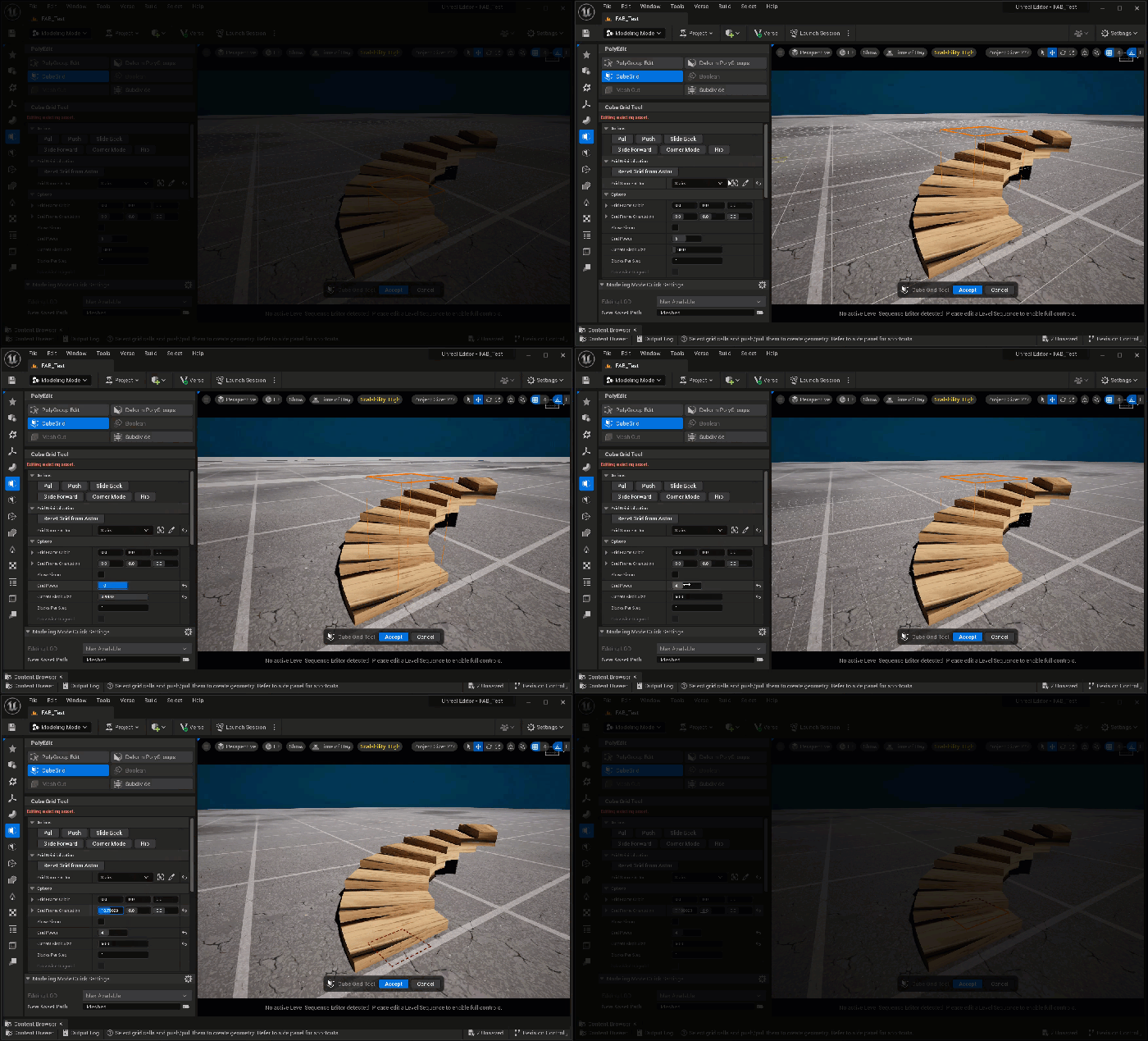 |
| Booléen | Vous accédez à des outils permettant d'appliquer des opérations booléennes aux paires de maillages. | 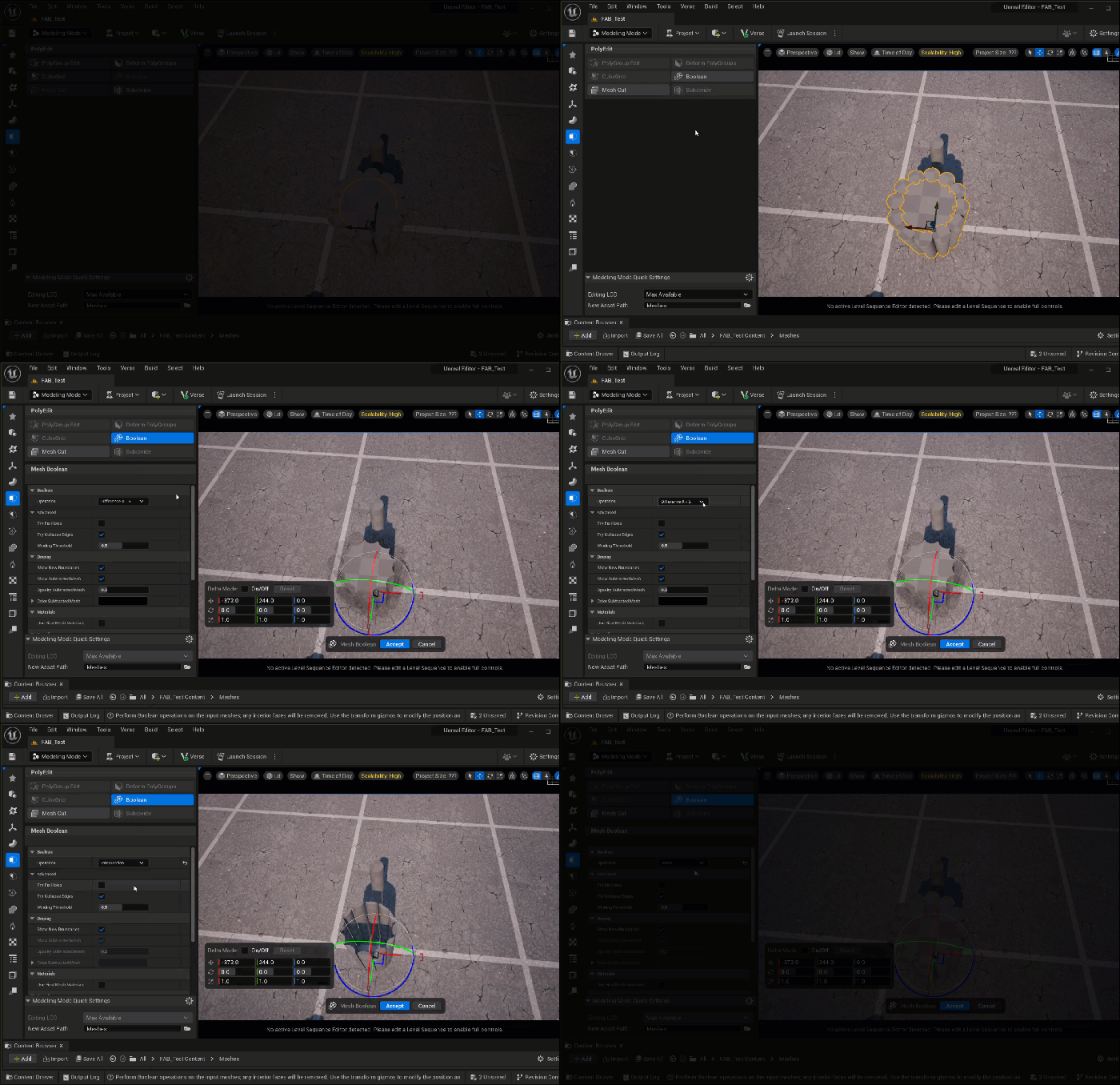 |
| Coupure de maillage | Divisez un maillage en plusieurs parties à l'aide d'un deuxième maillage. Une trousse à outils permettant de déterminer le mode de division du maillage s'ouvre. | 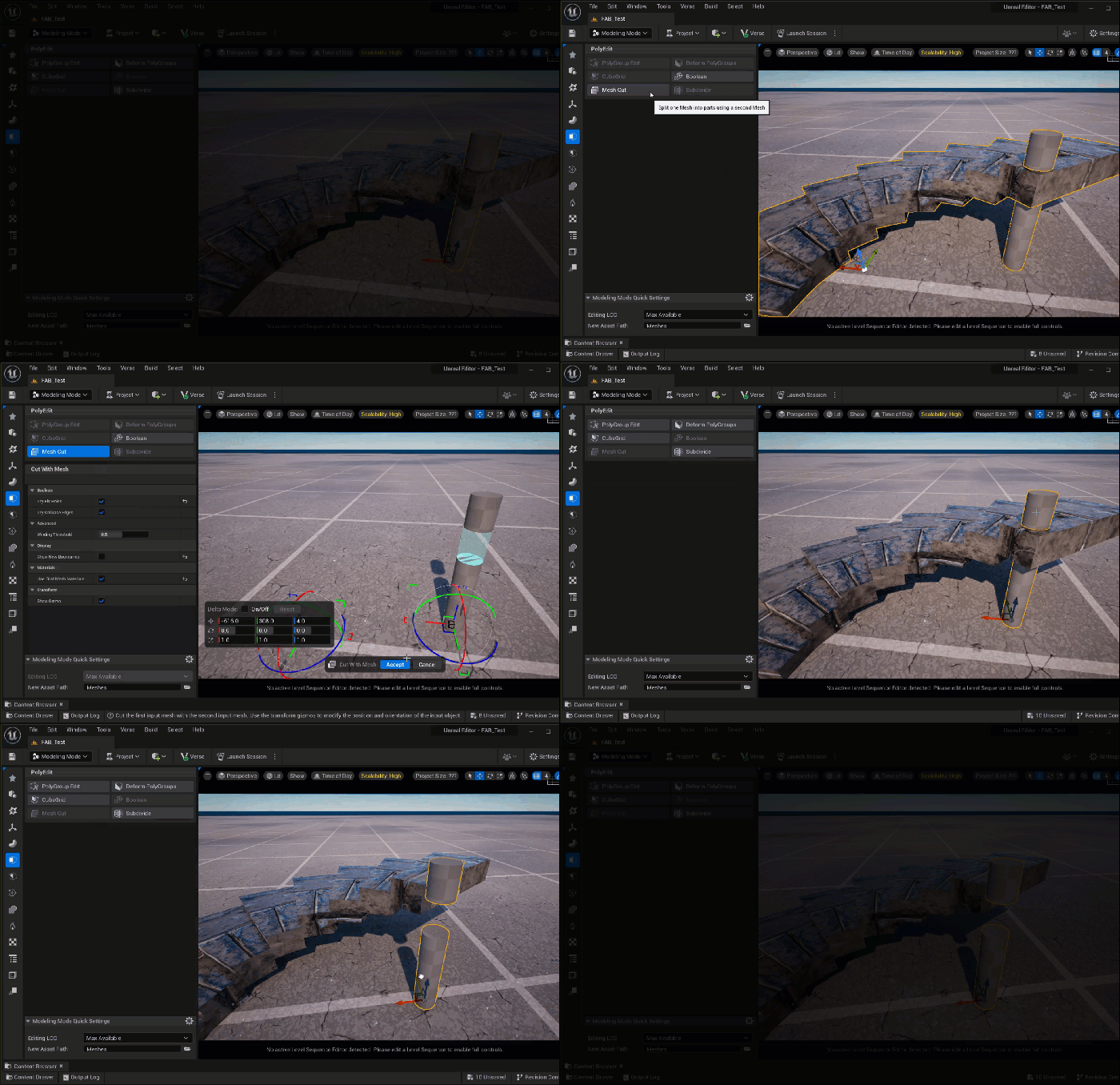 |
| Subdiviser | Subdivisez le maillage par des polygroupes ou des triangles. Une trousse à outils permettant de déterminer le mode de subdivision du maillage s'ouvre. | 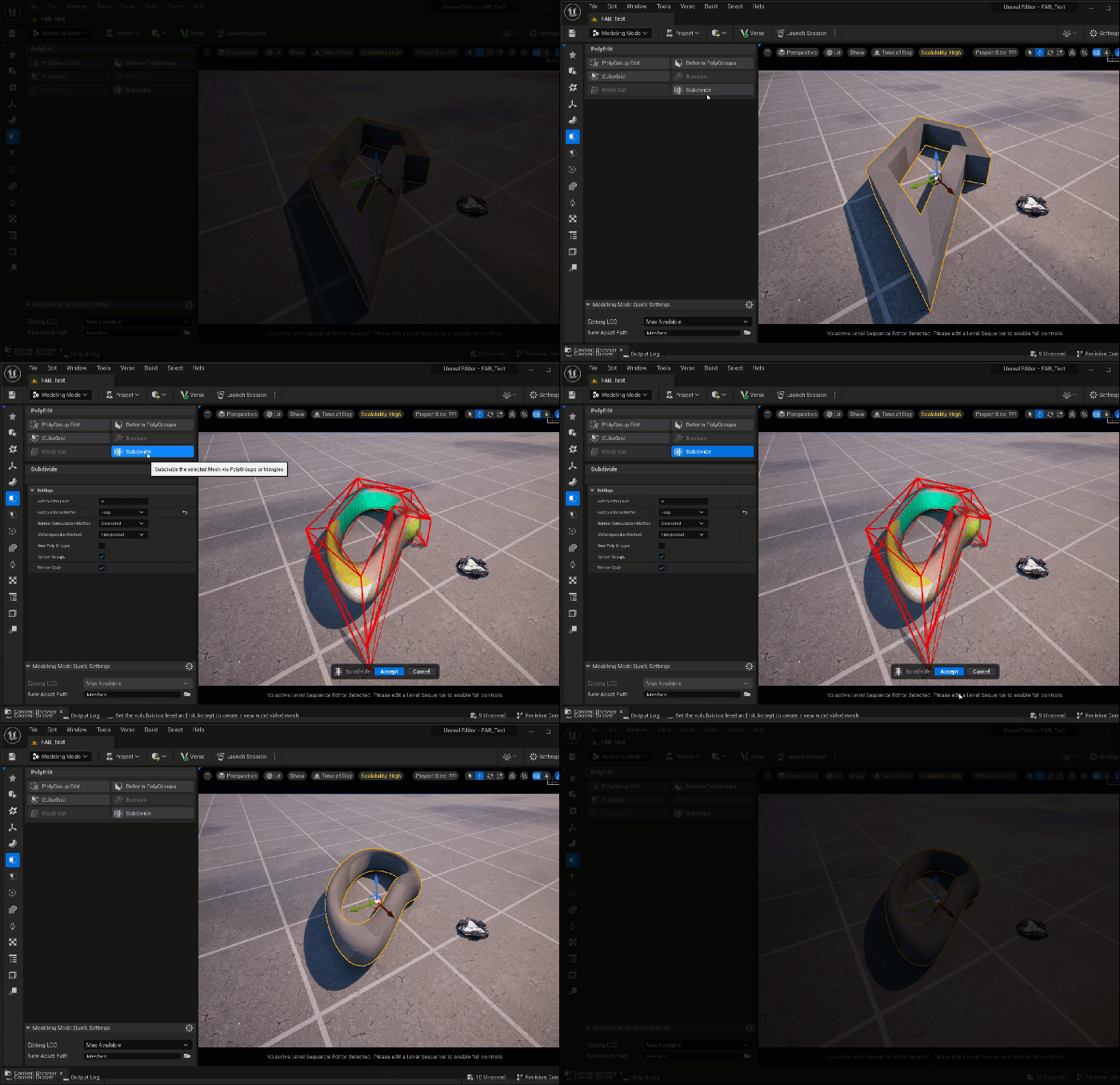 |
Outils de triangle
Modifiez les triangles de votre maillage afin de créer un nouvel objet pour votre projet. Les outils Modèle de triangle fonctionnent en sélectionnant et en modifiant des groupes de triangles ou en créant des groupes de triangles sur le maillage sélectionné.
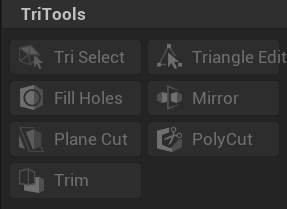
| Outil | Opération | GIF | |
|---|---|---|---|
| Sélectionner le triangle | Sélectionnez et modifiez les triangles du maillage avec les outils qui déterminent la taille et le rayon du pinceau, ainsi que les tolérances du triangle et les couches du polygroupe. | Fichier .gif de sélection du triangle(convert:false) | ... |
| Modifier le triangle | Vous accédez à des outils permettant de modifier le maillage via des triangles. | 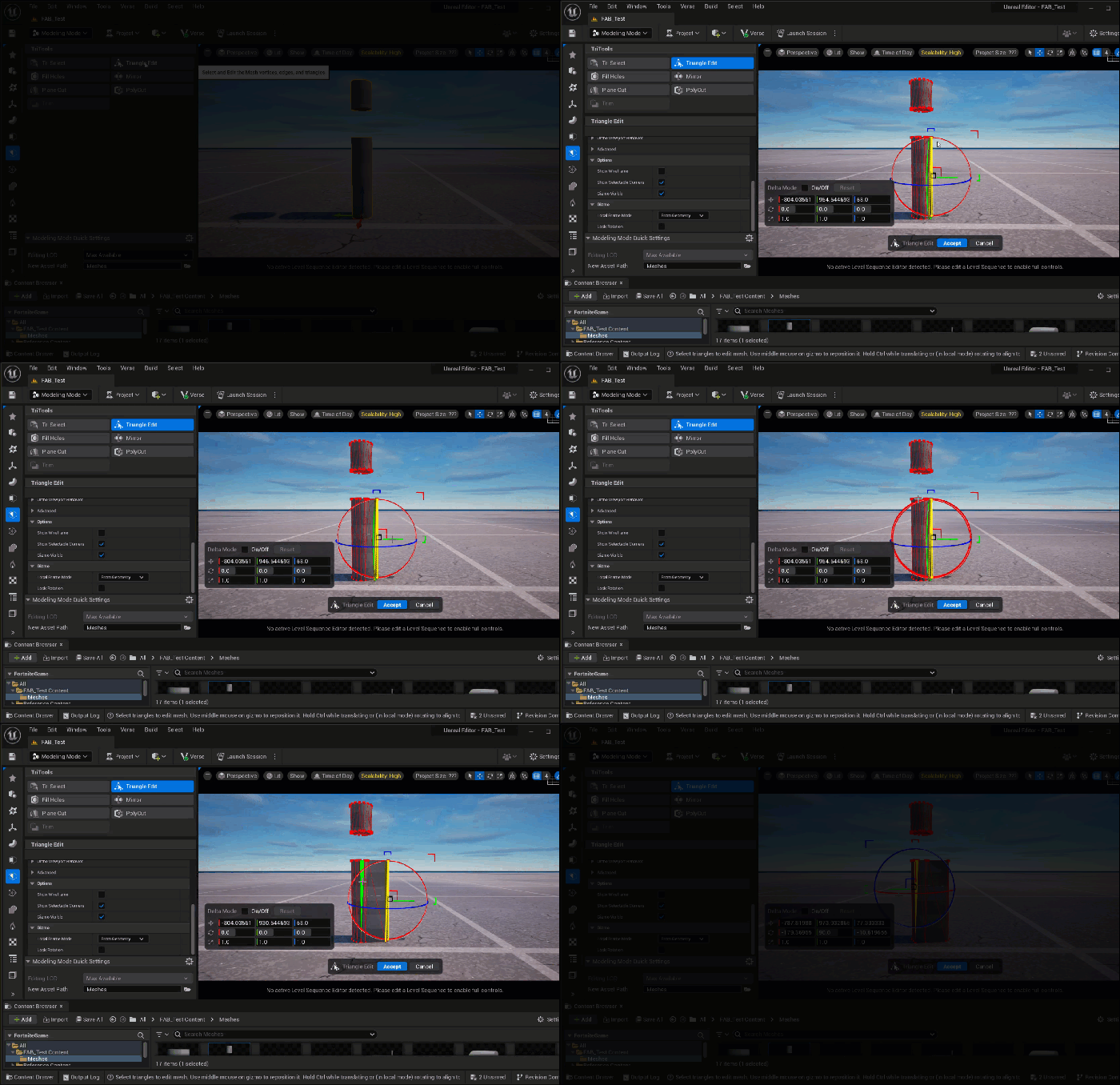 |
|
| Remplir les trous | Vous pouvez remplir tous les trous de votre maillage. | 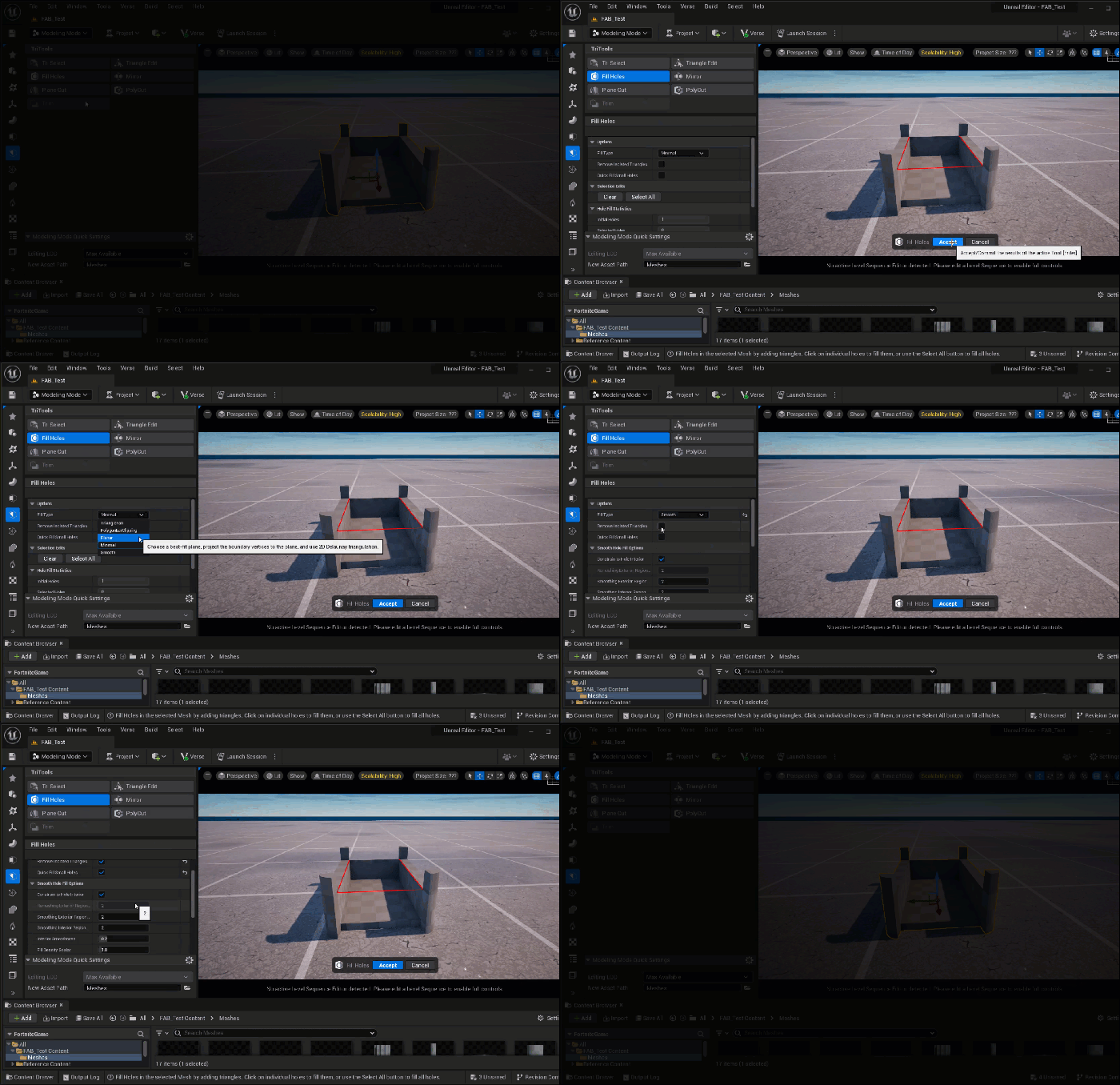 |
|
| Coupe sur plan | Coupez un maillage sélectionné sur un plan. Vous accédez à des outils permettant de déterminer l'étendue de la coupe à effectuer. | 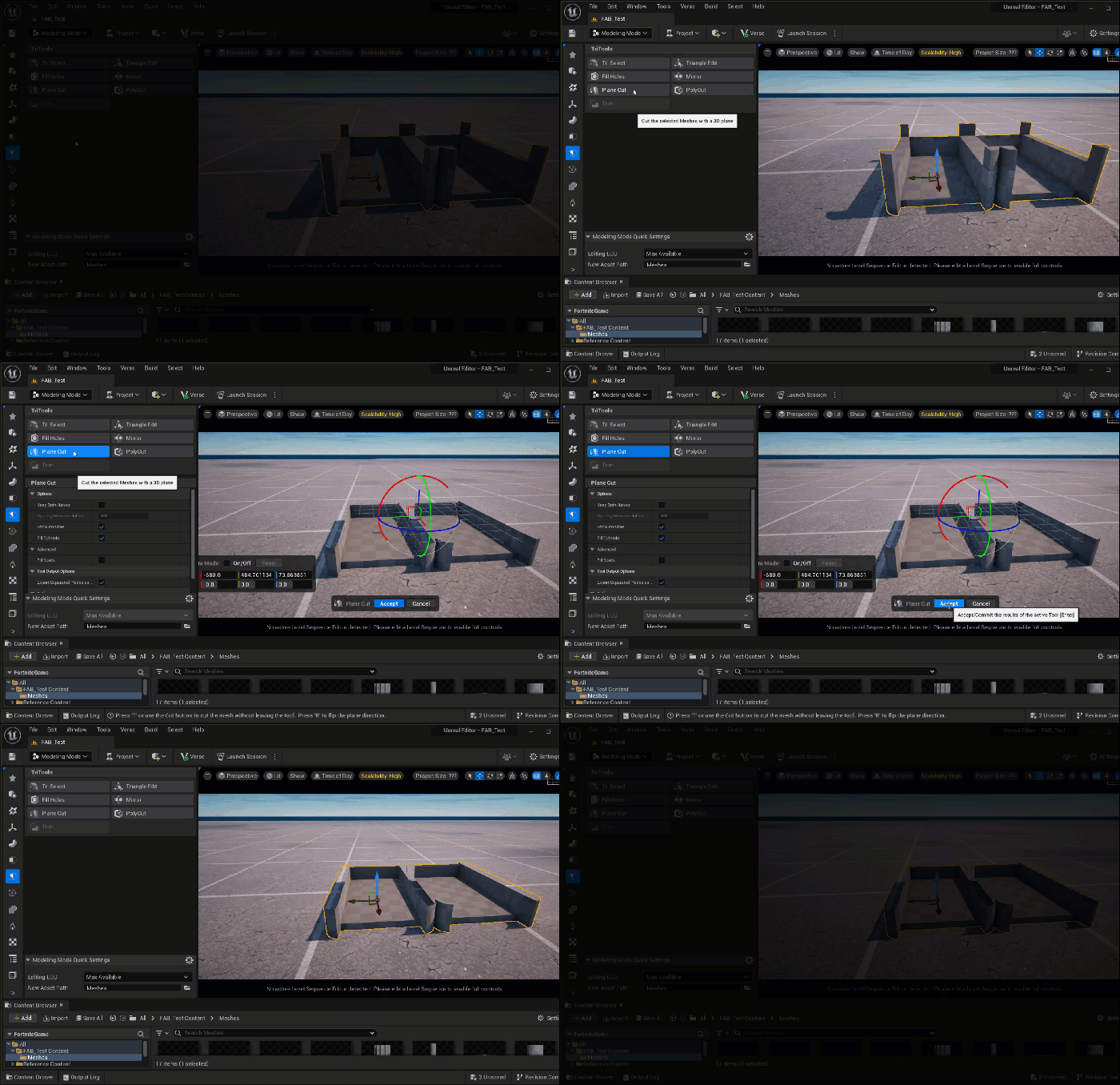 |
|
| Miroir | Crée un miroir avec le polygone extrudé et ouvre une trousse à outils pour définir le nouveau maillage. | 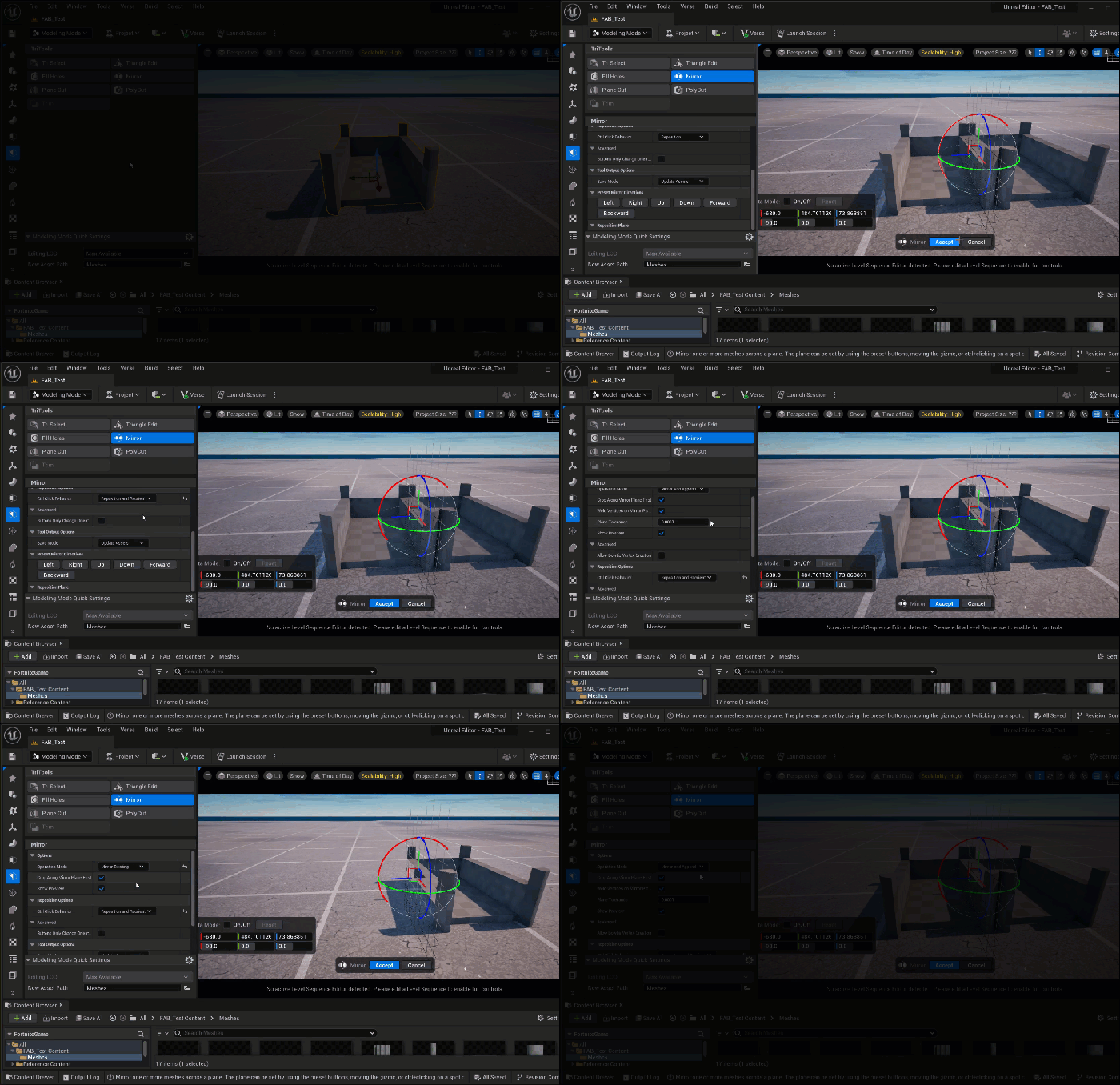 |
|
| Coup. polygone | Coupez le maillage sélectionné avec un polygone extrudé et accédez à des outils permettant de définir le nouveau maillage. | 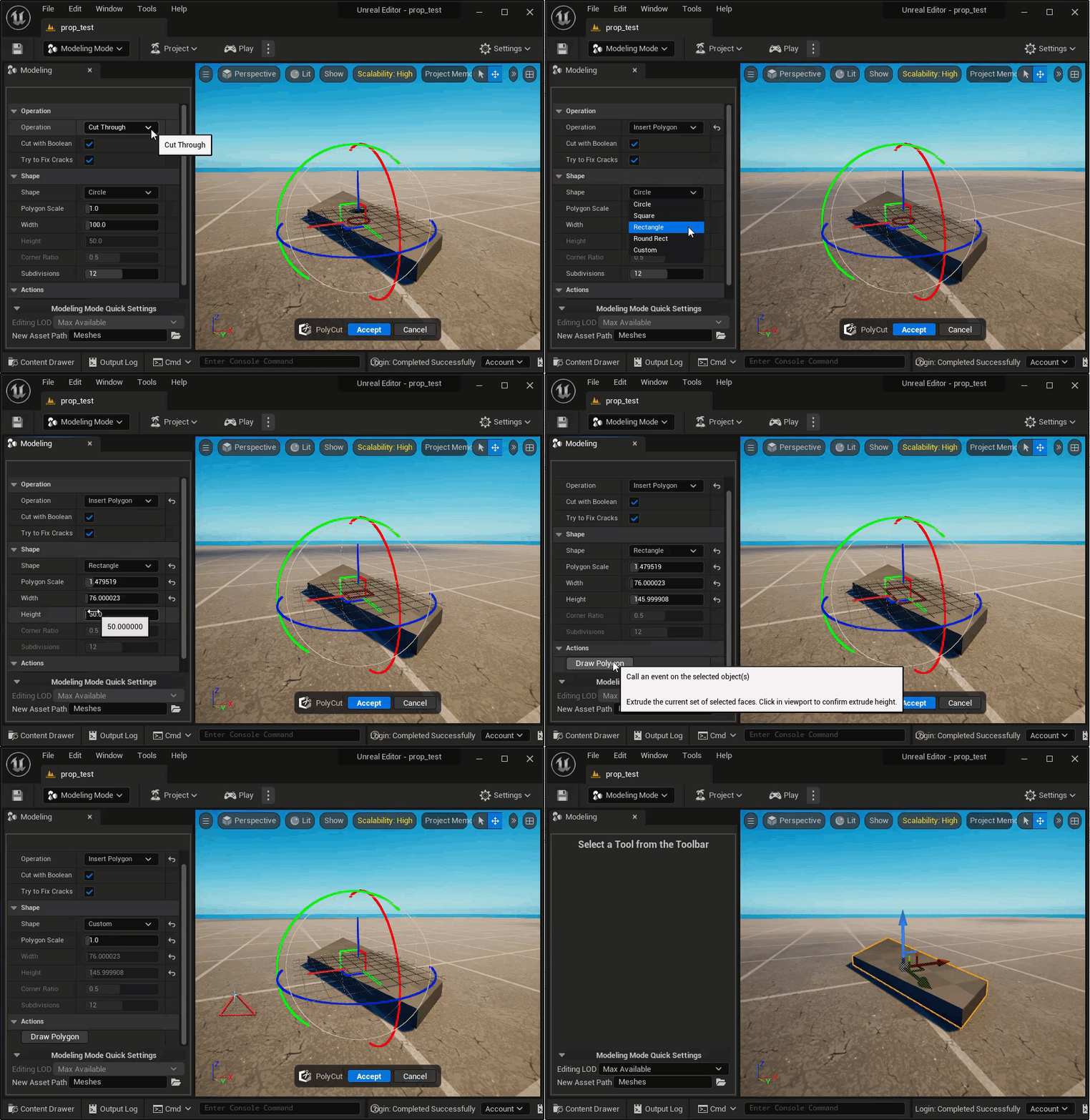 |
|
| Découper | Découpez ou coupez les maillages sélectionnés avec un deuxième maillage. Utilisez ces outils pour déterminer comment découper le deuxième maillage. | 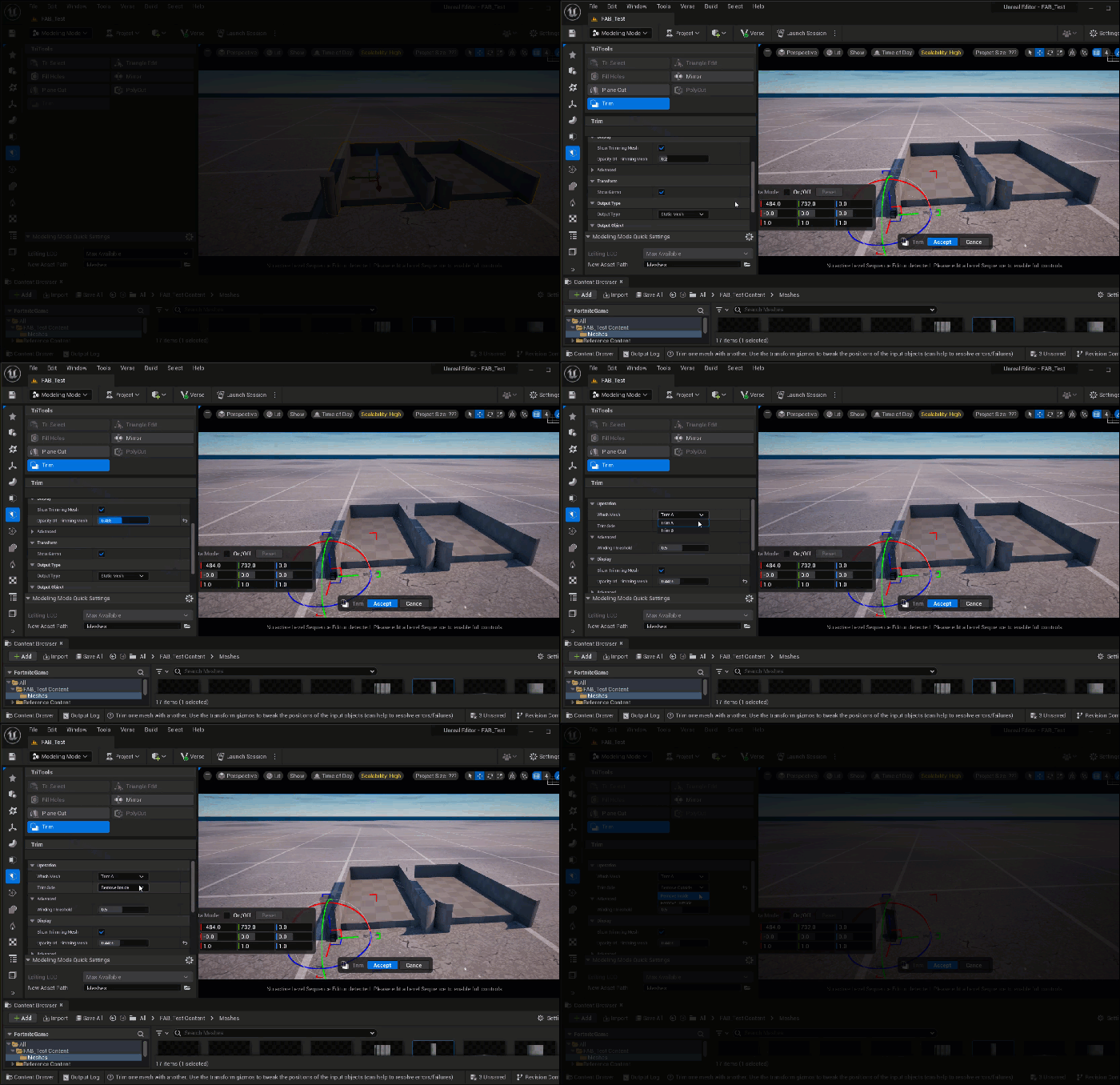 |
Op. maillage
Modifiez les polygones et les triangles du maillage avec les outils disponibles dans Op. maillage. Chaque outil ouvre des outils opérationnels spécifiques dans le panneau Mode Modélisation. Les outils ciblent les groupes de triangles pour ajouter ou réduire les triangles qui modifient l’intégrité structurelle d’un maillage.
| Outil | Opération | GIF |
|---|---|---|
| Simplifier | La densité des triangles du maillage sélectionné est réduite, et vous accédez à une trousse à outils permettant de modifier différents aspects des polygones et des triangles du maillage. | 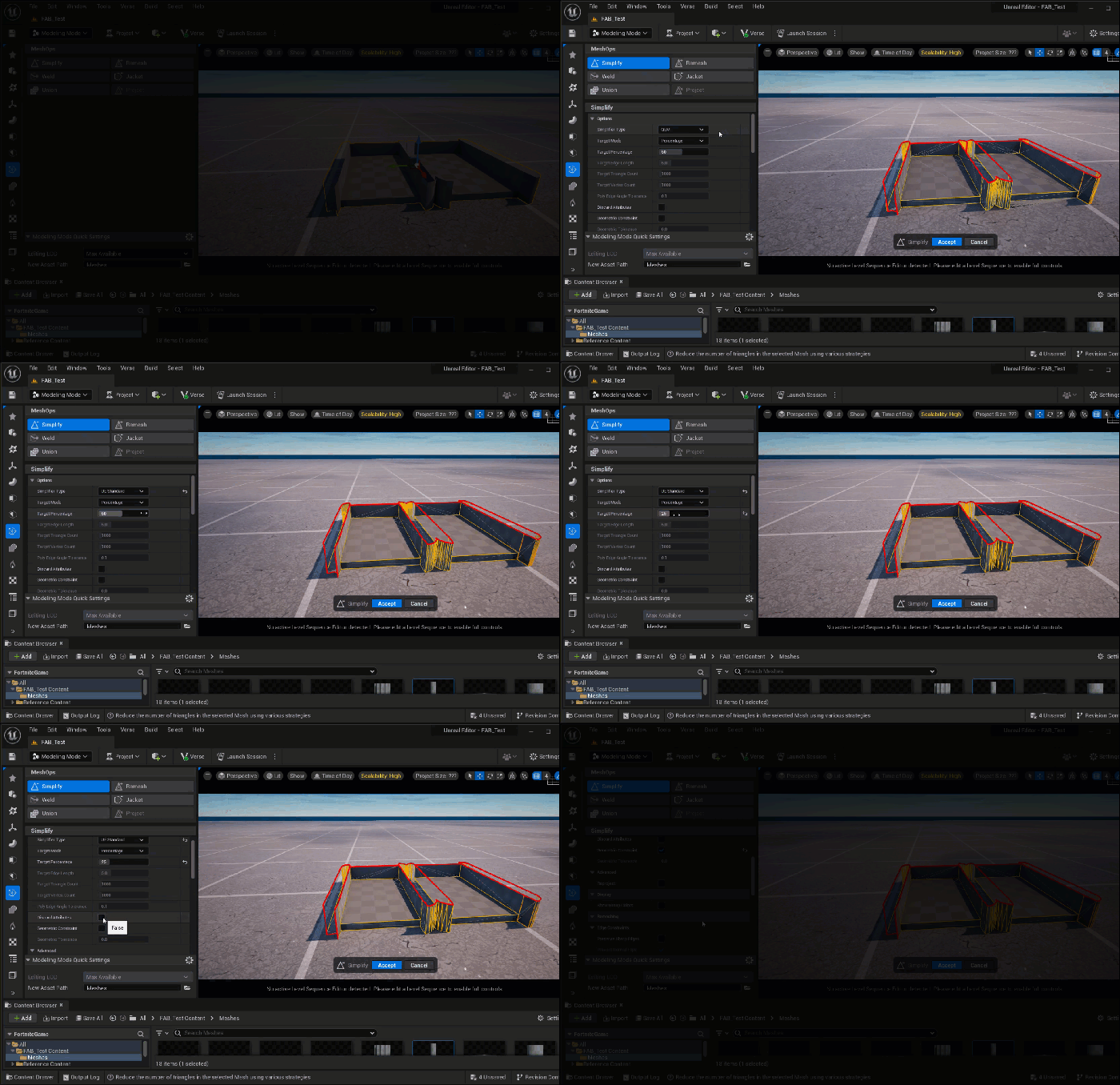 |
| Remailler | Vous accédez à une trousse à outils permettant de trianguler une nouvelle fois et d'augmenter la densité des triangles sur le maillage sélectionné. | 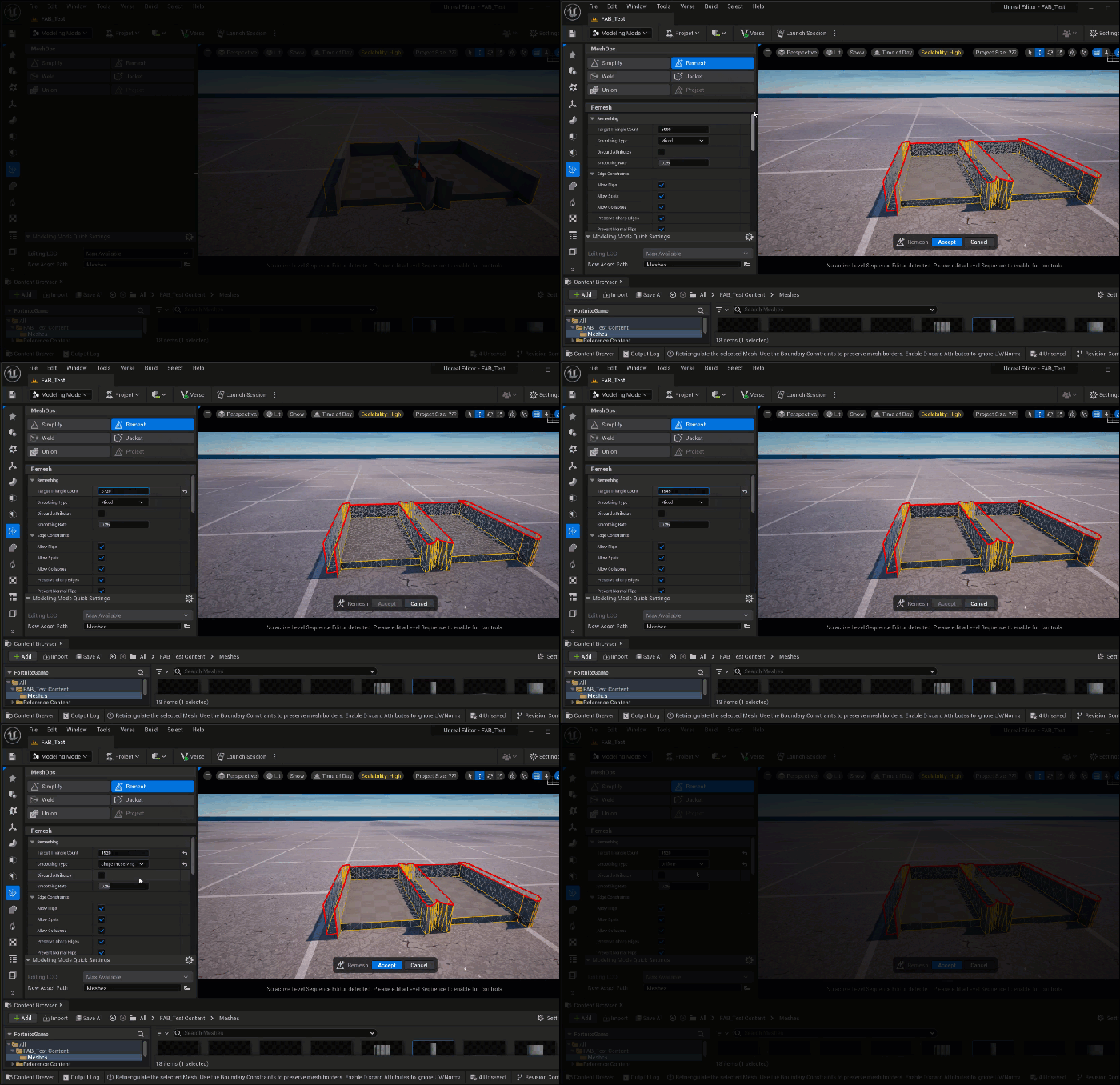 |
| Souder | Les bords déconnectés des maillages sélectionnés sont automatiquement soudés dans une tolérance donnée, et vous accédez à une trousse à outils permettant de modifier les paramètres de soudure. | 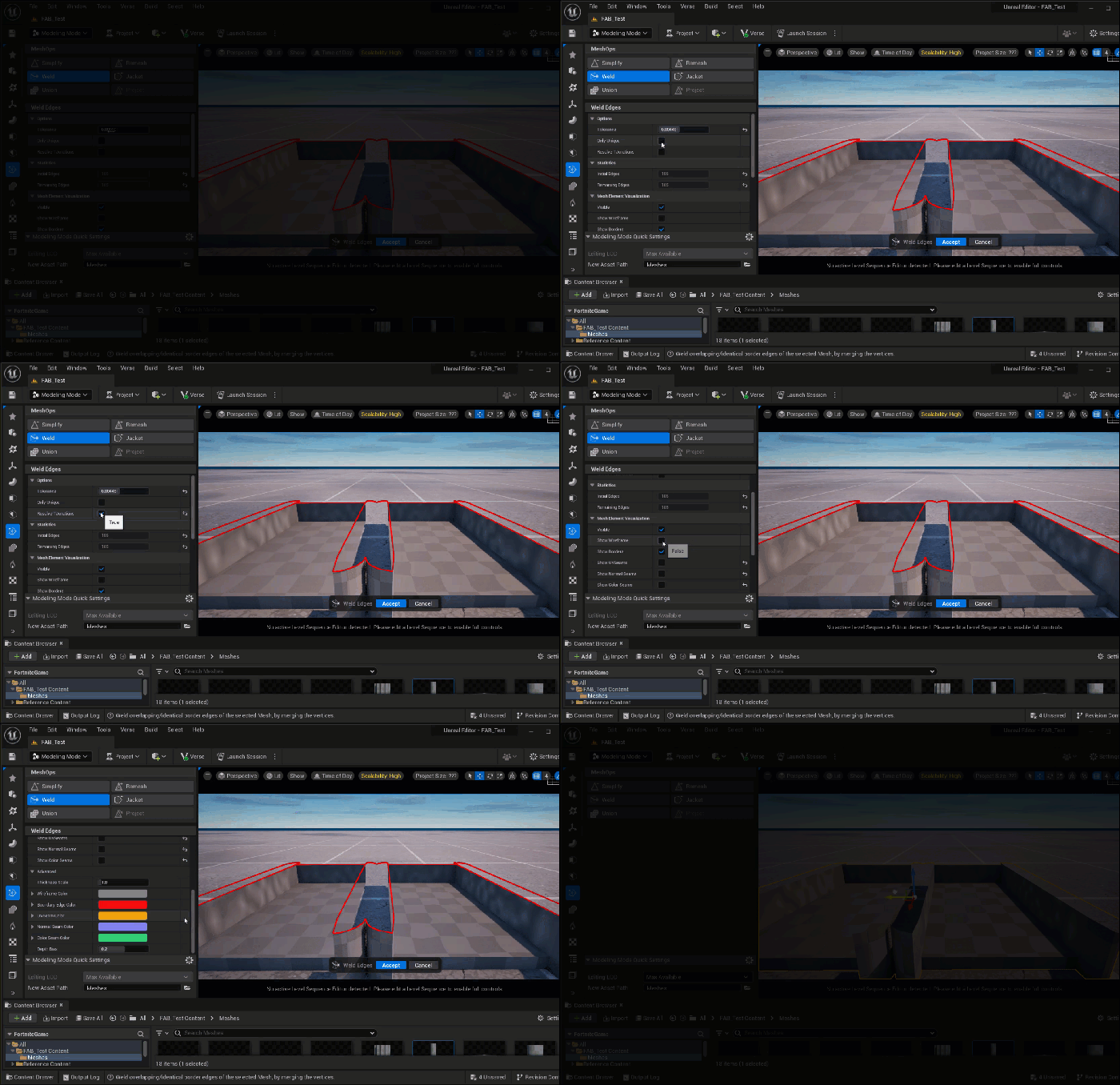 |
| Chemise | Vous accédez à une trousse à outils permettant de supprimer les triangles masqués des maillages sélectionnés. | 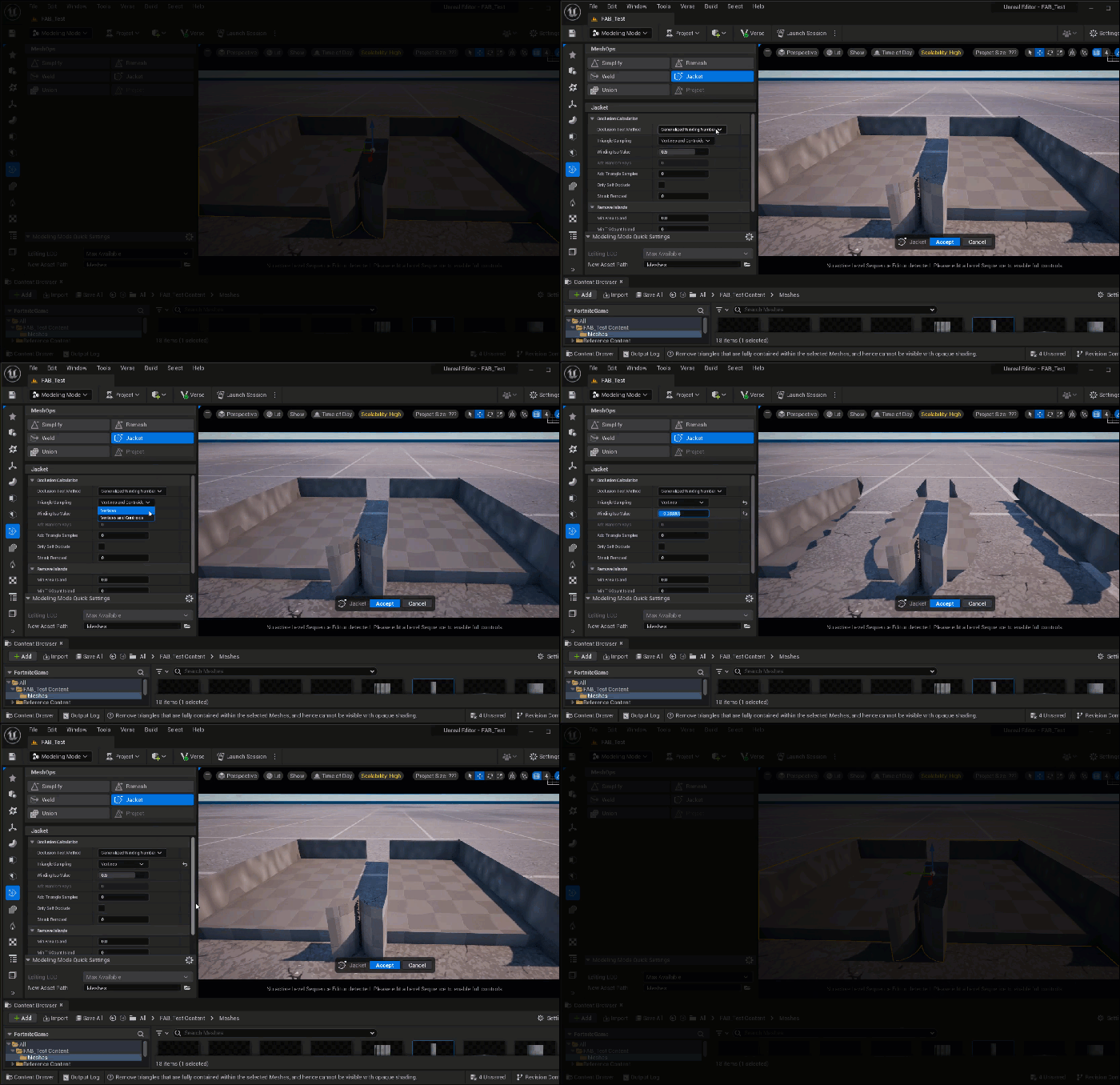 |
| Union | Résout les intersections automatiques (y compris l’automatique) à l'aide de l'union booléenne sur les maillages sélectionnés. | 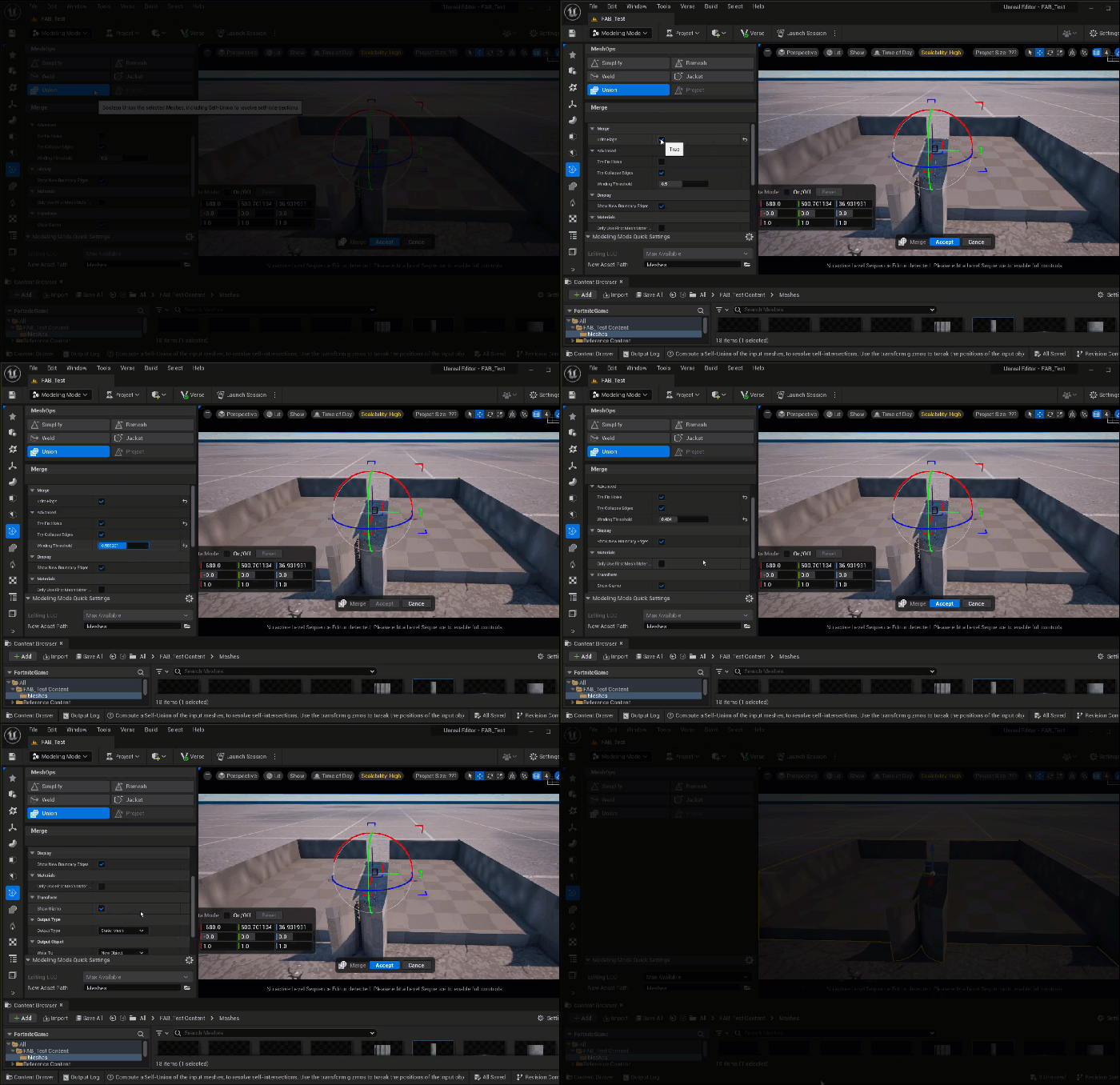 |
| Projet | Vous accédez à une trousse à outils permettant de mapper ou de remailler un maillage sur le maillage ciblé (le deuxième maillage sélectionné). | 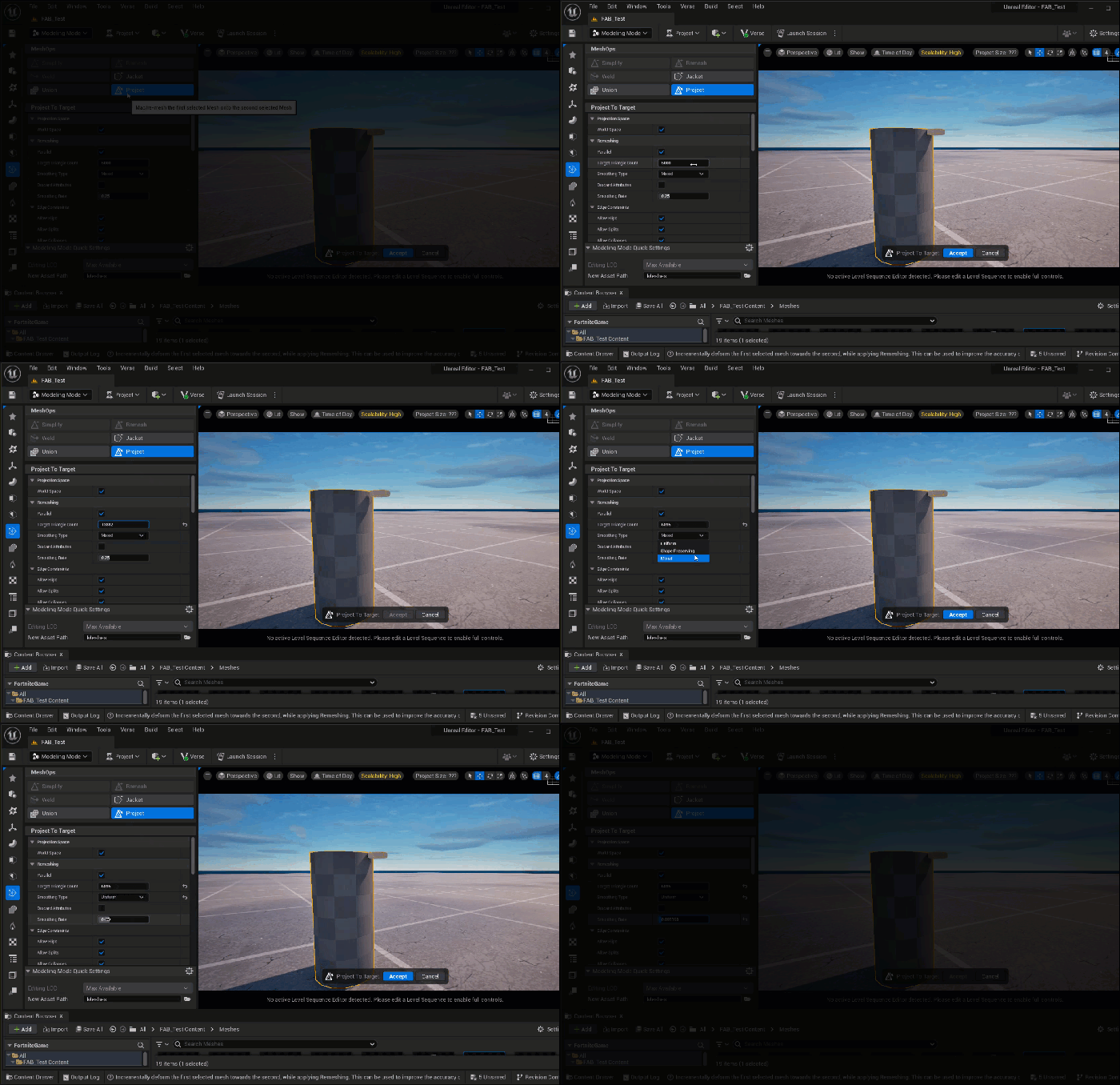 |
Op. vox
Permet d’ajouter et de modifier les voxels associés à votre maillage. Chaque outil ouvre des outils opérationnels spécifiques dans le panneau Mode Modélisation pour ajouter, réduire ou modifier les données tridimensionnelles du maillage en fonction des réglages choisis.
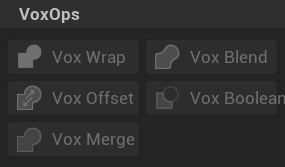
| Outil | Opération | GIF |
|---|---|---|
| Envelopper les voxels | Vous accédez à une trousse à outils permettant d'envelopper les maillages sélectionnés à l'aide de voxels. (Basé sur les voxels) | 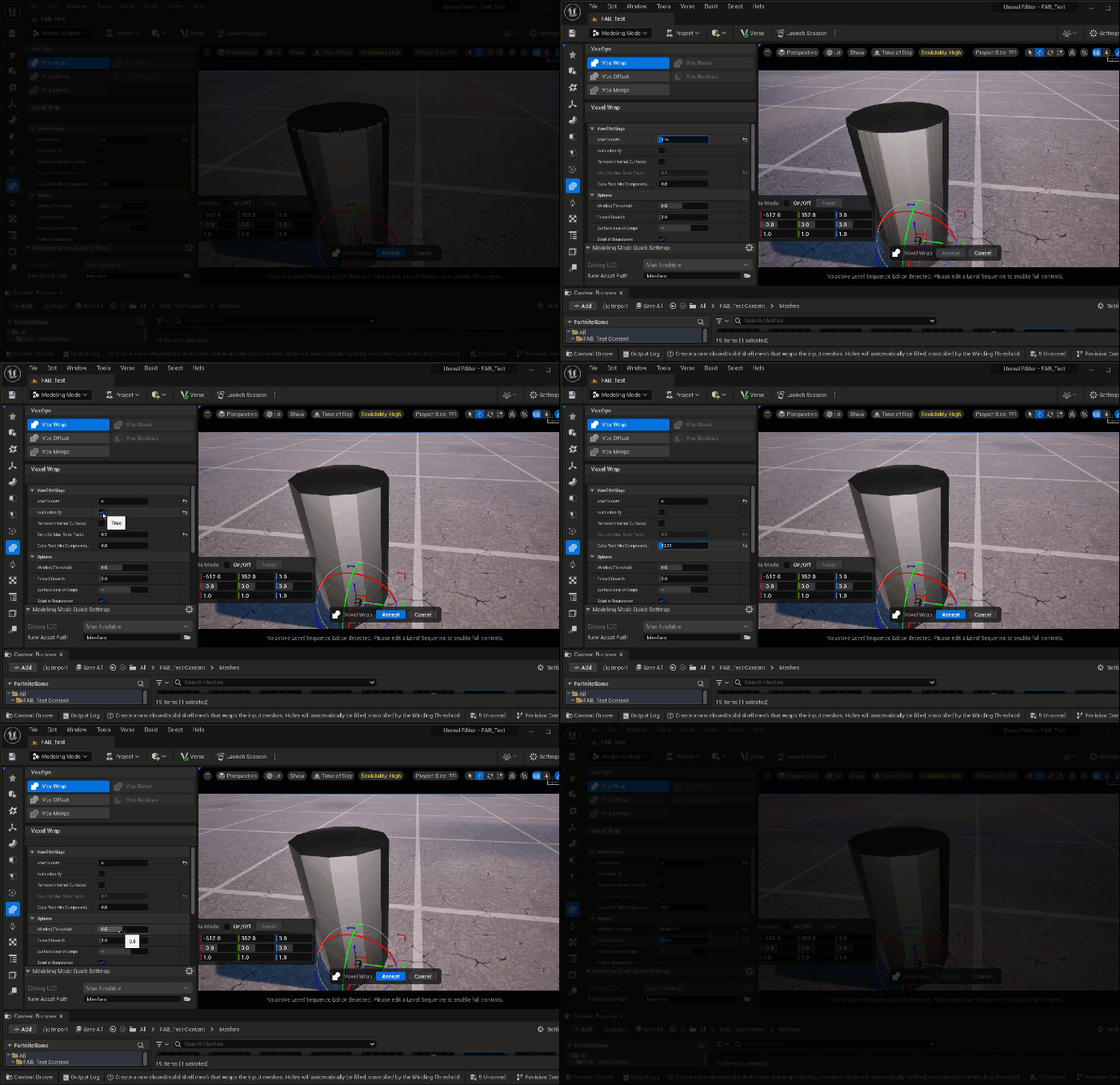 |
| Fusionner les voxels | Vous accédez à une trousse à outils permettant de mélanger les maillages sélectionnés à l'aide de voxels. (Basé sur les voxels) | |
| Décaler les voxels | Vous accédez à une trousse à outils permettant de décaler ou d'insérer les maillages sélectionnés à l'aide de voxels. (Basé sur les voxels) | 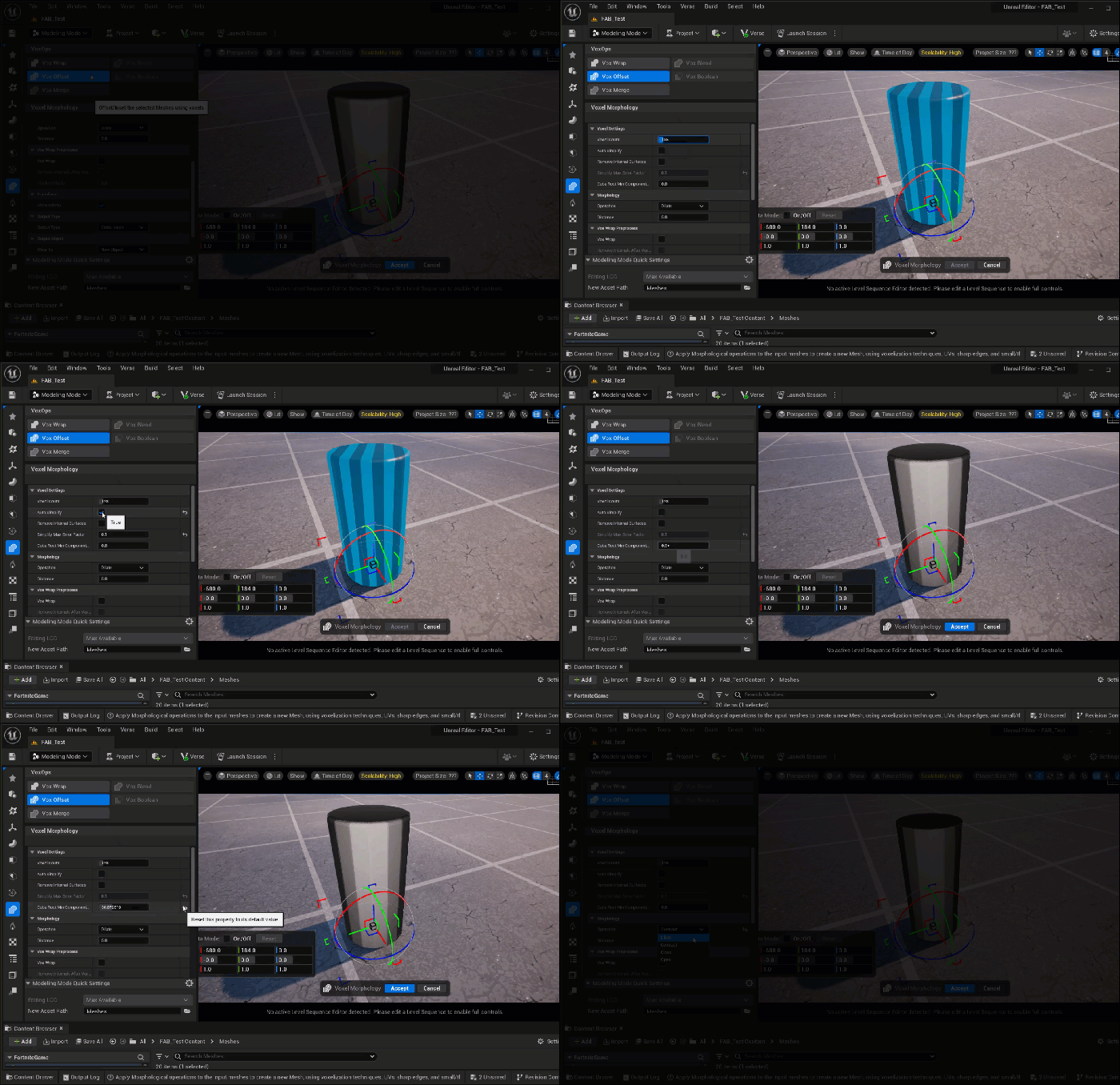 |
| Op. booléennes sur les voxels | Vous accédez à une trousse à outils permettant d'exécuter des opérations booléennes sur les maillages sélectionnés et d'envelopper le résultat à l'aide de voxels. (Basé sur les voxels) | 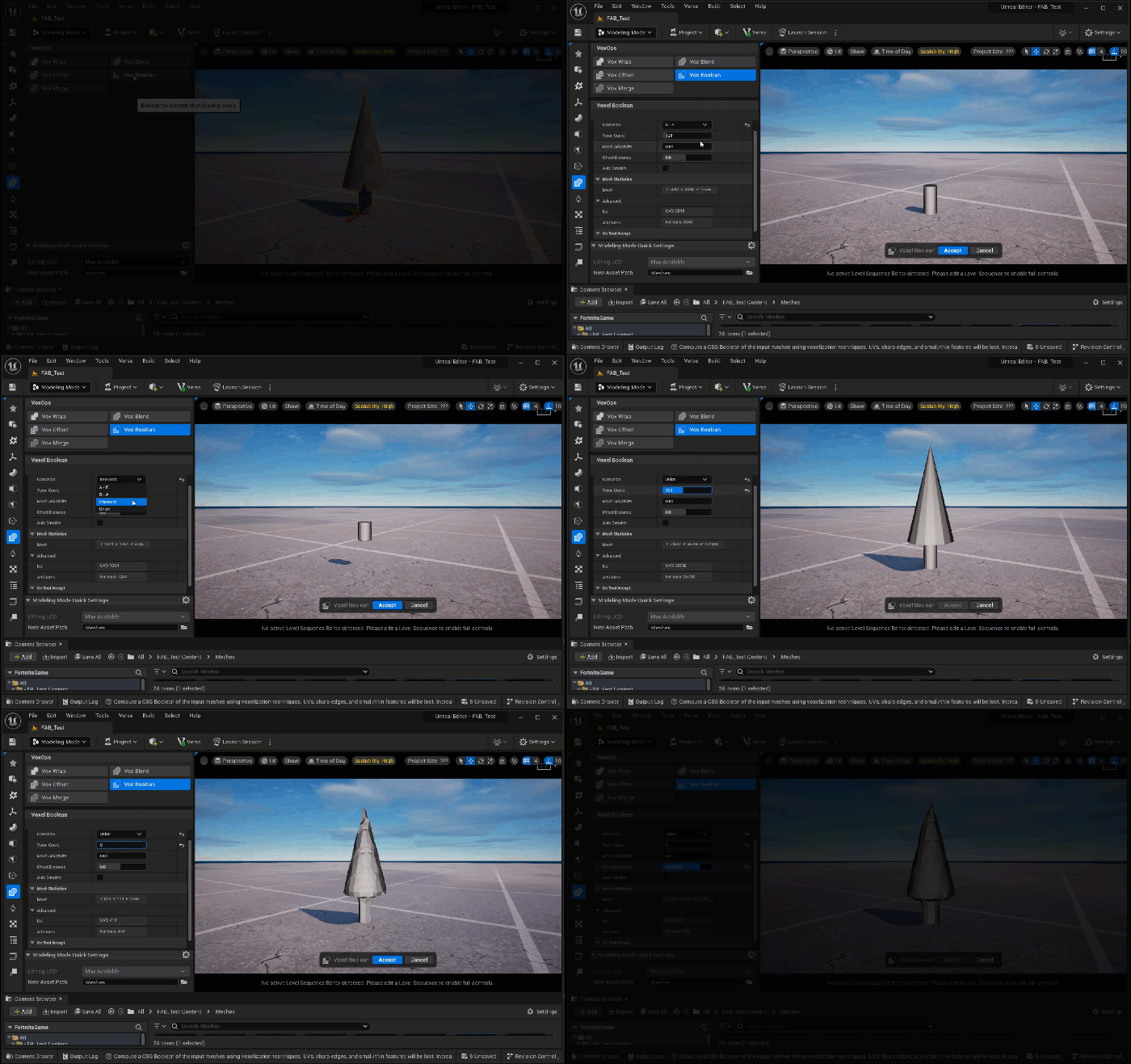 |
| Fusionner les voxels | Vous accédez à une trousse à outils permettant de fusionner les maillages sélectionnés, puis de voxéliser le résultat. (Basé sur les voxels) | 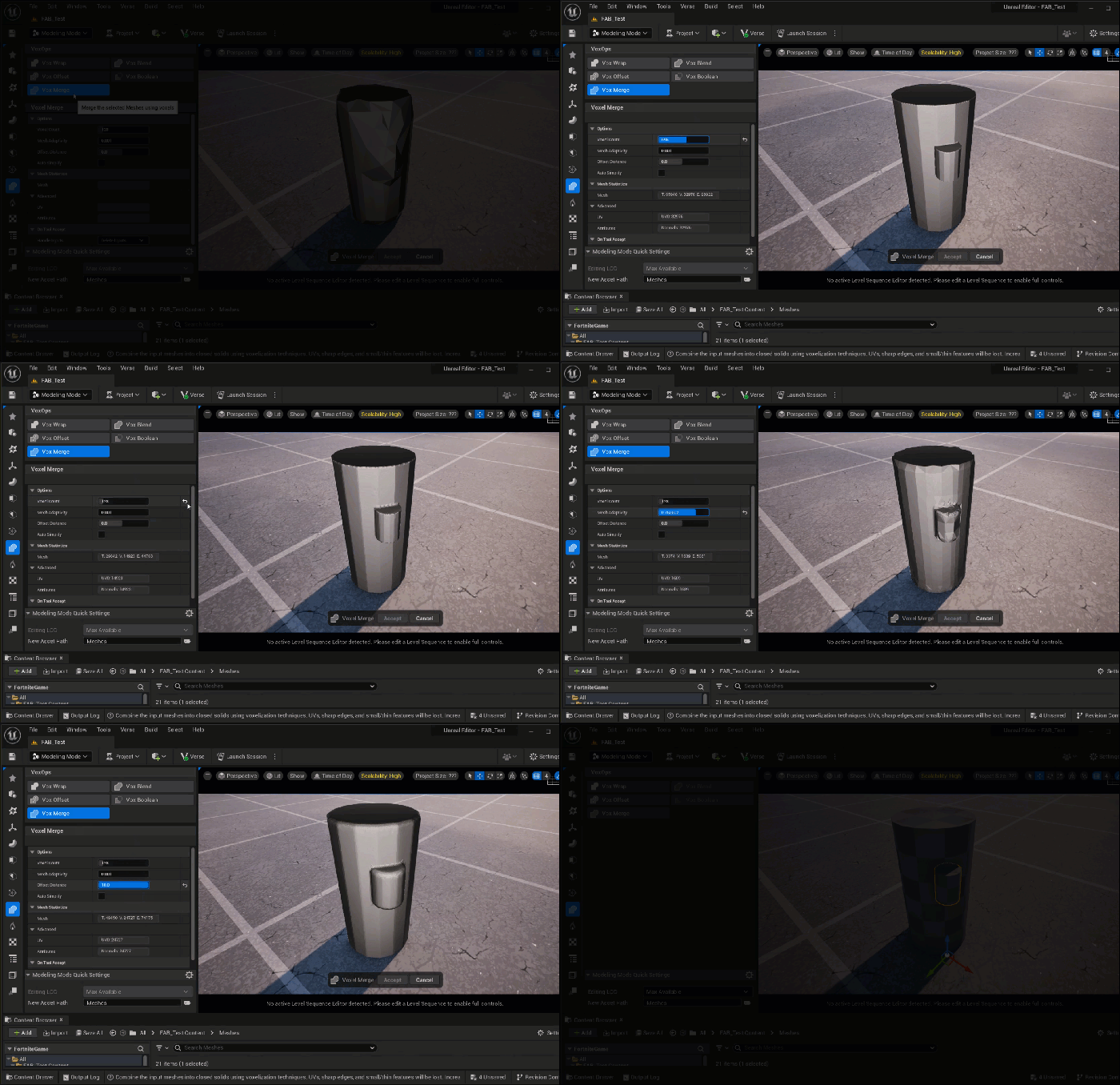 |
Prégénération
Utilisez les outils de prégénération pour prégénérer un maillage personnalisé selon les spécifications que vous avez définies. La prégénération est un procédé qui consiste à enregistrer et à modifier les informations de texture du maillage sélectionné.
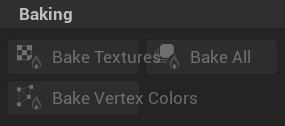
| Outils | Opérations | GIF |
|---|---|---|
| Prégénérer les textures | Vous accédez à une trousse à outils permettant de prégénérer des textures pour un maillage unique. | 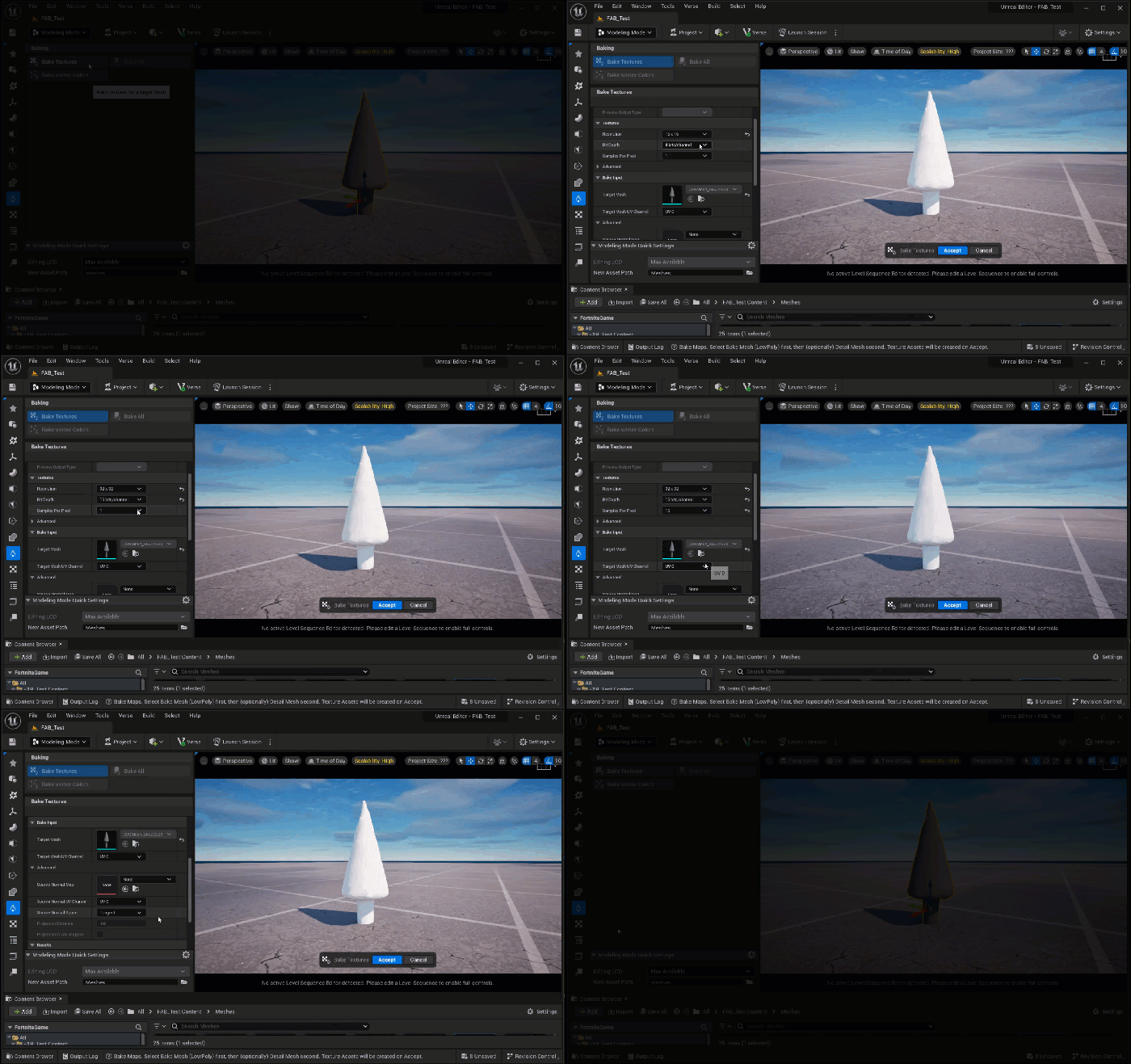 |
| Tout prégénérer | Vous accédez à une trousse à outils permettant de prégénérer des textures pour des maillages uniques à partir de plusieurs maillages sources. | 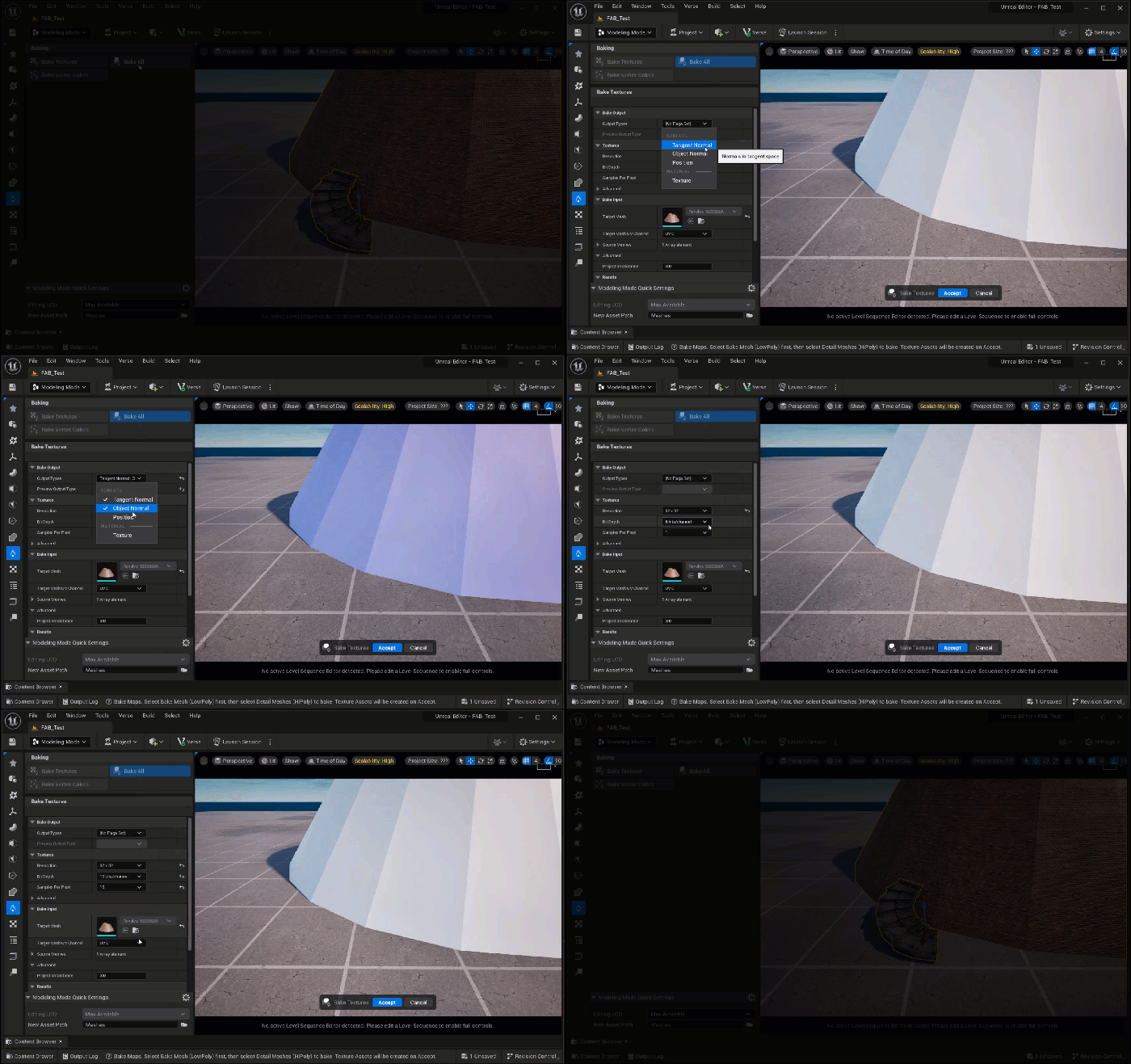 |
| Prégénérer les couleurs du vertex | Vous accédez à une trousse à outils permettant de prégénérer les colorisations de vertex des maillages uniques. | 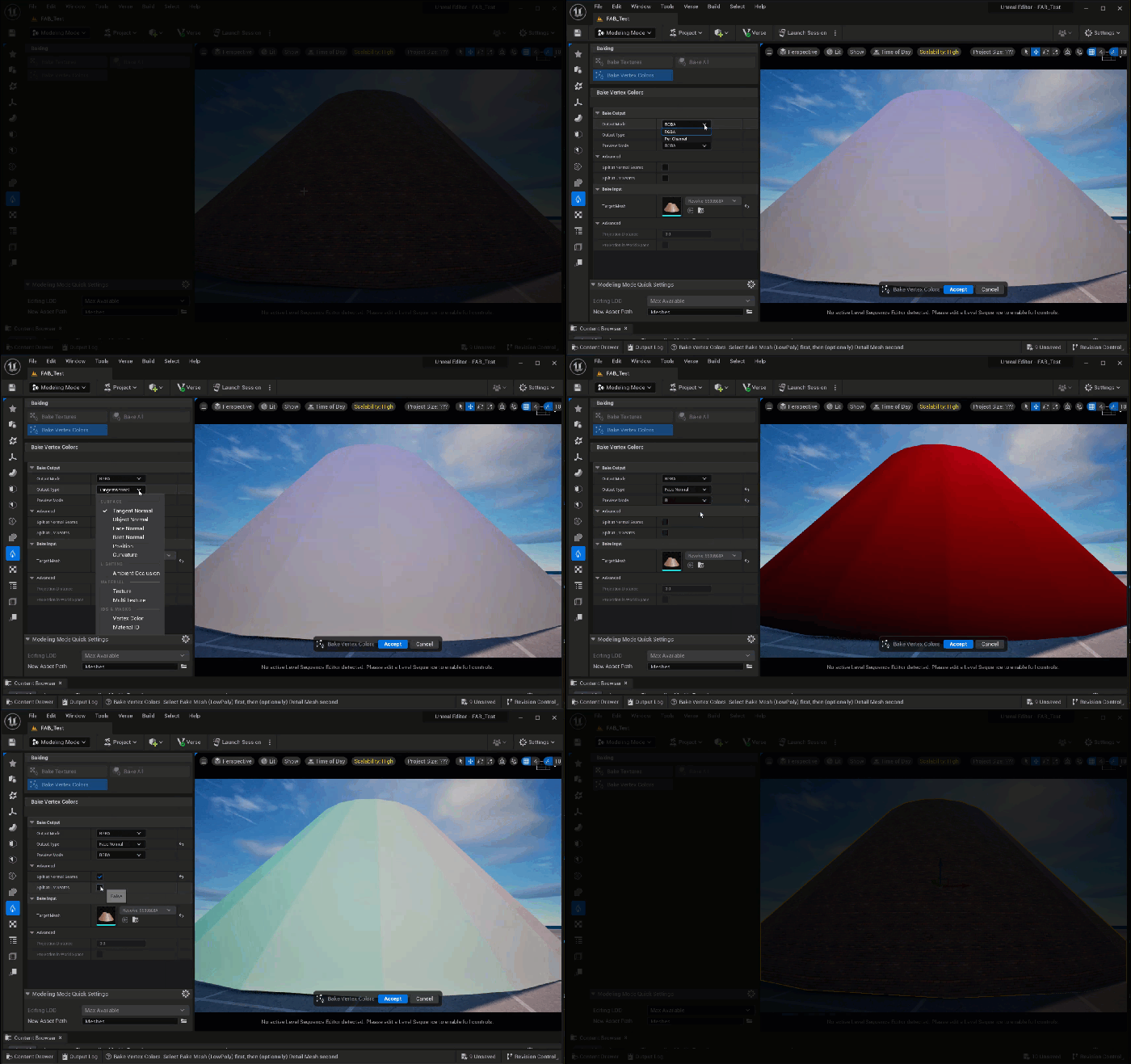 |
UV
Modifiez les coordonnées UV d'un maillage, en modifiant le mode de mappage des textures à la surface. Les outils UV déterminent si le matériau du maillage s'affiche de manière uniforme sur le maillage.
| Outils | Opérations | GIF |
|---|---|---|
| UV auto | Désenveloppe et conditionne automatiquement les UV pour le maillage sélectionné. | 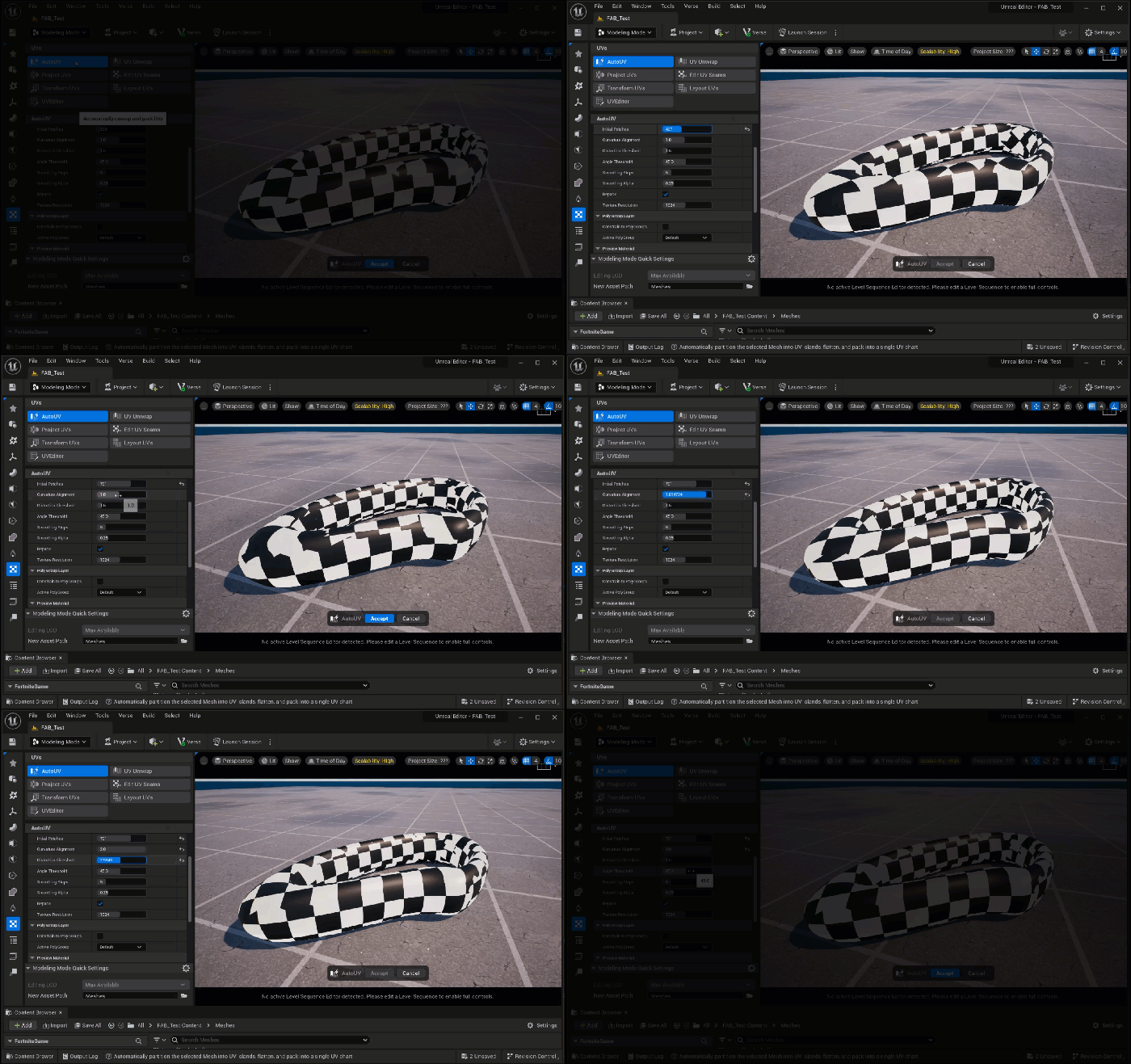 |
| Désenvelopper les UV | Recalcule les UV pour les îles UV ou les polygroupes existants, afin de minimiser les zones étirées et écrasées. | 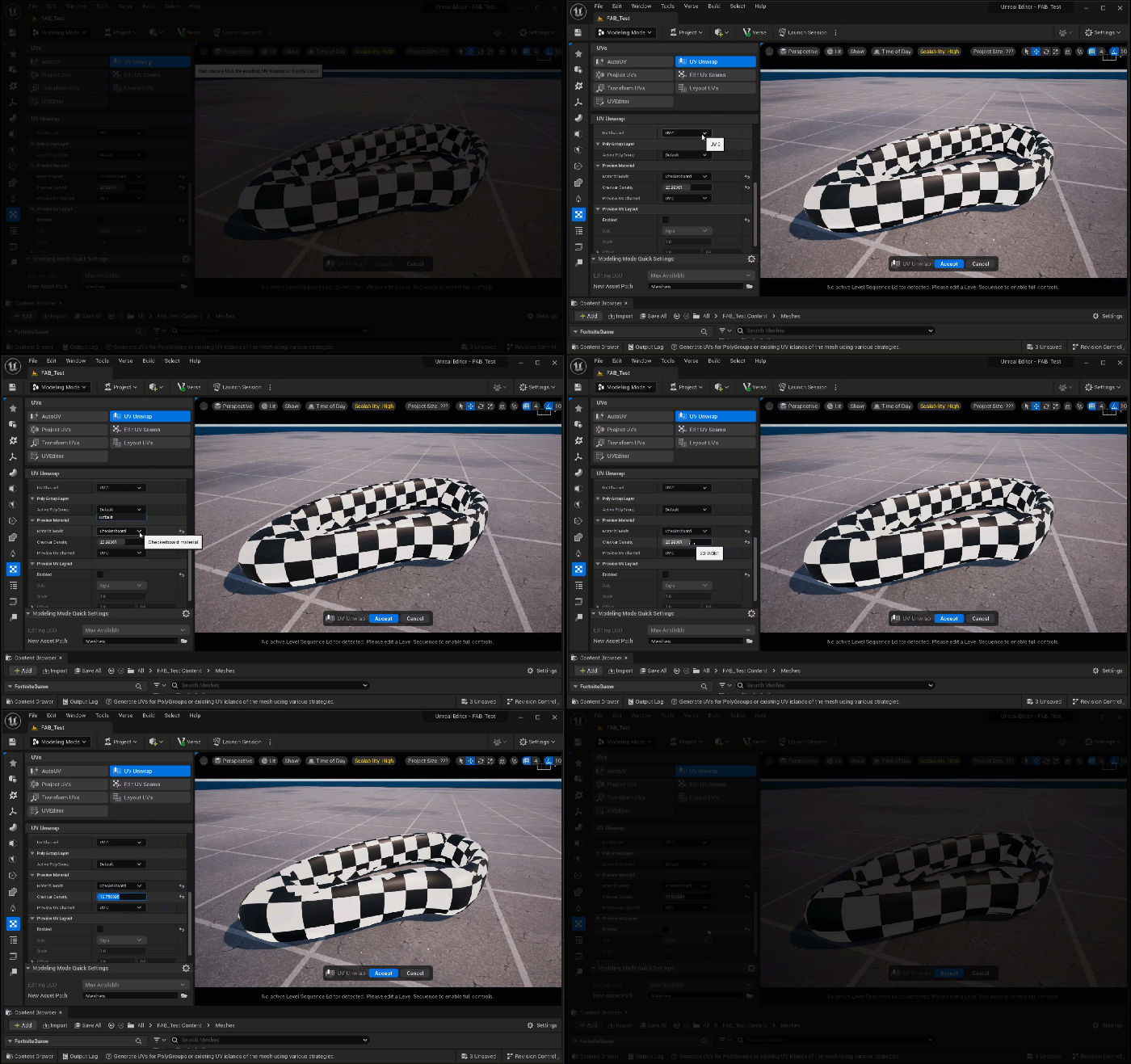 |
| UV du projet | Crée des UV en projetant une forme ou un point prédéfini sur votre maillage cible. | 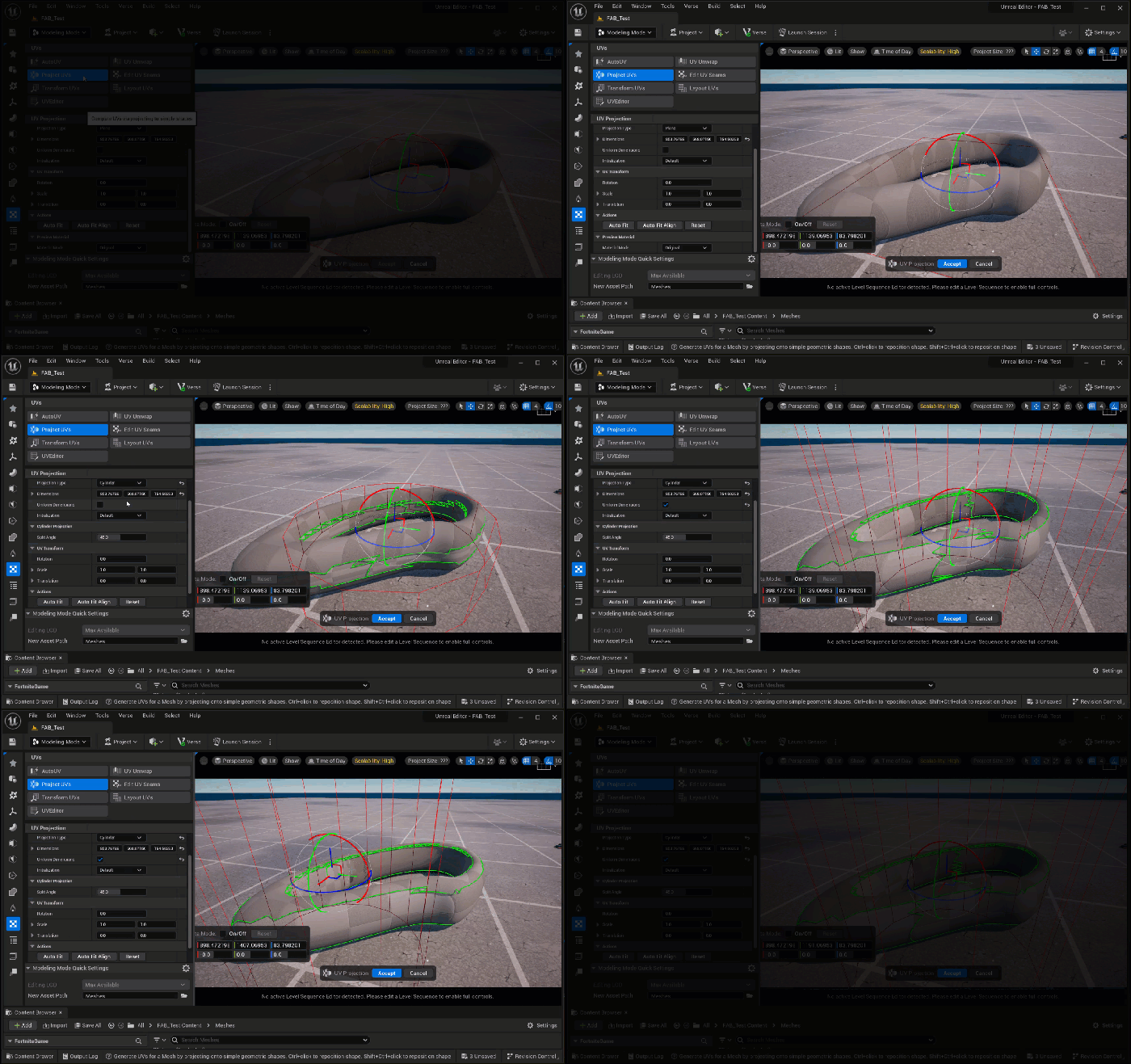 |
| Modifier les coutures UV | Sépare interactivement des arêtes dans le hublot pour créer des raccords. | 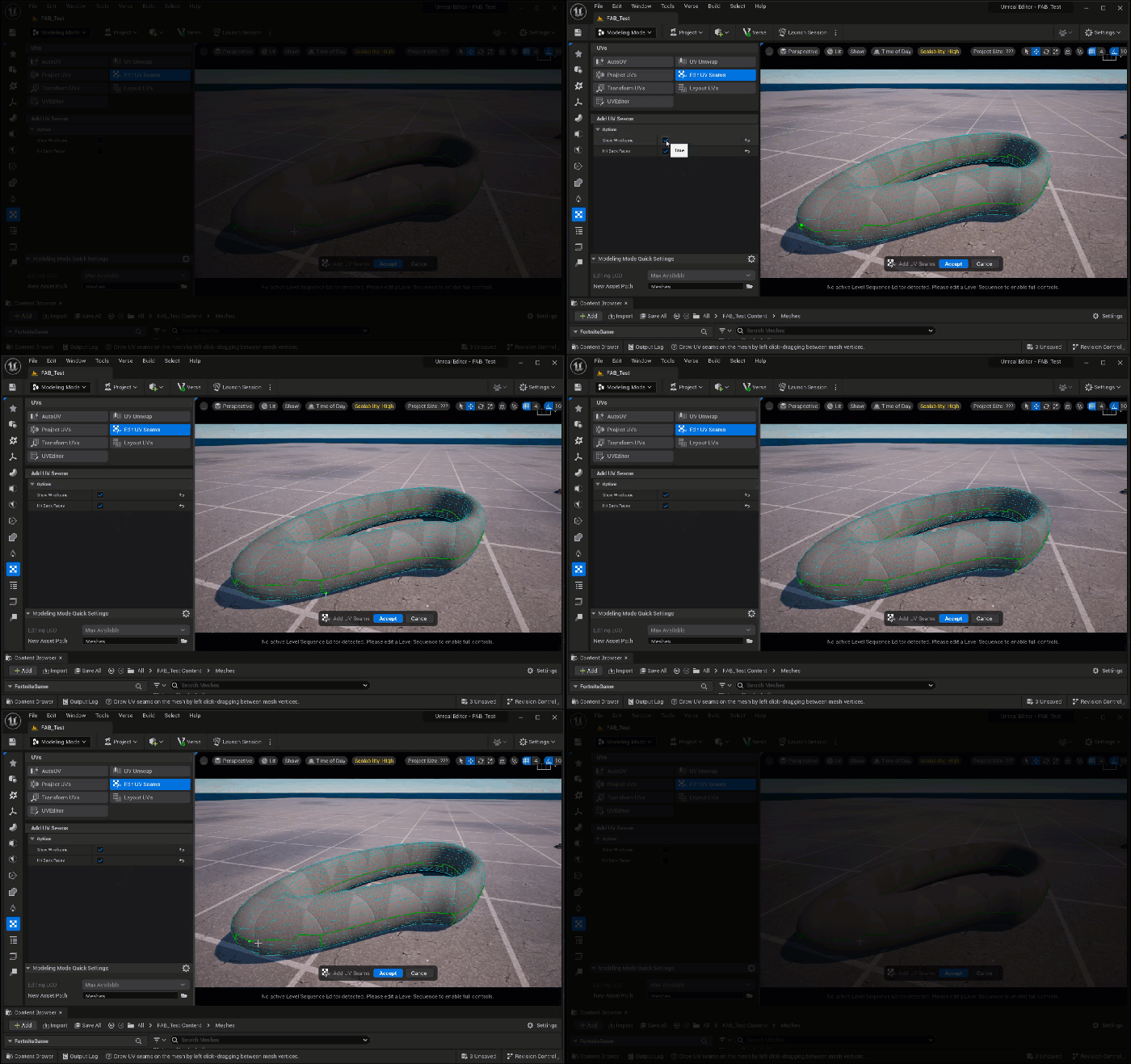 |
| Transformer les UV | Les îles UV sont mises à l'échelle, pivotées et translatées de manière interactive dans le hublot. | 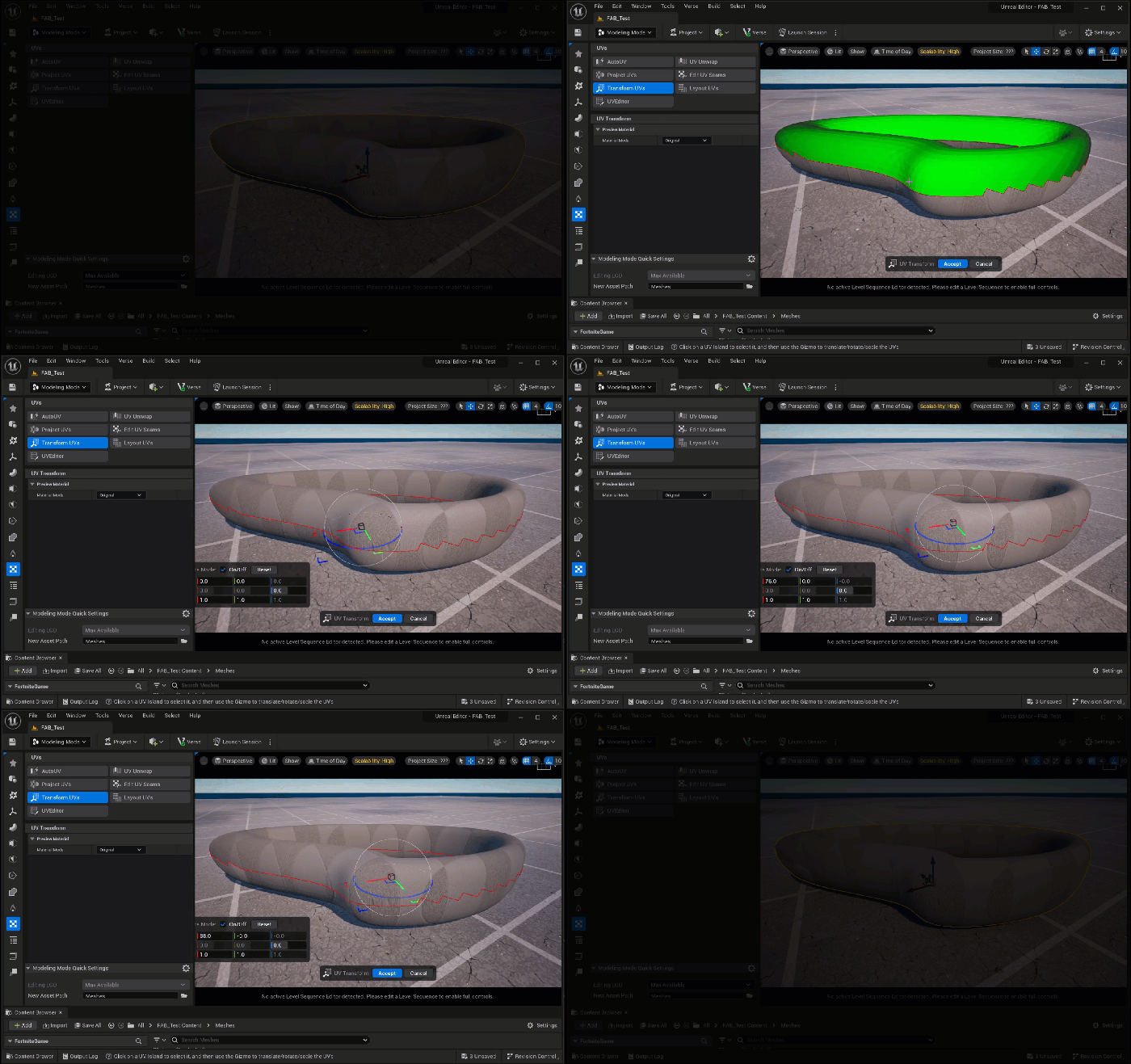 |
| Disposer les UV | Transforme, empile ou reconditionne les UV existants. | 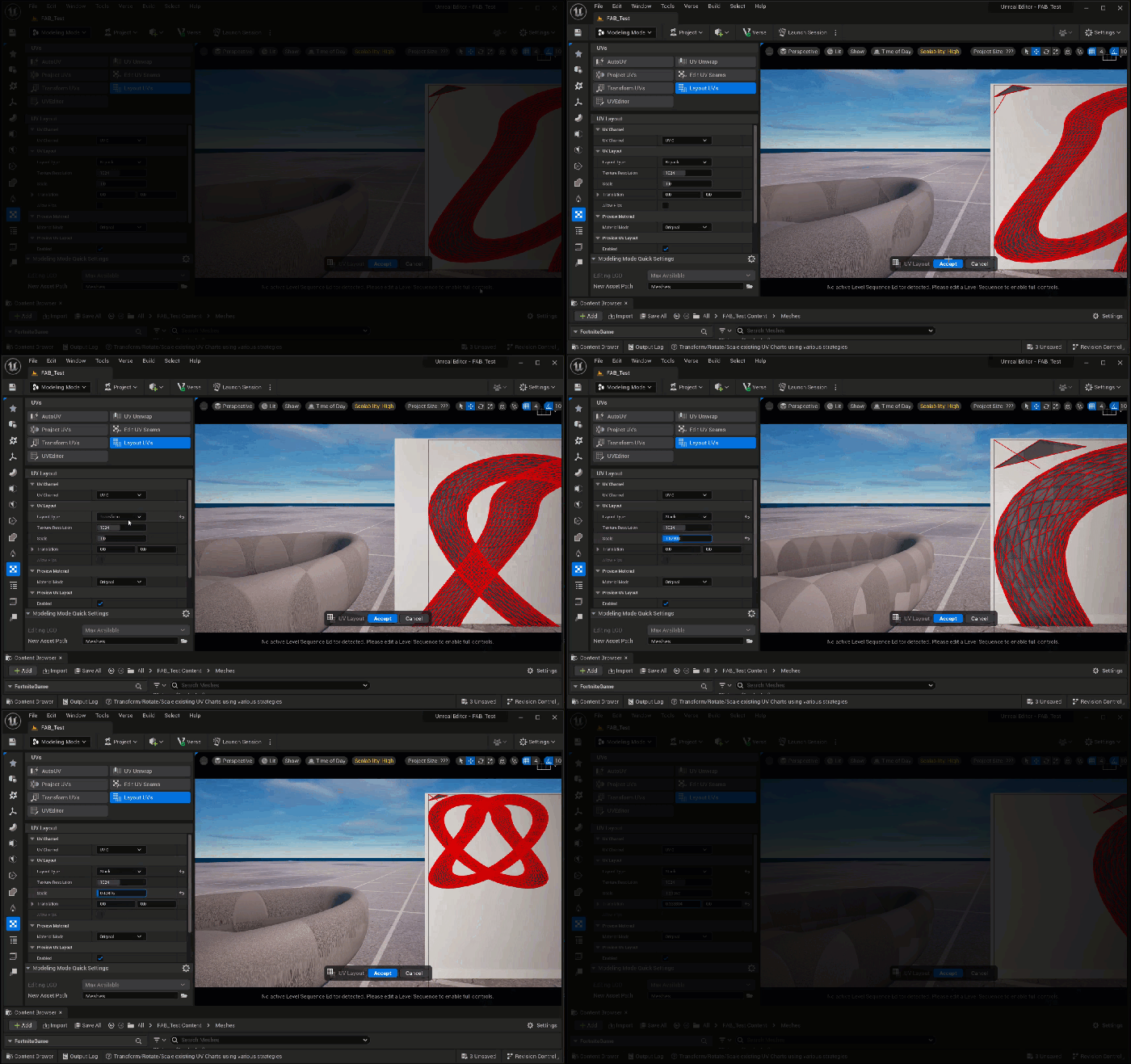 |
| UVEditor | Lance un éditeur dédié à la création et à la modification des UV. |
Pour en savoir plus sur la façon d'ajouter un ombrage à votre maillage statique, consultez la rubrique Modèles d'ombrage de l'Unreal Engine.
Attributs
Mettez à jour, modifiez et ajoutez des attributs aux maillages de votre projet. Chaque outil ouvre des outils opérationnels spécifiques pour modifier les données topographiques du maillage nécessaire à la création et à l’attribution de données aux UV.
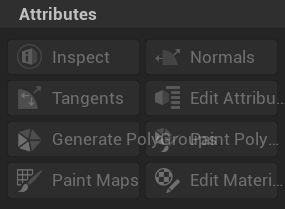
| Outils | Opérations | GIF |
|---|---|---|
| Inspecter | Une couche de polygones en surbrillance est ajoutée à votre maillage, et des statistiques concernant le maillage s'affichent. Modifiez votre maillage en activant ou en désactivant ces options. | 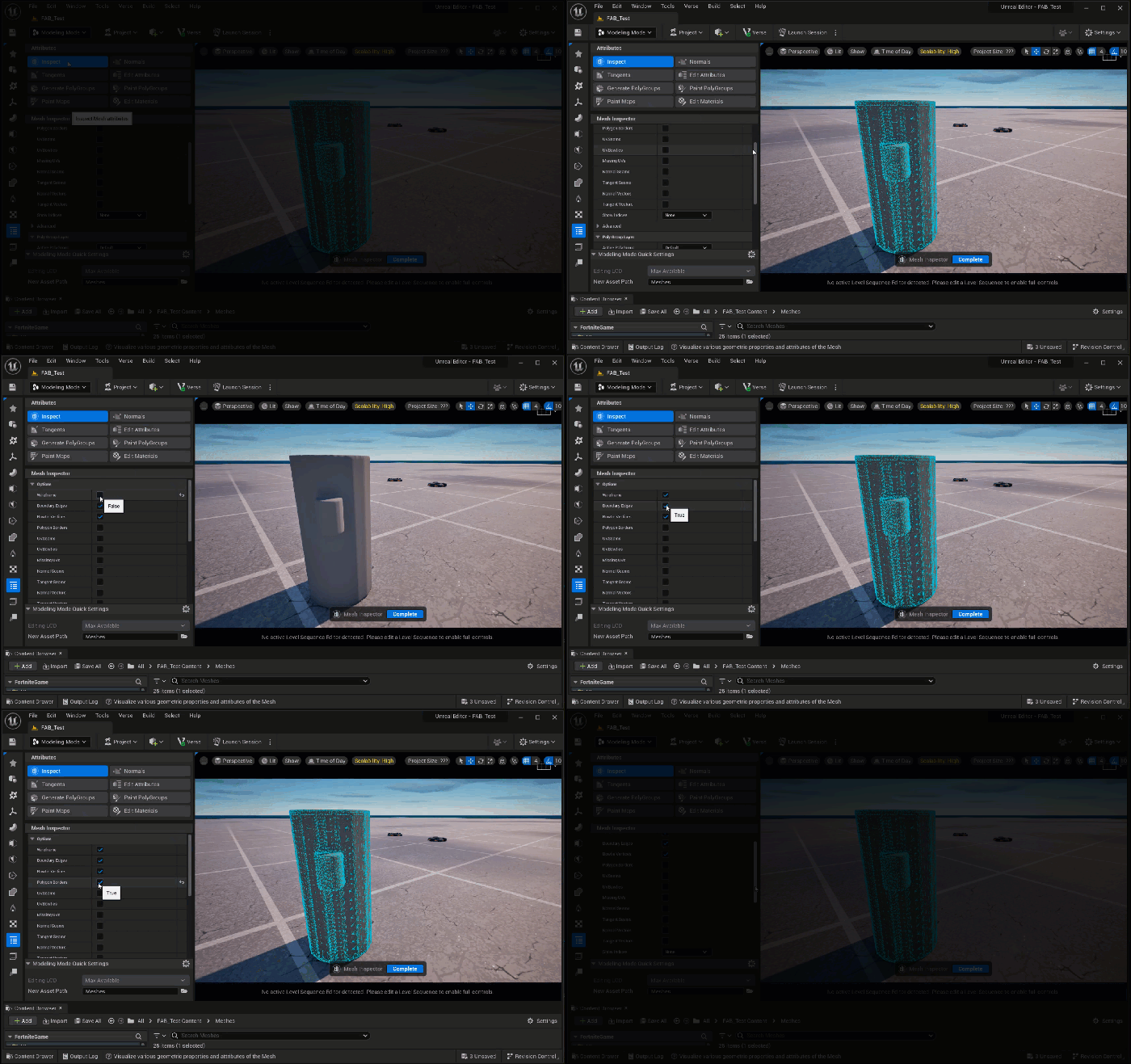 |
| Normales | Les normales sont recalculées, et vous accédez à une trousse à outils permettant de définir les calculs des normales en activant et en désactivant les options, et de définir la topographie des normales. | 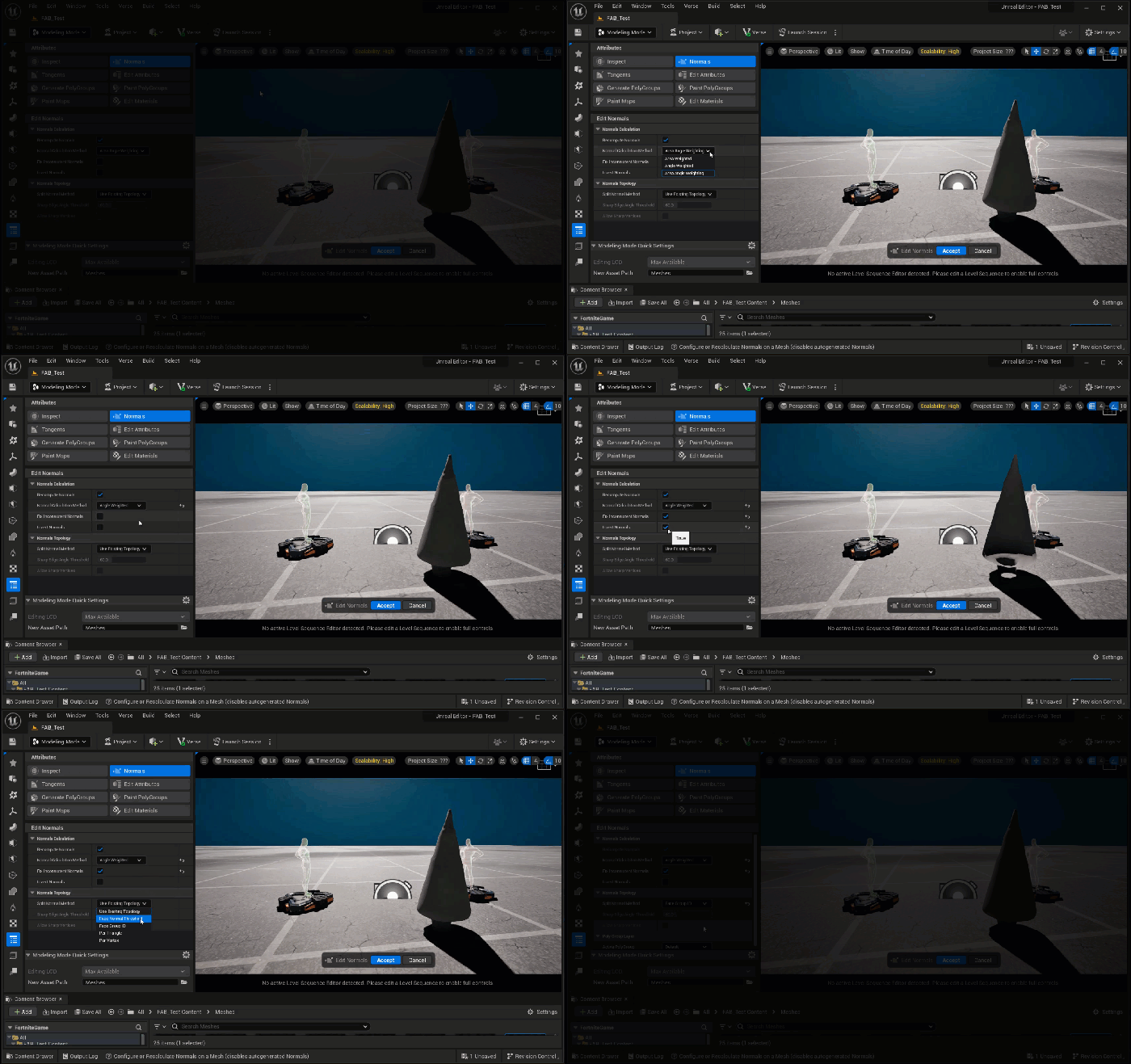 |
| Tangentes | Vous accédez à une trousse à outils permettant de modifier les lignes et les tangentes du maillage. | 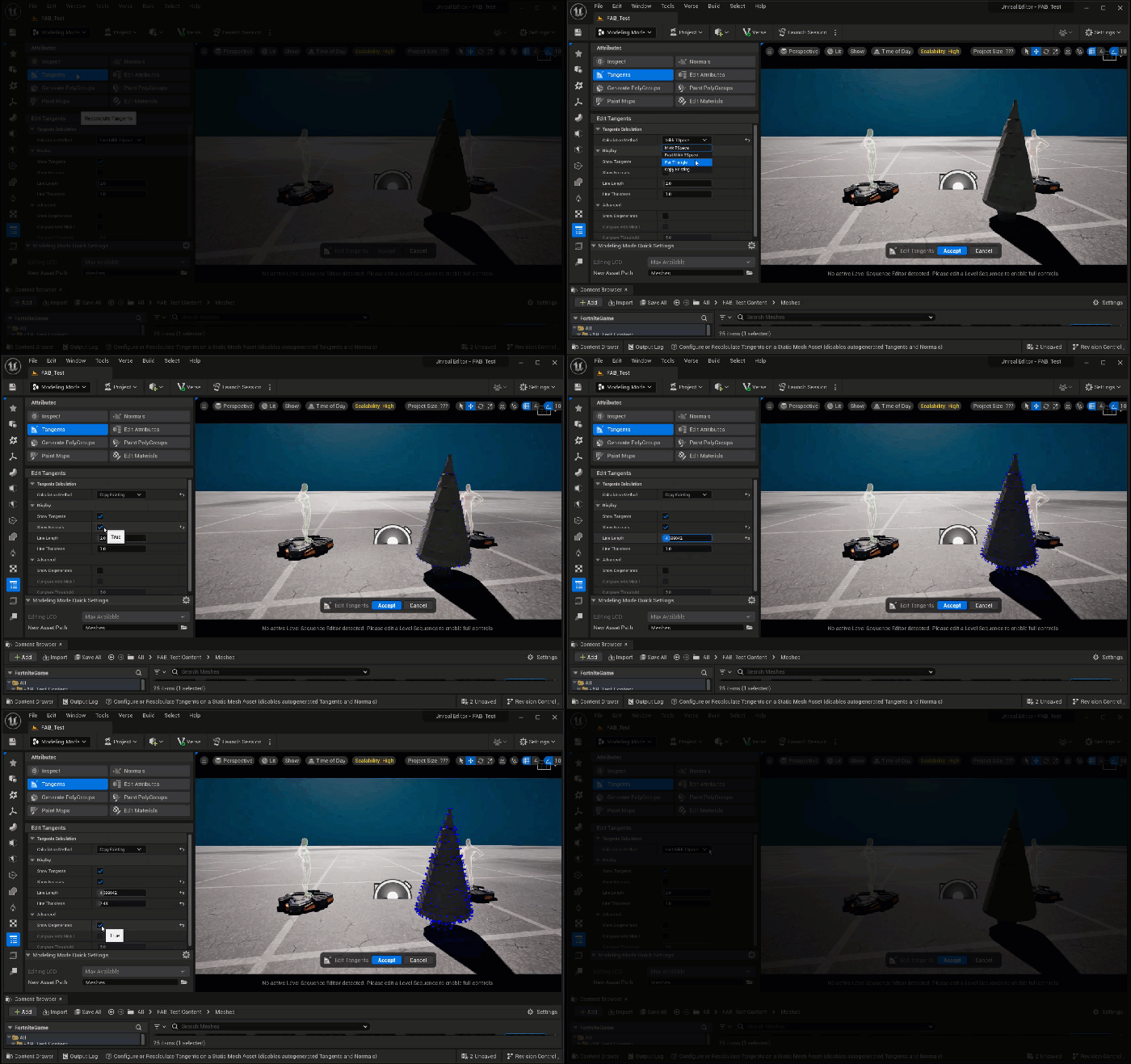 |
| Modifier les attributs | Vous accédez à une trousse à outils permettant de modifier les différents attributs du maillage et les UV, et d'ajouter de nouveaux attributs. | 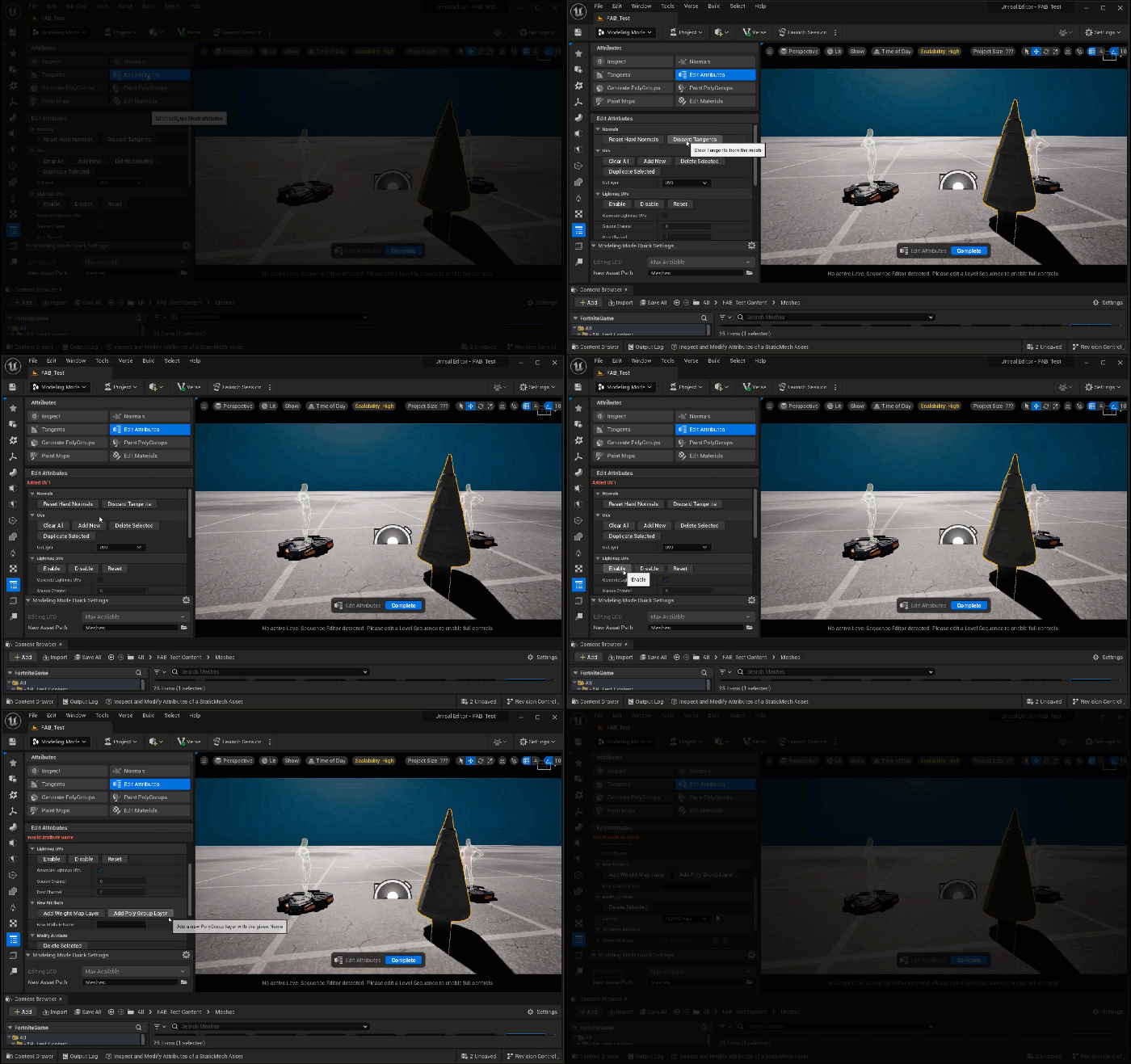 |
| Générer les polygroupes | Le maillage est recouvert d'une apparence de polygroupe lumineuse, et vous accédez à une trousse à outils permettant de modifier les polygroupes du maillage sélectionné. | 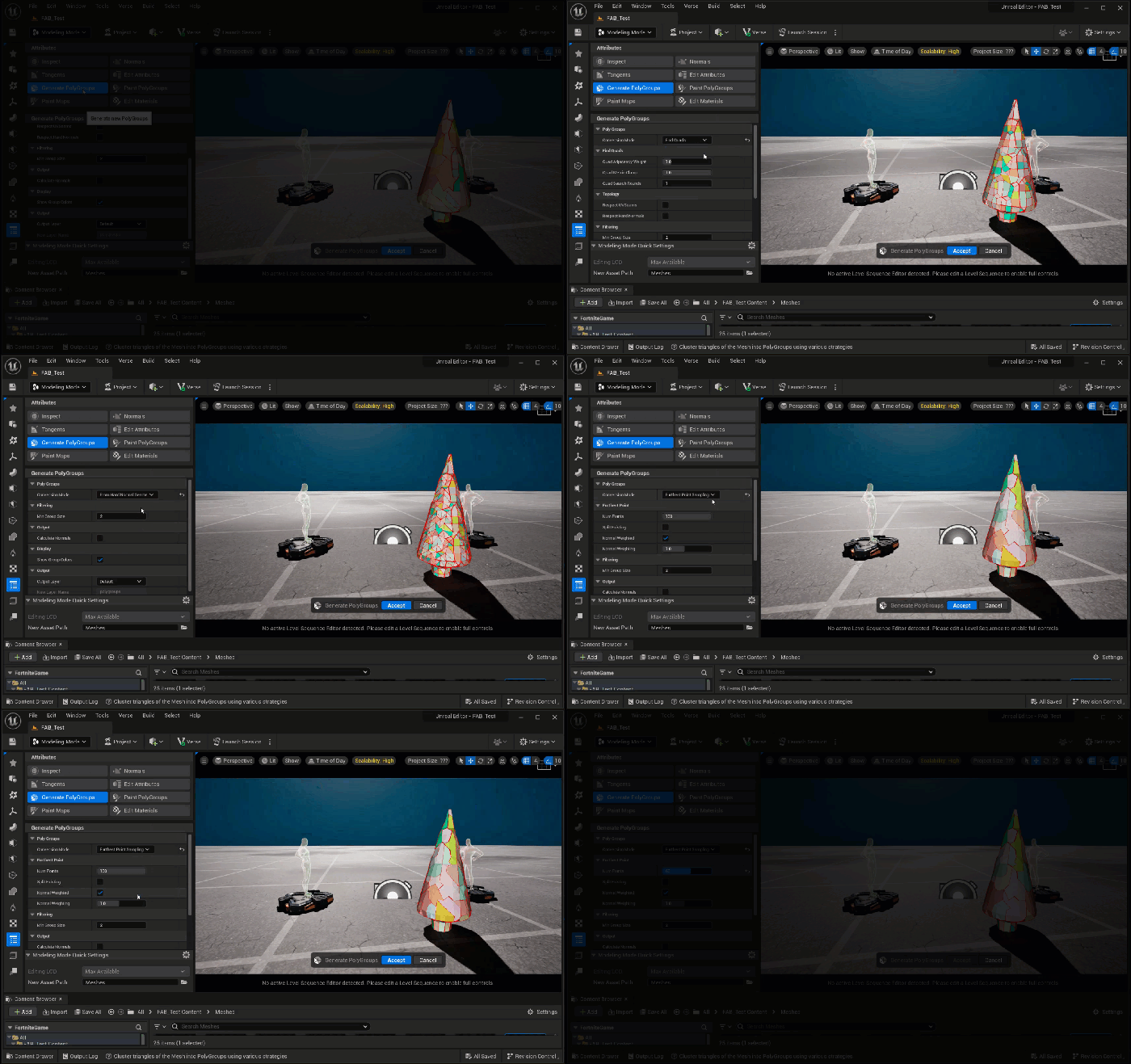 |
| Peindre les polygroupes | Les utilisateurs peuvent peindre des polygroupes sur un maillage à l'aide de coups de pinceau. | 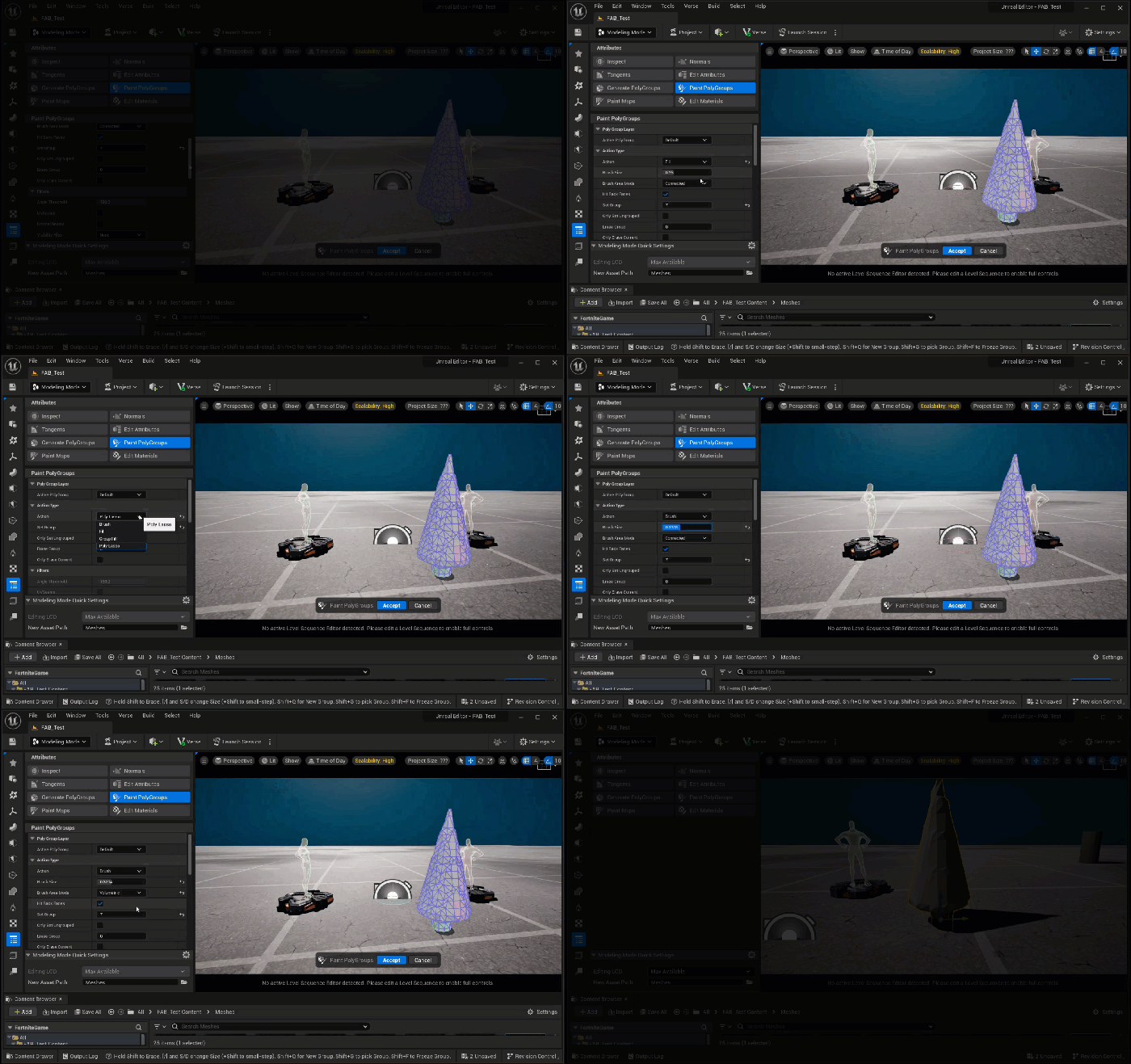 |
| Peindre les cartes | Les utilisateurs peuvent peindre sur des couches de champs de pondération spécifiques, que vous devez au préalable générer avec l'éditeur d'attributs. | 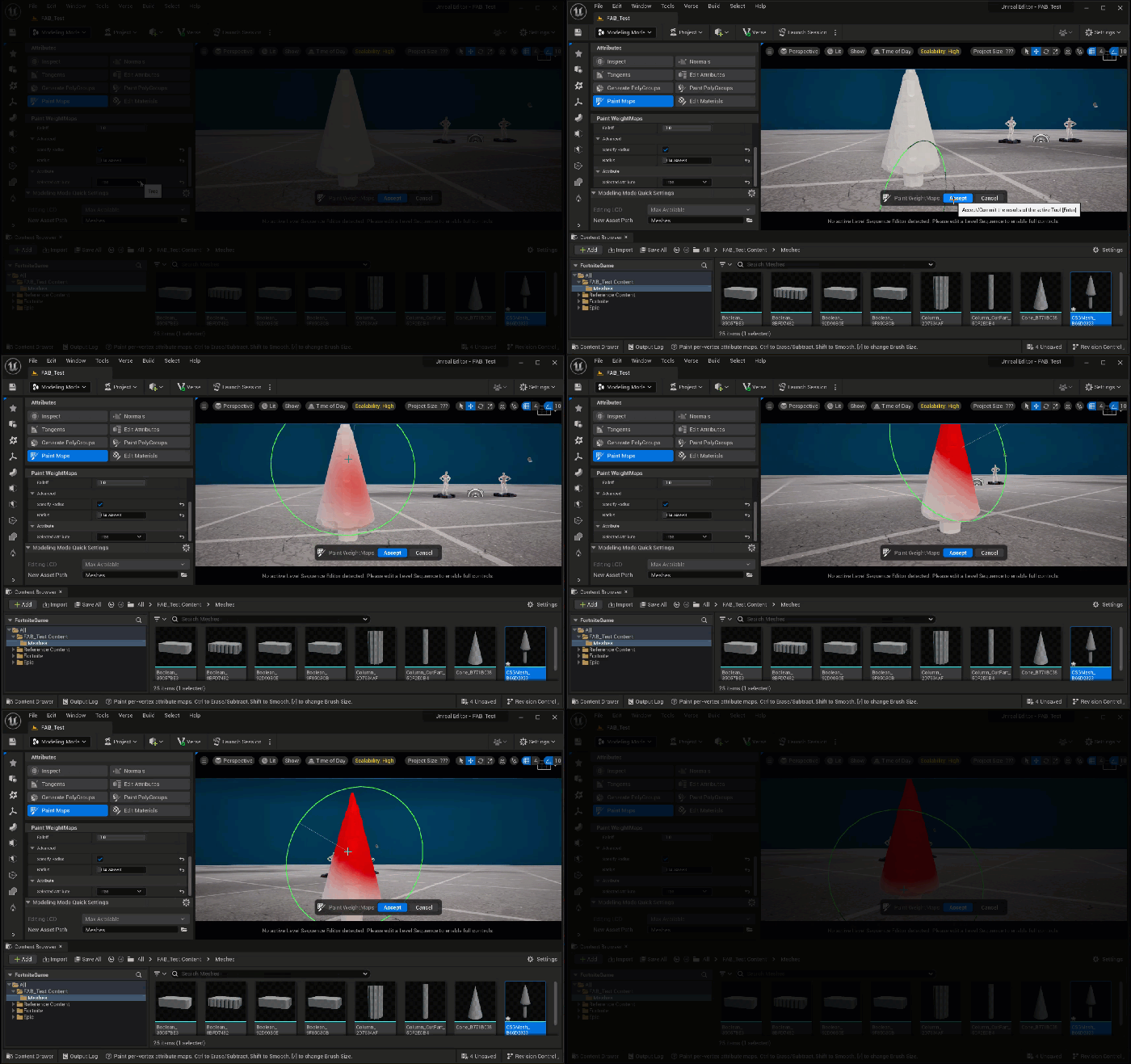 |
| Modifier les matériaux | Les utilisateurs peuvent attribuer des matériaux et de nouveaux éléments de matériau aux triangles sélectionnés à l'aide de coups de pinceau. |
Volumes
Modifiez et créez des volumes pour vos maillages, et définissez les collisions, entre autres, à l'aide de la trousse à outils Volumes. La trousse à outils Volume vous permet de définir les collisions pour votre maillage et de modifier la physique et la géométrie du maillage.
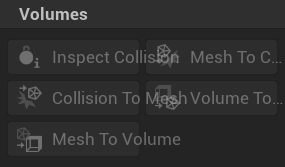
| Outil | Opération | GIF |
|---|---|---|
| Volume en maillage | Vous accédez à une trousse à outils permettant de définir et de convertir un volume en une nouvelle ressource de maillage. | 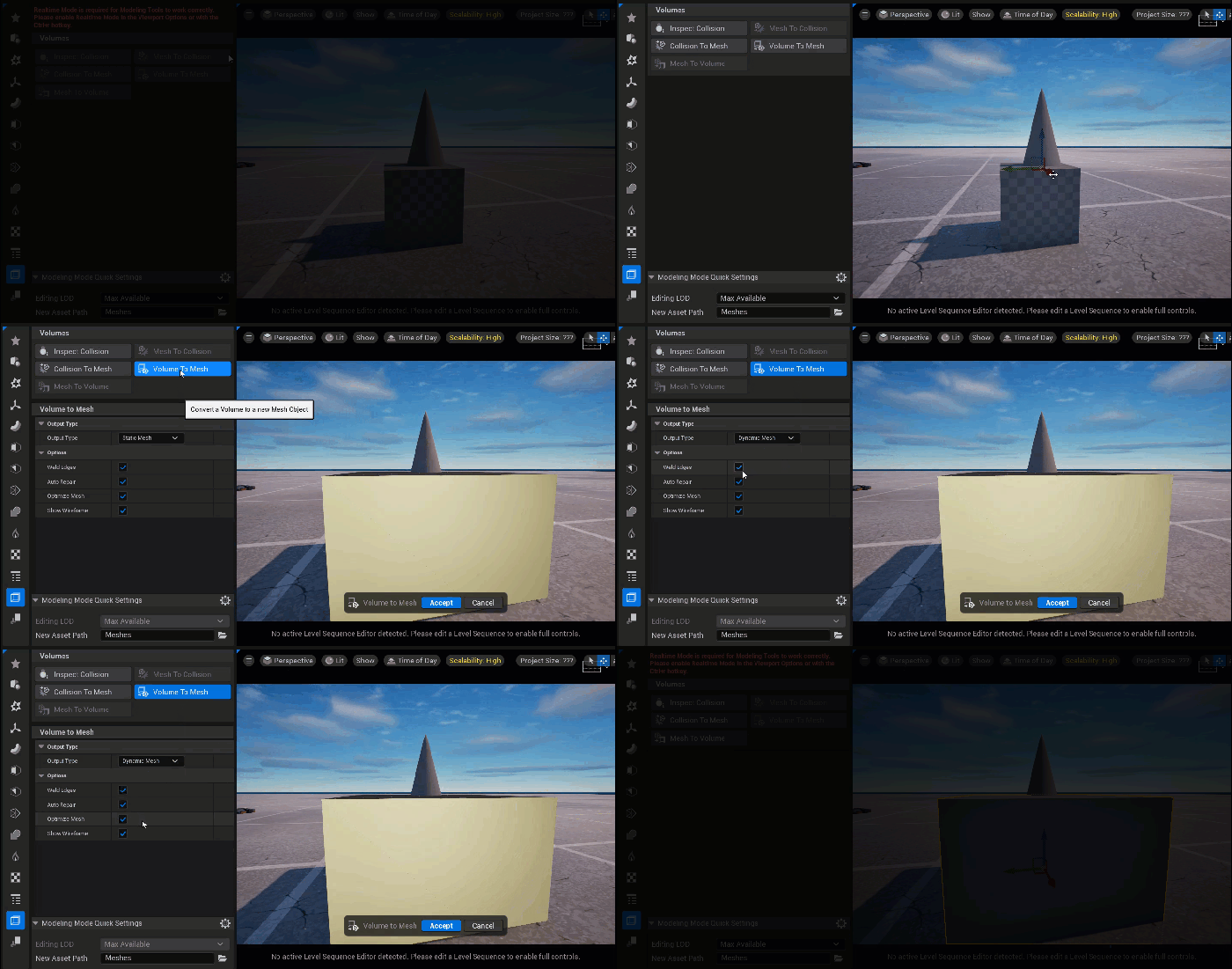 |
| Maillage en volume | Vous accédez à une trousse à outils permettant de définir la conversion d'un maillage en un nouvel objet de volume. | 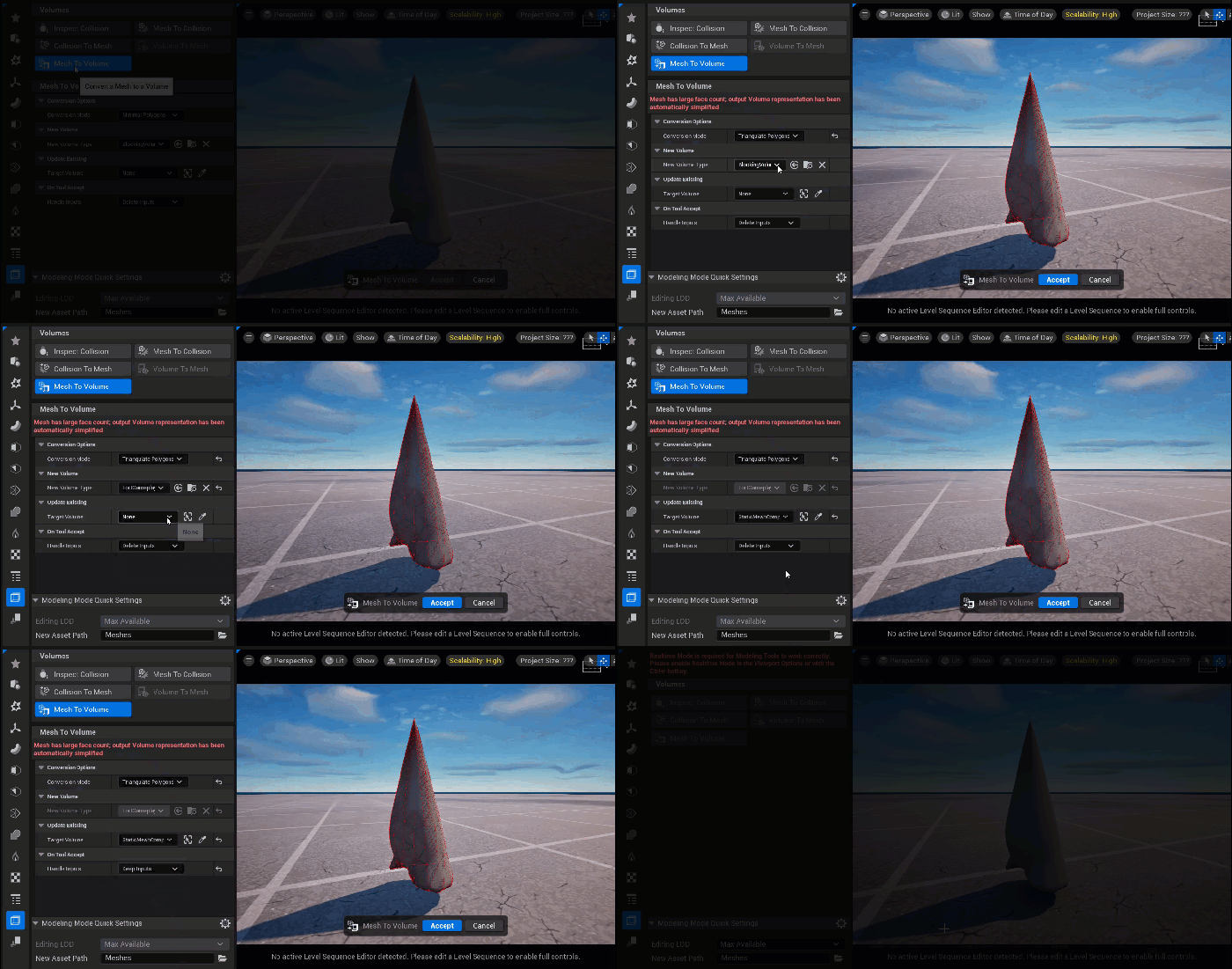 |
| Inspecter la collision | Vous accédez à une trousse à outils permettant d'inspecter la géométrie physique du maillage sélectionné. | 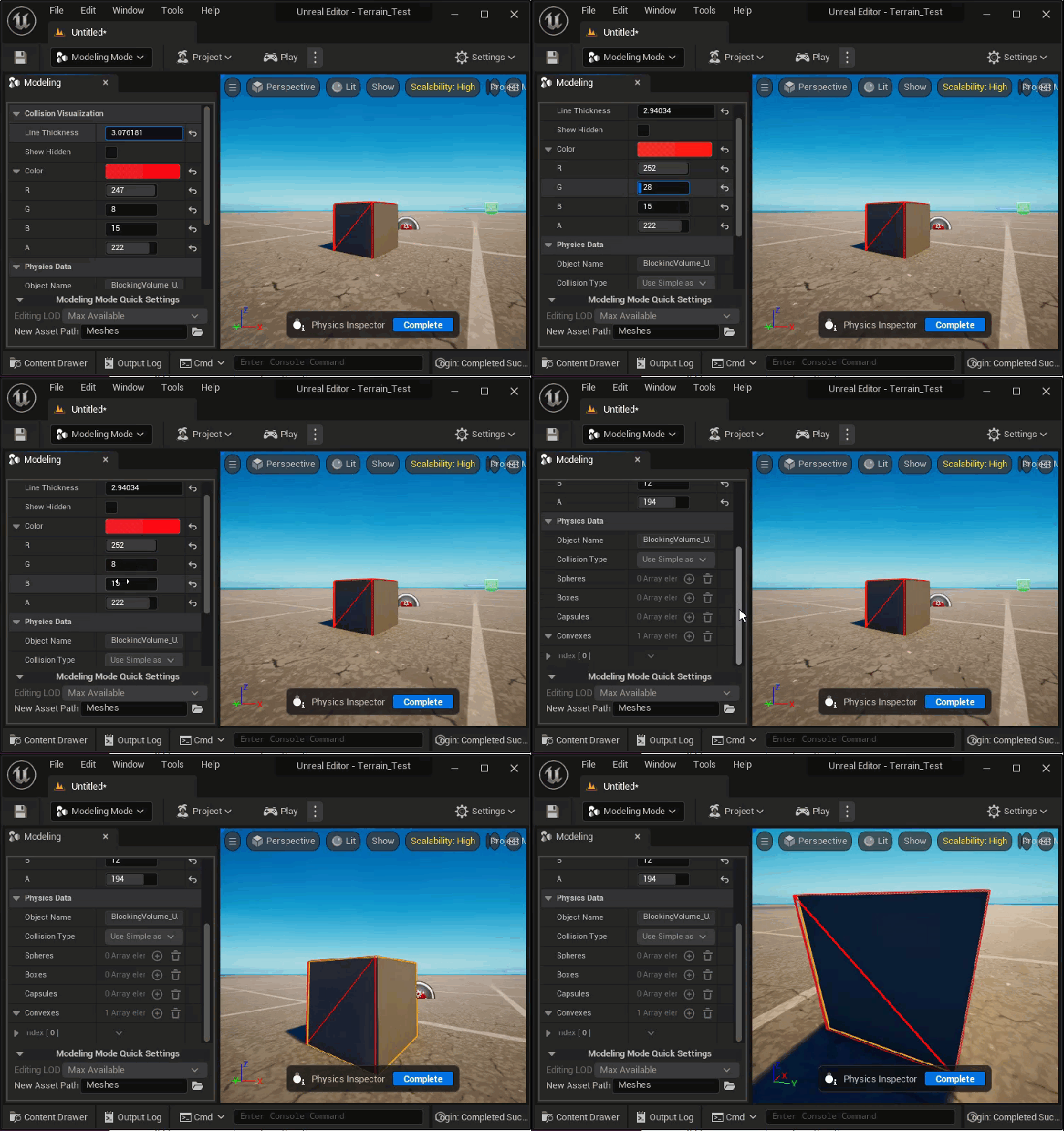 |
| Maillage en collision | Les maillages sélectionnés sont convertis en géométrie de collision simple pour le dernier maillage sélectionné. Vous accédez à une trousse à outils permettant de définir et de modifier les paramètres de collision du maillage. | 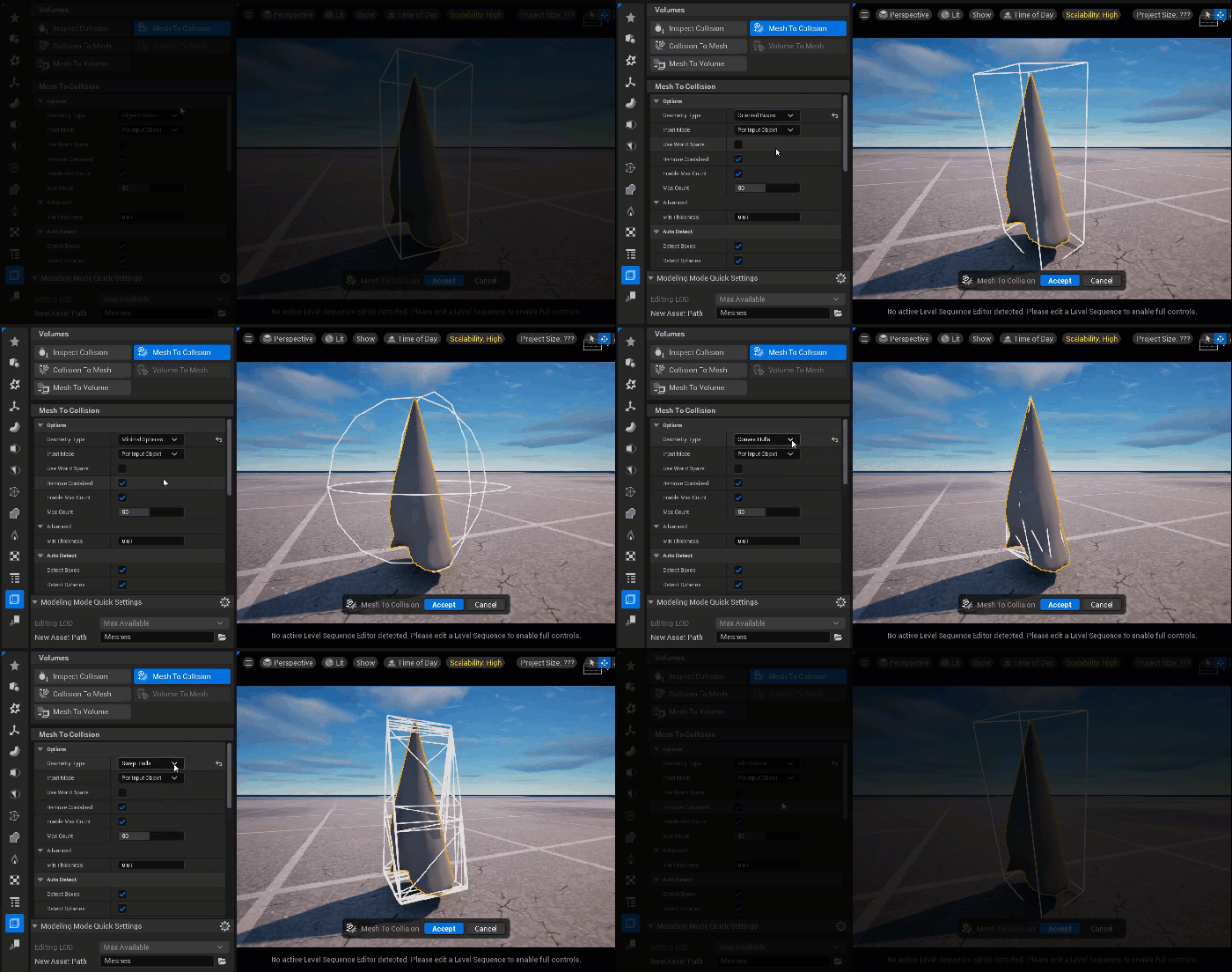 |
| Collision en maillage | Vous accédez à une trousse à outils permettant de définir et de convertir les maillages en géométrie de collision simple. | 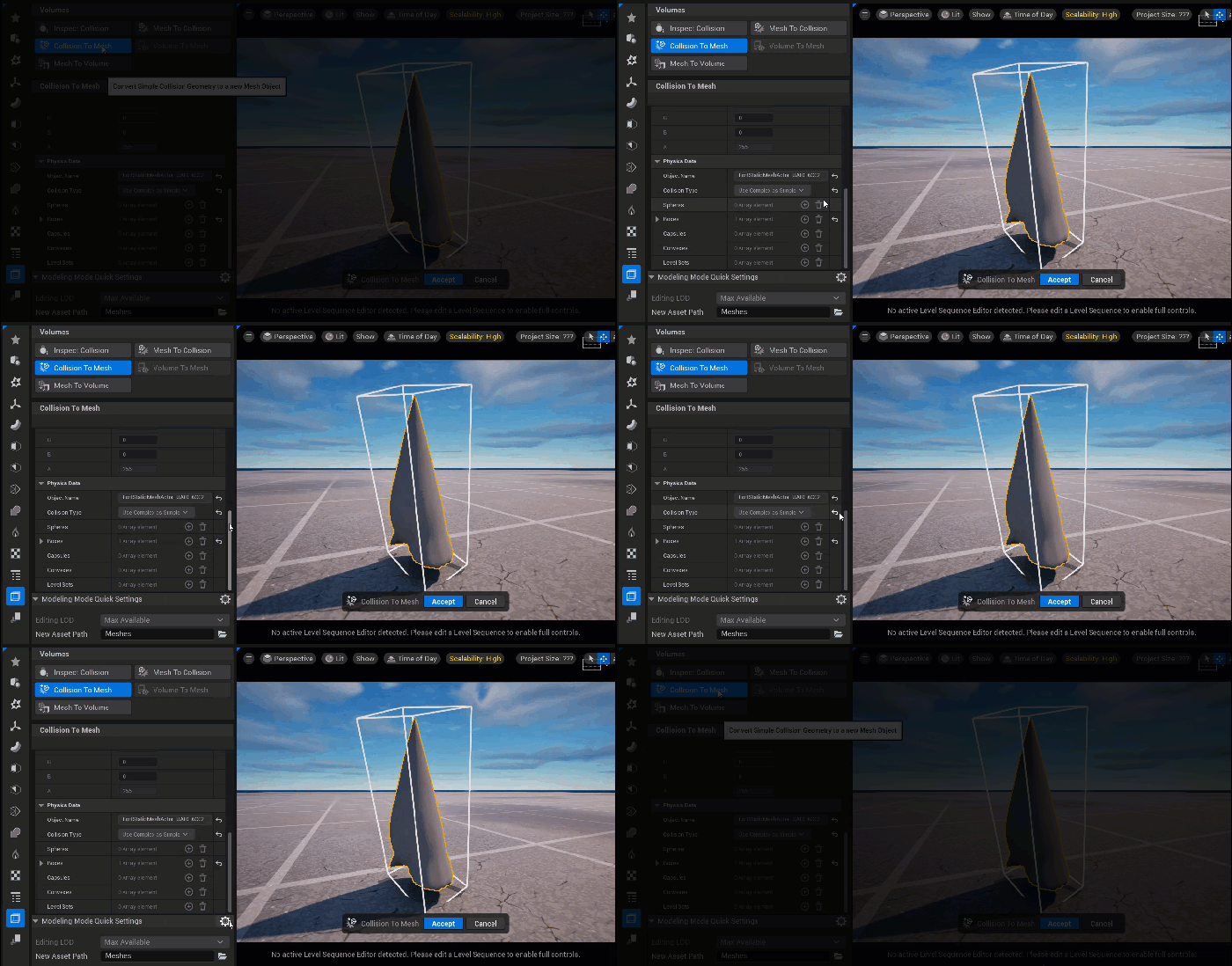 |
Niveaux de détail
Modifiez, définissez et créez des LOD pour un nouveau maillage ou un maillage que vous avez modifié. Ces outils permettent de décider des informations visuelles que votre maillage génère en fonction de la proximité d’un joueur par rapport au maillage et de la plateforme utilisée pour interagir avec le maillage dans le jeu.
| Outil | Opération | GIF |
|---|---|---|
| Gestionnaire des LOD | Vous accédez au gestionnaire des LOD pour définir et créer des LOD pour la ressource de maillage statique sélectionnée. | 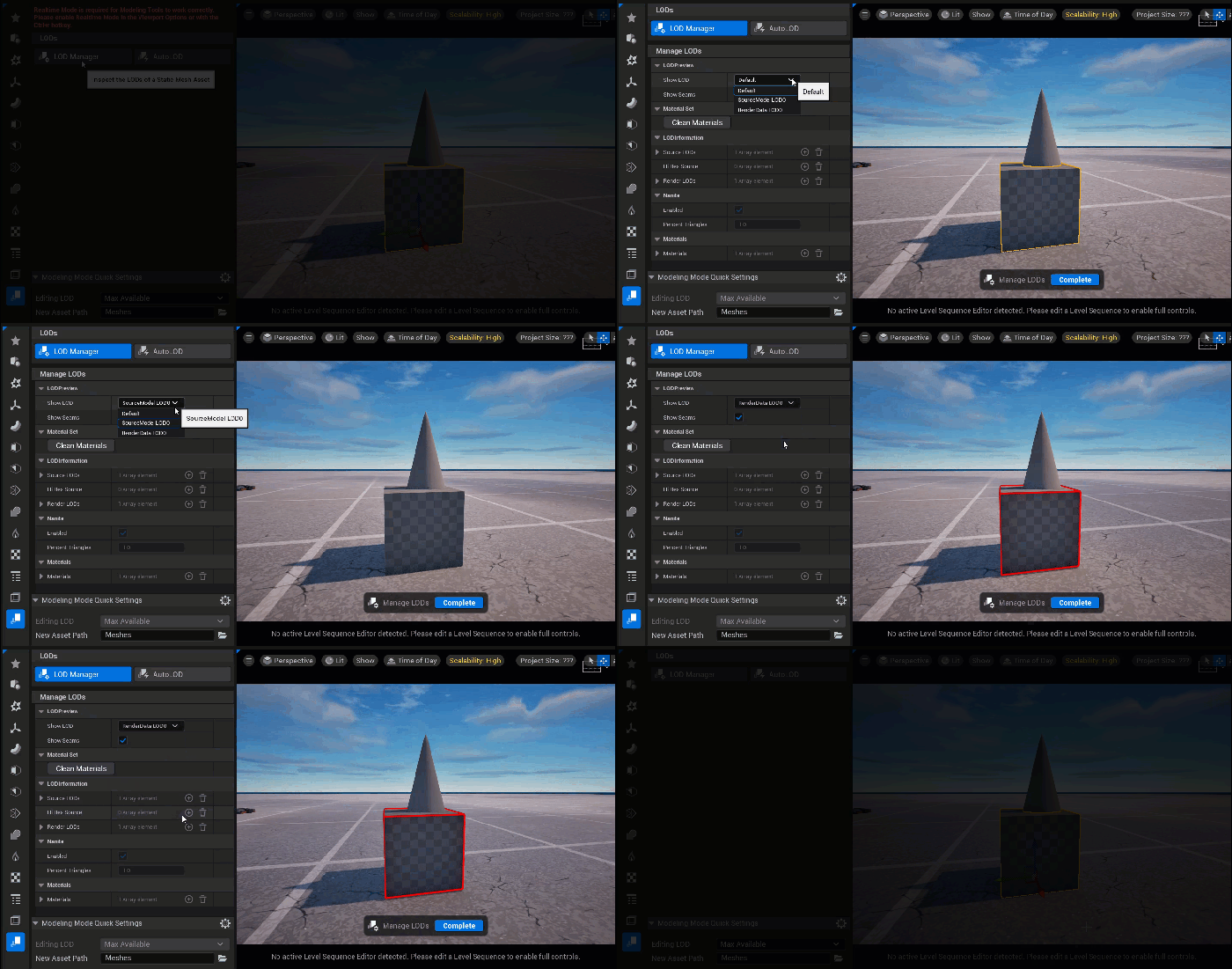 |
| AutoLOD | Vous accédez à une trousse à outils permettant de générer et de définir les ressources de LOD du maillage statique. | 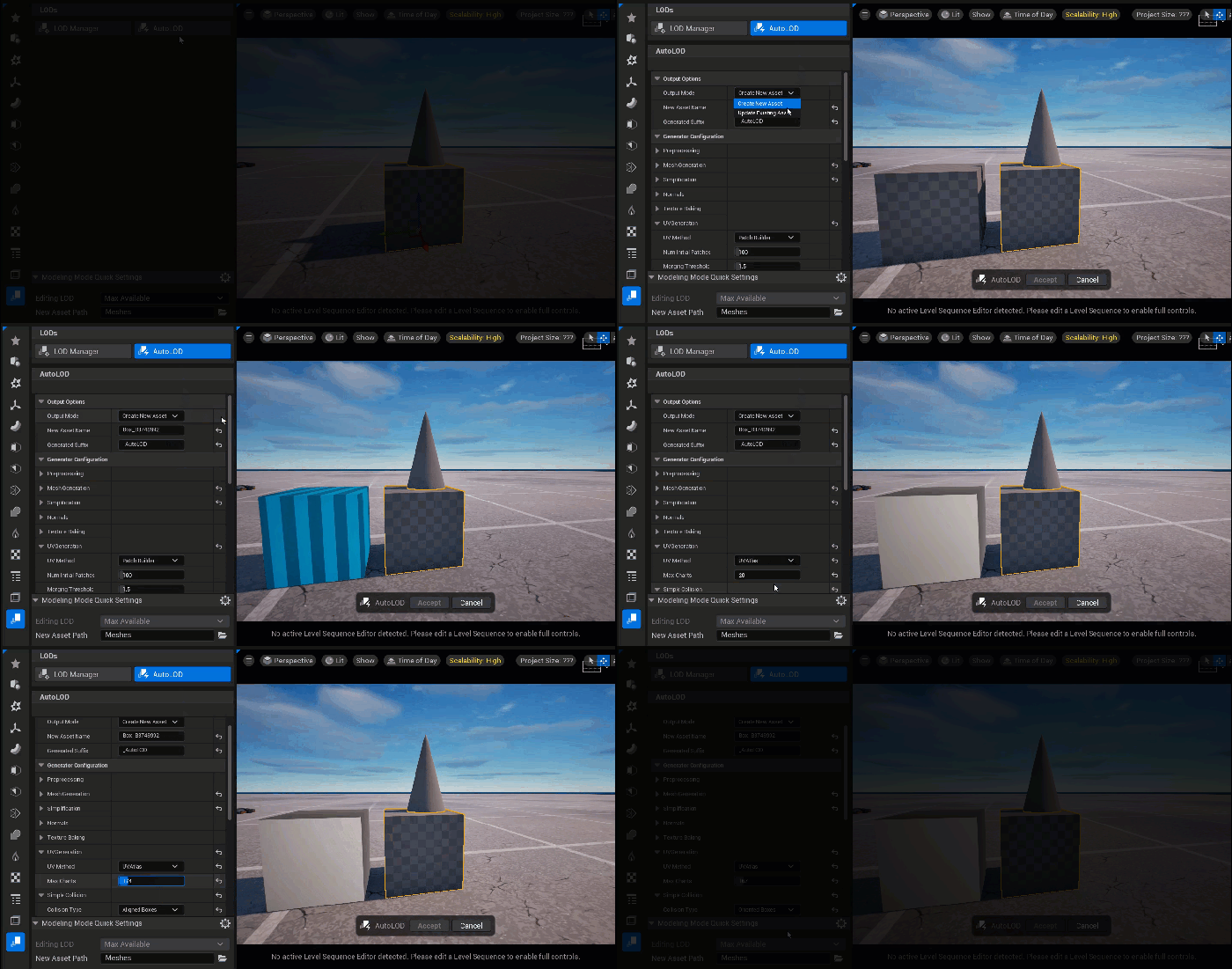 |