
El editor de materiales es una interfaz gráfica basada en nodos que permite crear sombreadores o materiales para el proyecto. Los materiales definen las propiedades de apariencia y superficie de los objetos de la escena, incluidas las mallas estáticas y esqueléticas, los terrenos, las IU y los efectos visuales (VFX).
En las páginas de esta guía de usuario, encontrarás una presentación de la interfaz del editor de materiales e información general de alto nivel sobre la creación de materiales en Unreal Engine.
Se recomienda leer la página Conceptos esenciales sobre materiales antes de continuar. Esta página proporciona información básica crítica sobre el flujo de trabajo de los materiales en Unreal Engine.
Flujo de trabajo de la creación de materiales
Una demostración muy simple del proceso de creación de materiales se muestra en el video siguiente.
Como se muestra arriba, estos son los pasos para crear un material simple:
- Crear un nuevo recurso de material en el explorador de contenido.
- Abre el editor de materiales.
- Coloca las funciones y expresiones de material en el gráfico de material.
- Conecta las expresiones de material a las entradas del nodo de material principal para definir los atributos del material.
- Compila y guarda el material.
- Aplica el material a los objetos en el nivel.
Lo masivo del proceso de creación de materiales ocurre durante los pasos tres y cuatro, y aquí es donde realizas la mayor parte del trabajo de definir un tipo específico de superficie y agregas tus retoques creativos. Las expresiones de material y las funciones son los bloques de creación de los materiales de Unreal, y cada uno ejecuta una acción específica en el gráfico de materiales. Al combinar estos nodos en formas únicas, puedes definir una matriz infinita de superficies físicas.
Creación de un material nuevo
-
Hay dos maneras de crear un recurso de material nuevo:
-
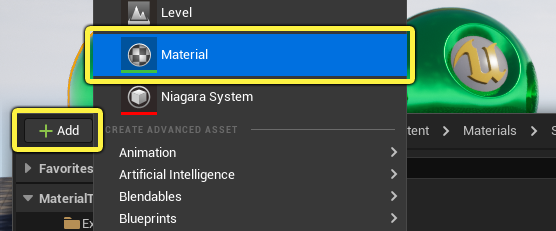
Haz clic en el botón Agregar (+) a la izquierda del explorador de contenido y selecciona Material en la lista.
-
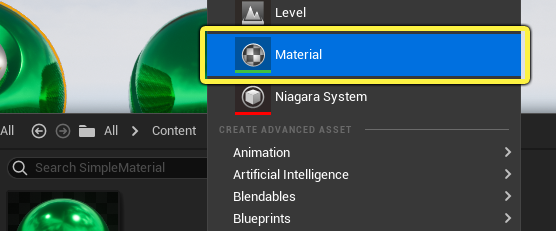
También puedes hacer clic con el botón derecho del mouse en cualquier lugar del fondo del explorador de contenido y selecciona Material del menú contextual.
-
-
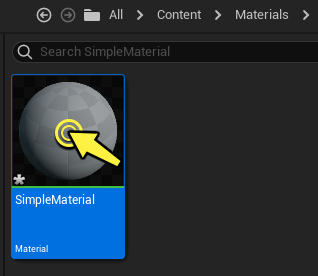
Se crea un material en el explorador de contenido. Cambia el nombre del material y luego haz doble clic en la miniatura para abrir el editor de materiales.
-
Se abre el editor de materiales.
Uso del editor de materiales
Las cinco páginas vinculadas aquí ofrecen información detallada sobre cómo usar las diversas partes del editor de materiales. Estos documentos describen en detalle los pasos que se muestran en el video al principio de la página, y están previstos para enseñarte los mecanismos prácticos de la creación de materiales. Se recomienda leerlos en el orden presentado a continuación para obtener una comprensión integral de cómo interactuar con las herramientas disponibles en el editor de materiales.
Opciones de actualización directa
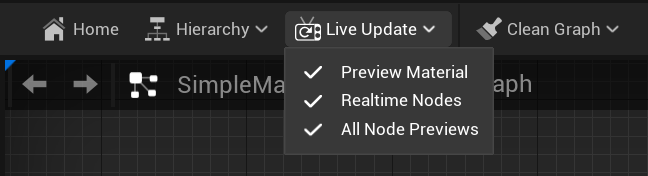
Al hacer cambios a una red de materiales, es útil ver los comentarios inmediatos de cada cambio en tiempo real. El editor de materiales ofrece tres opciones en el menú Actualización directa para controlar qué elementos del editor de materiales se actualizan en tiempo real: Vista previa de material, Nodos en tiempo real y Todas las vistas previas de nodos.
Cada una de estas opciones te da la capacidad para alternar comentarios instantáneos para una parte distinta del editor de materiales.
- Vista previa de material: Esta opción permite la actualización automática de cualquier cambio en la ventanilla de la vista previa de materiales en tiempo real sin tener que usar los botones Guardar o Aplicar.
- Nodos en tiempo real: Los nodos afectados por funciones de duración definida, como las pancartas, se actualizarán en tiempo real.
- Todas las vistas previas de nodos: Esta opción permite que cada nodo dentro de la red tenga su sombreador recompilado cada vez que se hace un cambio. Estos cambios incluyen la creación de nodos nuevos, la eliminación de nodos, las conexiones y desconexiones de nodos y los cambios en las propiedades. Esta recompilación es necesaria para que la vista previa de materiales que se muestra en ese nodo esté actualizada. Sin embargo, la recompilación de estos sombreadores intermedios puede ser laboriosa, en especial, si el material contiene una red extensa. Si debes esperar mucho tiempo después de cada cambio, puedes desactivar la opción Todas las vistas previas de nodos.
Considera el ejemplo a continuación, en el que una textura de cuadrícula panorámica se multiplica por una expresión vectorial, que suministra color.
- En este ejemplo, la activación de la opción Nodos en tiempo real hace que la textura se desplace lateralmente en tiempo real en la miniatura de vista previa del nodo. Si Nodos en tiempo real está desactivada, la textura permanece estática incluso si Panner le indica que se mueva. Sin embargo, puedes advertir pequeñas actualizaciones a medida que mueves el mouse en torno al área del gráfico.
- Si cambias el color en la expresión vectorial, el cambio solo aparece en los nodos descendentes si está habilitada la opción Todas las vistas previas de nodos. Si esta opción está deshabilitada, el cambio en el color no se propaga a las miniaturas de nodos incluso si cambia el color en la expresión vectorial.
Cuando Todas las vistas previas de nodos está desactivada, puedes forzar la actualización de todas las vistas previas de forma manual si presionas la barra espaciadora. Si deseas agilizar la iteración, deshabilita Todas las vistas previas de nodos y después pulsa la barra espaciadora cada vez que desees ver los cambios.
Errores de compilador
Cada vez que se hace un cambio en la red de materiales, el material debe compilarse para ver los cambios. Los errores de compilador ocurren si las entradas obligatorias en cualquier expresión dentro de las redes de material reciben el tipo incorrecto de datos, o si no reciben ninguna conexión.
Estos tipos de errores se indican en dos lugares.
- El nodo que genera el error mostrará el mensaje "¡ERROR!" en la parte inferior.
- El panel Estadísticas también mostrará un mensaje de error que identifica el motivo que provoca la falla en el compilador. Si la ventana Estadísticas no se abre, dirígete a Ventana > Estadísticas.
Los errores del compilador permiten saber que existe un problema y brindan información sobre el tipo de expresión de material en la que ocurrieron, y proporcionan la descripción del error.
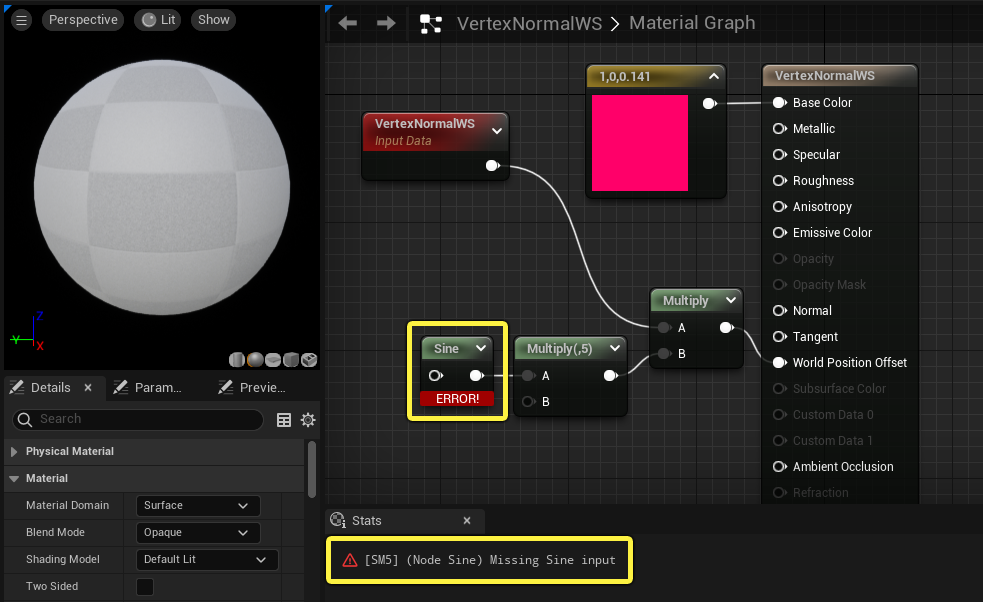
El nodo senoidal muestra un mensaje de error porque una entrada obligatoria no recibe datos. Este error también se muestra en el panel Estadísticas.
Búsqueda en el gráfico de materiales
La funcionalidad de búsqueda del editor de materiales permite encontrar cualquier nodo rápidamente (incluidos los comentarios) dentro de la red de materiales que contiene una parte específica de texto en su descripción o ciertas propiedades relativas a los tipos individuales de nodos. Esto facilita la tarea de agregar redes identificables en los nodos y saltar a ellas posteriormente sin cribar al azar través de la red de nodos del gráfico.
Si deseas abrir esta pestaña, dirígete a Ventana > Buscar resultados.
Al escribir una palabra clave de forma total o parcial en el cuadro de búsqueda, se ejecutará una búsqueda según las propiedades de los nodos presentes en el gráfico de materiales. El resultado seleccionado actualmente quedará visible y aparecerá resaltado.
Las búsqueda se realizan de acuerdo con los siguientes valores de propiedades:
| Propiedades buscadas | Tipo de expresión |
|---|---|
| Desc | Todos los nodos |
| Textura | Muestra de textura |
| ParamName | Parámetros |
| Texto | Comentario |
| Fuente | Muestra de fuente |
| Función de material | MaterialFunctionCall |
También puedes buscar tipos específicos de expresiones con el interruptor NAME= en la búsqueda. Por ejemplo, para encontrar muestras de texturas, podrías usar
la siguiente búsqueda:
NAME=texture
Cuando se hace clic en una nueva coincidencia en el panel de búsqueda, esta se muestra en la tabla del gráfico si aún no está visible.
Para borrar una búsqueda, solo pulsa el botón Borrar (X).