A medida que los materiales aumentan en complejidad, el gráfico de nodos puede volverse difícil de leer e interactuar rápidamente. Los gráficos complicados y desorganizados pueden ser lentos para editar y difíciles de comprender cuando el autor principal entrega un Material a otro artista o desarrollador.
Herramientas de organización del editor de materiales
Unreal Engine incluye varias herramientas para mejorar la organización de tus gráficos de material.
Hacer comentarios
Los comentarios son la forma más fácil de mejorar la legibilidad de un Gráfico de materiales . Este Material no es abrumadoramente complicado, pero sin anotaciones tomaría uno o dos minutos interpretarlo si se lo pasara a un segundo artista.
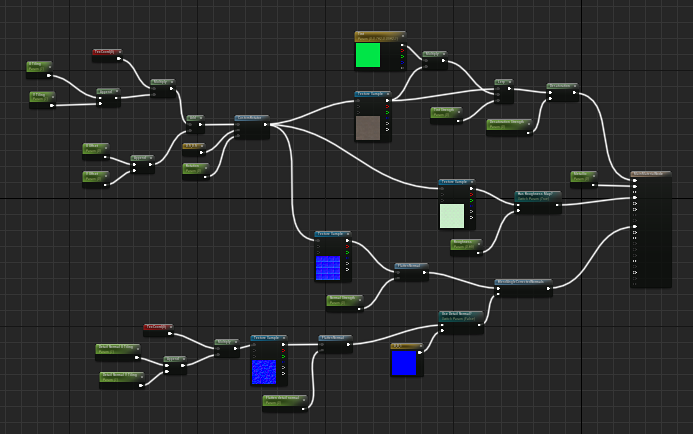
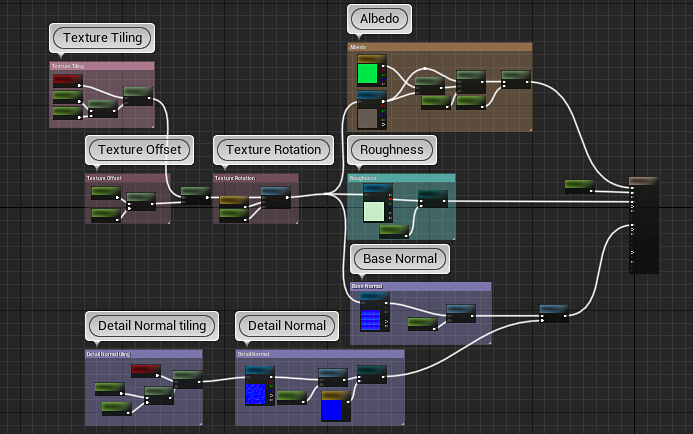
Una red de Gráfico de materiales con y sin comentarios.
Arrastra el control deslizante para ver el mismo Material anotado con comentarios. Es inmediatamente evidente a partir de las etiquetas lo que está haciendo cada grupo de nodos.
Hay dos formas de agregar comentarios a Materiales.
Descripción del nodo
Puedes agregar un comentario o descripción a cualquier función o expresión material individual en el gráfico de nodo.
- Pasa el puntero del mouse sobre un nodo en el gráfico de material.
-
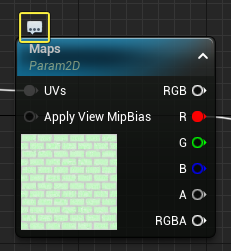
Haz clic con el botón izquierdo en el icono Alternar burbuja de comentario.
-
Introduce un comentario en el campo.
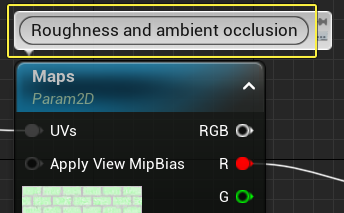
-
Haz clic en el icono de alfiler si deseas que el comentario permanezca visible mientras acercas y alejas el Gráfico de materiales. Esto mantiene el comentario en una escala legible, incluso cuando se aleja. Puedes hacer clic en el ícono Alternar burbuja de comentario nuevamente para ocultar el comentario.
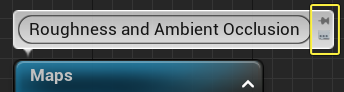
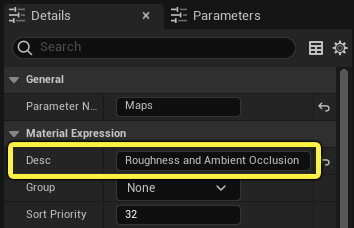
Todo lo que escribas en la burbuja de comentarios también aparecerá en el campo Desc en el panel Detalles para ese nodo. Esta descripción permanece visible incluso cuando la burbuja de comentarios está oculta.
Cuadro de comentarios
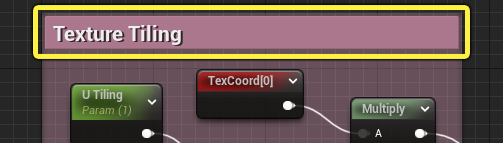
Puedes utilizar un cuadro de comentarios para agrupar una selección de nodos relacionados.
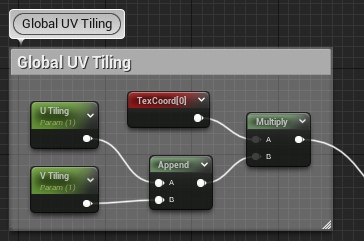
- Selecciona todos los nodos que deseas colocar en un cuadro de comentarios.
- Presiona la tecla C para crear un cuadro de comentarios alrededor de los nodos seleccionados.
- Escribe un nombre en el campo de encabezado.
Los cuadros de comentarios te permiten mover todos los nodos dentro del cuadro como un solo grupo. Haz clic con el botón izquierdo y arrastra la barra de encabezado para mover un cuadro de comentarios.
- Puedes agregar y eliminar nodos arrastrándolos hacia adentro o hacia afuera del cuadro de comentarios.
- Cambiar el tamaño de un cuadro de comentarios arrastrando las esquinas o los bordes.
- Puedes anidar cuadros de comentarios unos dentro de otros.
Color del comentario
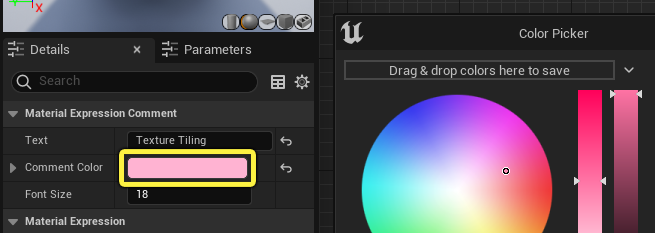
Los cuadros de comentarios tienen una propiedad de color en el panel Detalles .
-
Haz clic en la barra de encabezado de un cuadro de comentarios para acceder a las propiedades de Detalles.
-
Haz clic en la muestra Color de comentario y elige un nuevo color en el cuadro de diálogo Selector de color.
Redirigir nodos
Los nodos de redirección proporcionan una forma de modificar la ruta del cable entre dos nodos de expresión de material. También puede utilizar un nodo de redirección para dividir un cable para conectarlo a múltiples entradas.
Haz doble clic en cualquier lugar a lo largo de un cable para añadir un nodo de redirección.
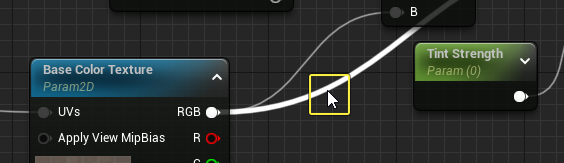
Para modificar la ruta del cable, mueve el cursor sobre el nodo Redirigir hasta que el mouse muestre un icono de movimiento.
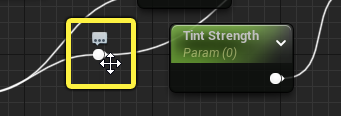
Haz clic izquierdo y arrastra el nodo a una nueva ubicación. Los redireccionamientos te permiten redirigir los cables alrededor de los nodos que se encuentran en el camino de la ruta original.
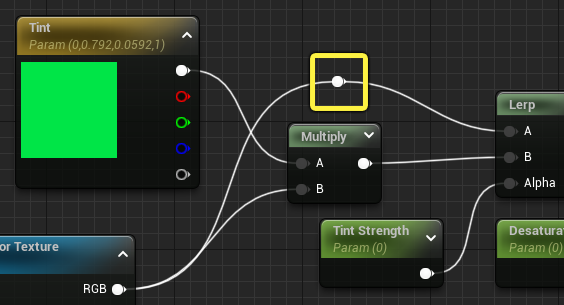
En este video, se utiliza un nodo de redirección para dividir un cable con el fin de alimentarlo en tres entradas aguas abajo.
Reenrutamiento con nombre
Reenrutamiento con nombre te permite simplificar un Gráfico de materiales eliminando las conexiones de cables y enrutando la información a través de los nodos de entrada y salida. Una redirección con nombre es como un túnel o portal desde una región del Gráfico de materiales a otra.
Por ejemplo, este pequeño grupo de nodos relacionados con el mapa de dureza crea un cable relativamente largo en el medio del Gráfico de materiales. Al utilizar una reenrutamiento con nombre, puedes eliminar el cable sin afectar el flujo de datos.
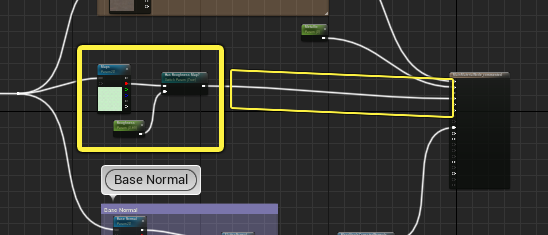
Cómo crear reenrutamiento con nombre
-
Haz doble clic a lo largo de un cable para añadir un nodo de reenrutamiento.
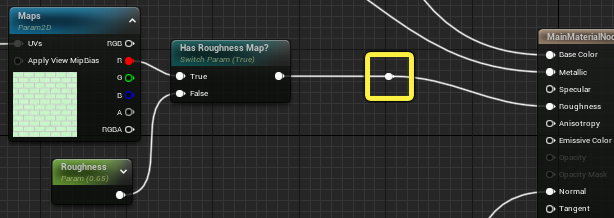
-
Haz clic con el botón derecho en el nodo y selecciona Convertir en reenrutamiento con nombre en el menú contextual.
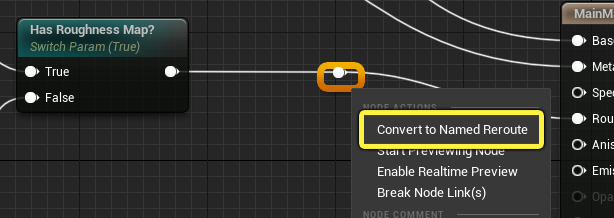
-
La conexión por cable desaparece y se crean dos nodos Redireccionamiento con nombre al principio y al final de la conexión. Si se muestran uno al lado del otro, puedes ver cómo un cambio de ruta con nombre se parece a un túnel. Los datos fluyen hacia el primer nodo y salen por el segundo, que se denomina Nodo de uso de reenrutamiento con nombre.
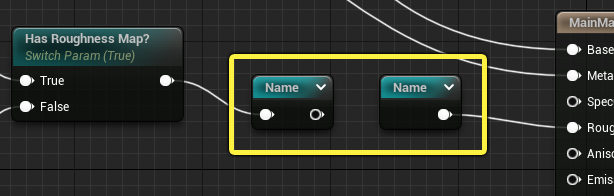
El primer nodo en una reenrutamiento se denomina Declaración de reenrutamiento con nombre. Es extremadamente importante darle a este nodo un nombre descriptivo único en el panel Detalles .
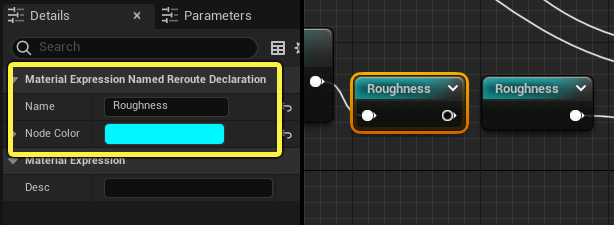
Selecciona el nodo Declaración de reenrutamientocon nombre e ingresa una descripción en el campo Nombre . También puedes cambiar la propiedad Color de nodo si deseas codificar con colores sus reenrutamiento.
Los nodos de salida de reenrutamiento con nombre se pueden pasar a varias entradas más abajo, o se pueden duplicar y usar varias veces.
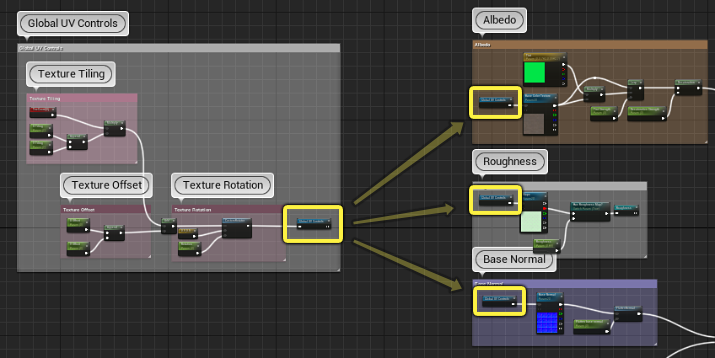
Por ejemplo, anteriormente utilizamos un nodo de reenrutamiento para pasar los controles UV globales a tres entradas posteriores.
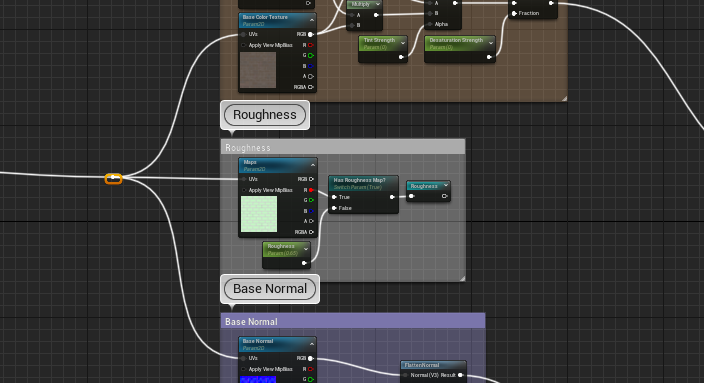
Si este pin se convierte en una reenrutamiento con nombre, se generarán tres nodos de Uso en lugar de uno.
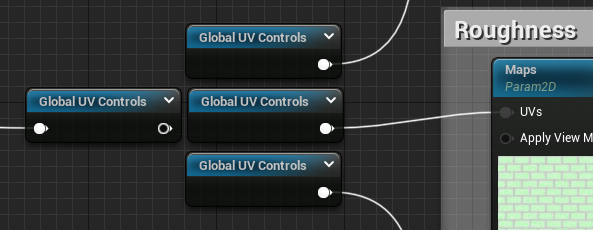
Todo lo que se encuentra dentro del cuadro de comentarios Controles globales UV ahora está separado físicamente del resto de la red de nodos. Puedes moverlo a cualquier parte del gráfico y los datos seguirán fluyendo a través de la redirección con nombre hacia los UV de Albedo, Rugosidad y Base normal.
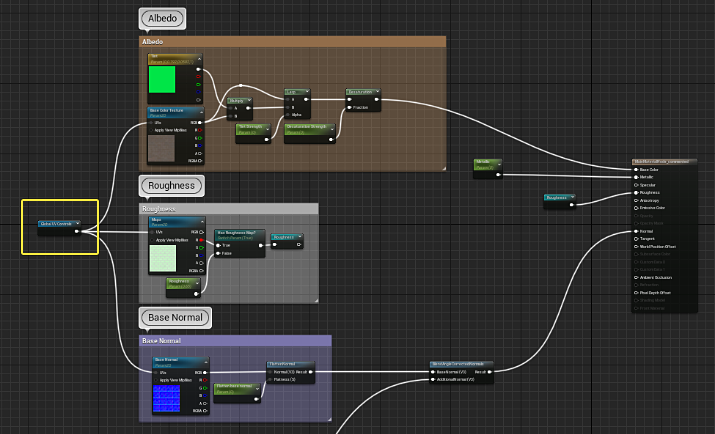
O, si lo prefieres, puedes utilizar un solo nodo de salida de reenrutamiento con nombre y alimentarlo en las tres entradas de UV.
Cómo añadir nodos de uso de reenrutamiento con nombre
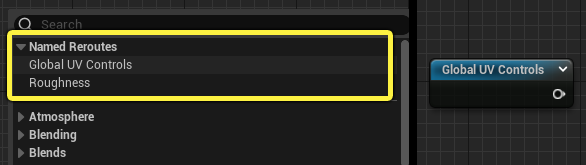
Puedes añadir nodos de Uso de reenrutamiento con nombre adicionales desde el menú clic derecho o la Paleta.
Cualquier reenrutamiento con nombre en tu material aparece en la parte superior del menú. También puedes duplicar nodos de reenrutamiento existentes seleccionándolos y presionando Ctrl+D.
Vuelve a convertir al reenrutamiento tradicional
Puedes reconvertir cualquier Reenrutamiento con nombre nuevamente a un pin de reenrutamiento sin nombre si decides que es beneficioso para ver la conexión por cable.
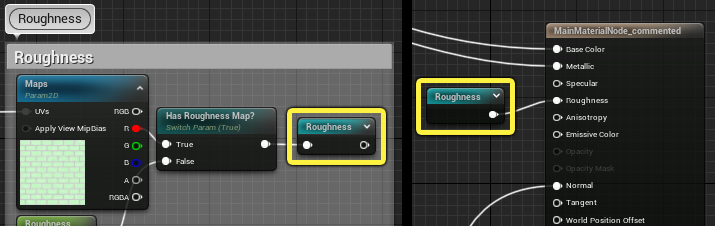
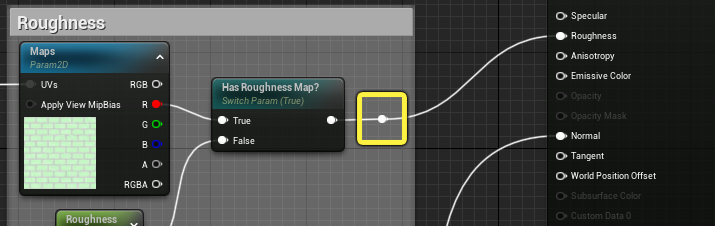
El Enrutamiento con nombre de rugosidad se vuelve a convertir a un pin de reenrutamiento.
- Haz clic derecho en una Declaración de enrutamiento con nombre o Nodo de uso (ninguno funciona).
-
Elige Convertir a reenrutamiento en el menú
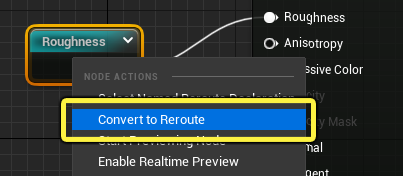
-
El cable se restaura y el pin de Reenrutamiento sin nombre queda atrás. Puedes seleccionar el pin y pulsar eliminar si ya no es necesario.
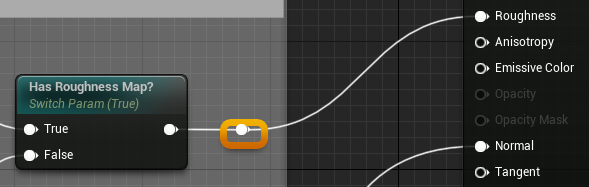
Opciones de selección de enrutamiento
Existen opciones de selección para nodos de Enrutamiento con nombre que te permiten buscar y seleccionar nodos de Enrutamiento correspondientes en el Gráfico de materialeses.
Haz clic derecho en una Declaración de reenrutamiento con nombre y haz clic en Seleccionar usos de reenrutamiento con nombre para seleccionar todos los nodos de salida descendente para ese reenrutamiento.
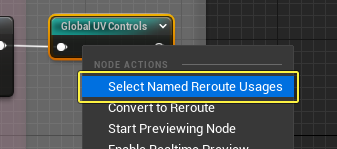
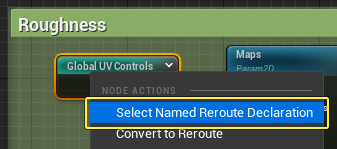
Haz clic derecho en un nodo de Uso de reenrutamiento con nombre y selecciona Seleccionar declaración de reenrutamiento con nombre para seleccionar el nodo de origen ascendente del reenrutamiento.
Alinear y distribuir
El Editor de materiales tiene varias opciones en el menú de clic derecho para alinear y distribuir nodos en tu gráfico de materiales.
-
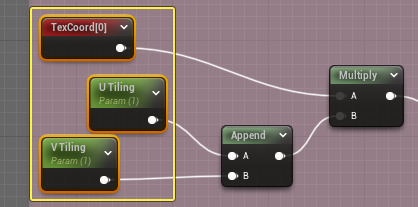
Selecciona dos o más nodos que quieres alinear.
-
Haz clic derecho en uno de los nodos y abre el submenú Alineación.

-
Selecciona una de las opciones para alinear o distribuir los nodos seleccionados.
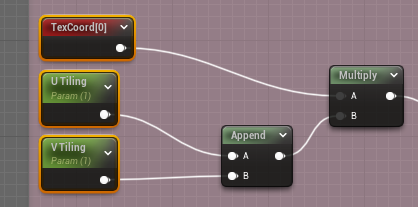
En este ejemplo, se usó Alinear a la izquierda para alinear el extremo izquierdo de los nodos seleccionados. Luego se usó Distribuir verticalmente para crear un espaciado equivalente entre ellos en el eje vertical.
Alinear
Las opciones del menú Alinar te permiten alinear nodos a lo largo de seis ejes diferentes. También puedes enderezar la conexión de cable entre dos nodos.
| Opción | Resultado | Atajo |
|---|---|---|
| Alinear parte superior | Alinear el extremo superior de los nodos seleccionados. | Shift+W |
| Alinear en el medio | Alinear los nodos seleccionados en sus nodos del medio. | Alt+Shift+W |
| Alinear parte inferior | Alinear el extremo inferior de los nodos seleccionados. | Shift+S |
| Alinear a la izquierda | Alinear el extremo izquierdo de los nodos seleccionados. | Shift+A |
| Alinear centro | Alinear los nodos seleccionados en los centros horizontales. | Alt+Shift+S |
| Alinear a la derecha | Alinear el extremo derecho de los nodos seleccionados. | Shift+D |
| Enderezar conexión | Endereza el cable entre dos nodos para que esté perfectamente horizontal | Q |
Distribución
Las opciones de Distribución te permiten crear un espaciado equivalente entre los nodos seleccionados en ya sea el eje horizontal o el eje vertical.
| Opción | Resultado |
|---|---|
| Distribuir horizontalmente | Creater un espaciado horizontal equivalente entre los nodos seleccionados. |
| Distribuir verticalmente | Creater un espaciado verticalequivalente entre los nodos seleccionados. |
Contraer nodos
Puedes usar la opción Nodos contraídos para condensar múltiples Expresiones o Funciones de materiales en un único nodo.
Hay algunos motivos por lo que puede ser recomendable que hagas esto.
- Si un grupo grande de nodos relacionados se está poniendo muy complicado, contraerlo puede liberar espacio en el gráfico y hacer que sea más fácil leer el Material.
- Un segundo caso de uso es si un conjunto de nodos es tan común o repetitivo que no necesitas ver la red de nodos completa para entender su propósito.
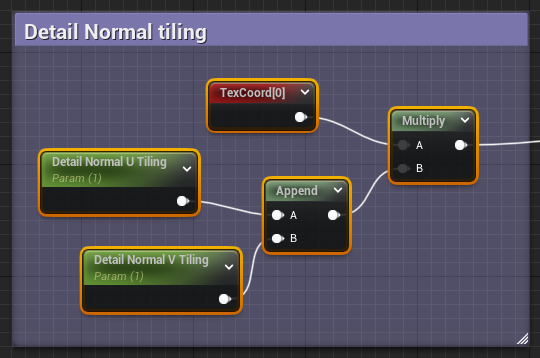
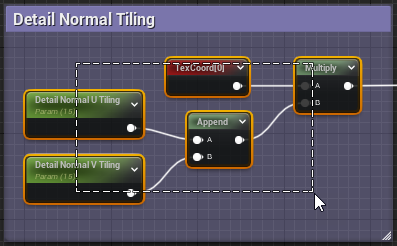
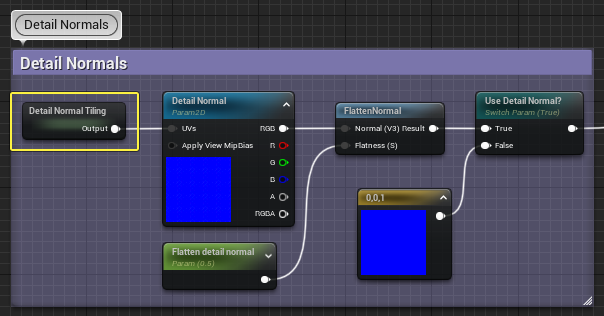
Por ejemplo, los nodos Detallar mosaico normal muestran a continuación un método familiar para controlar la escala de una textura.
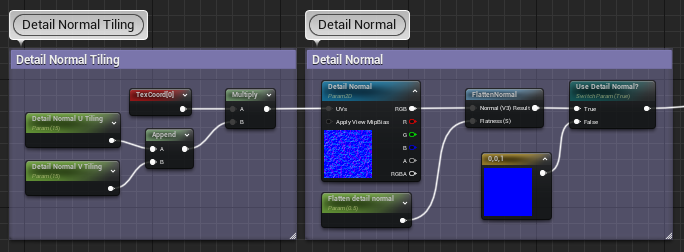
Para simplificar el gráfico, podrías contraer todo dentro del cuadro Detallar mosaico normal.
Cómo contraer nodos
-
Selecciona todos los nodos de materiales que quieres contraer.
-
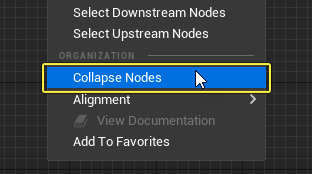
. Haz clic derecho en uno de los nodos y elige Contraer nodos en el menú contextual.
-
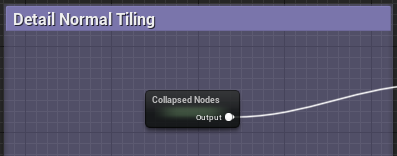
Las Expresiones de materiales seleccionadas son reemplazadas por un único nodo con el nombre predeterminado Nodos contraídos.
-
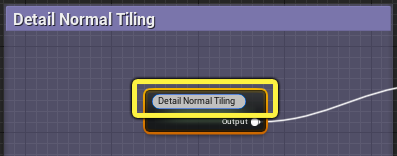
Haz clic izquierdo en el nombre en la parte superior del nodo, e ingresa un nombre descriptivo en el campo.
-
La sección Detallar normales del gráfico se simplifica en gran medida.
Edición de nodos contraídos
Nada ha cambiado con respecto al Gráfico de materiales. El Nodo contraído tan solo funciona como un contenedor de la red del nodo que está dentro de él.
Si pasas el ratón sobre el Nodo contraído, verás una vista previa del Gráfico de materiales almacenado en el interior.
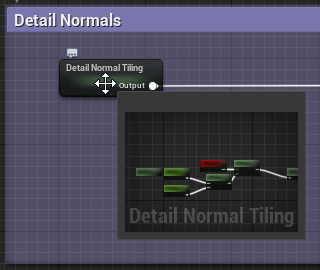
Haz doble clic en un Nodo contraído para ver y editar los contenidos. Esto abre un subgráfico con la misma pestaña de Editor de materiales.
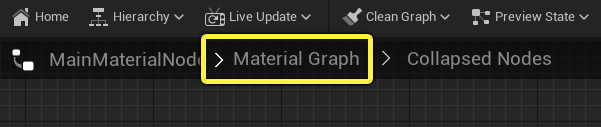
Haz clic en Gráfico de materiales en la navegación detallada en la parte superior del Editor de materiales para dejar de ver los nodos contraídos y regresar al gráfico principal.
Expansión de nodos contraídos
Puedes expandir los nodos contraídos nuevamente a su configuración previa en el Gráfico de materiales.
- Haz clic en el nodo contraído.
-
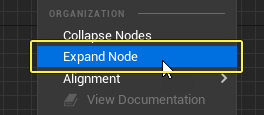
Haz clic en Expandir nodo en el menú contextual.
-
Los nodos contraídos se restauran a su posición original.