
Descripción: Guía para configurar y usar las instancias de materiales. SEO-Description: Guía para configurar y usar las instancias de materiales en Unreal Engine. Type: Tutorial Order: 5 tags:Materiales tags:Sombreadores Topic-image: topic-image-instances.png Hero-image: designing-visuals-rendering-and-graphics/materials/material-instances/hero-image.png Social-image: social-image-instances.png parent: unreal-engine-5-5-documentation Course:creating-pbr-materials|Cómo crear materiales PBR|https://cdn2.unrealengine.com/Unreal+Engine%2Fonlinelearning-courses%2Fcreating-pbr-materials%2FHighresScreenshot00006-1920x1050-2c0180460478cd00327494c6e5717e227be4926d.png?resize=1&w=1400|https://cdn2.unrealengine.com/Unreal+Engine%2Fonlinelearning-courses%2Fcreating-pbr-materials%2FCreating-PBR-Materials-1000x1000-0d34ec4bfc3eeb466ce5a981a867921f72464e77.png?resize=1&w=300 Course:getting-to-know-materials-for-design-visualization|Introducción a los materiales para la visualización de diseño|https://cdn2.unrealengine.com/Unreal+Engine%2Fonlinelearning-courses%2Fgetting-to-know-materials-for-design-visualization%2FIntro_to_Materials_003-1919x1079-f32638266c469a6fa2b9b2f3515e5766e8177b22.png?resize=1&w=1400|https://cdn2.unrealengine.com/Unreal+Engine%2Fonlinelearning-courses%2Fgetting-to-know-materials-for-design-visualization%2FGetting-to-Know-Materials-for-Design-Visualization-1000x1000-8cd1670f84e0111e39d4a3faa1e7a6ba29a30bfe.png?resize=1&w=300 Course:materials---exploring-essential-concepts|Materiales: exploración de conceptos fundamentales|https://cdn2.unrealengine.com/Unreal+Engine%2Fonlinelearning-courses%2Fmaterials---exploring-essential-concepts%2FMaterialEssentialConcepts-1920x1080-1920x1080-2414bb5cf0b0c3bd7ac4b993e725d2acedd45334.png?resize=1&w=1400|https://cdn2.unrealengine.com/Unreal+Engine%2Fonlinelearning-courses%2Fmaterials---exploring-essential-concepts%2FMaterials--Exploring-Essential-Concepts-1000x1000-9546cdc254e6659ce73211b5955ab9d886921256.png?resize=1&w=300 Course:materials---understanding-the-production-workflow|Materiales: entender el flujo de trabajo de producción|https://cdn2.unrealengine.com/Unreal+Engine%2Fonlinelearning-courses%2Fmaterials---understanding-the-production-workflow%2FMaterialWorkflow_ThumbnailFull-1920x1080-1920x1080-638fea6d7e3b7b299a4f433096336ce1caf662d0.png?resize=1&w=1400|https://cdn2.unrealengine.com/Unreal+Engine%2Fonlinelearning-courses%2Fmaterials---understanding-the-production-workflow%2F104-Materials-Production-Workflow%402x-1000x1000-ae1ba588a367d239fbe513da38bb793360c9eecf.png?resize=1&w=300 Course:materials-master-learning|Materiales: dominar el aprendizaje|https://cdn2.unrealengine.com/Unreal+Engine%2Fonlinelearning-courses%2Fmaterials-master-learning%2FMaterialMaster_1920x1080-1920x1080-212f85045980310d6985557f84d0217e6423b709.png?resize=1&w=1400|https://cdn2.unrealengine.com/Unreal+Engine%2Fonlinelearning-courses%2Fmaterials-master-learning%2FMaterials-Master-Learning-1000x1000-56fd0b66f6e798313f79737126d9215cbd4a3ff9.png?resize=1&w=300
El proceso para crear y editar materiales estándares en Unreal Engine puede llevar mucho tiempo. Para ayudar a acelerar y agilizar el flujo de trabajo para la creación de materiales, Unreal Engine ofrece un tipo de material especial llamado instancia de material. Este tutorial muestra cómo configurar y usar las instancias de materiales en tu proyecto.
Instanciación de materiales
La instanciación de materiales es una manera de crear un material padre que puedes usar como base para hacer una gran variedad de hijos con diferente aspecto (instancias del material).
Para lograr esta flexibilidad, la instanciación de materiales usa un concepto llamado herencia: las propiedades del material padre se pasan a sus hijos. Las propiedades designadas parámetros en el material padre se exponen a los artistas en el editor de instancias de materiales.
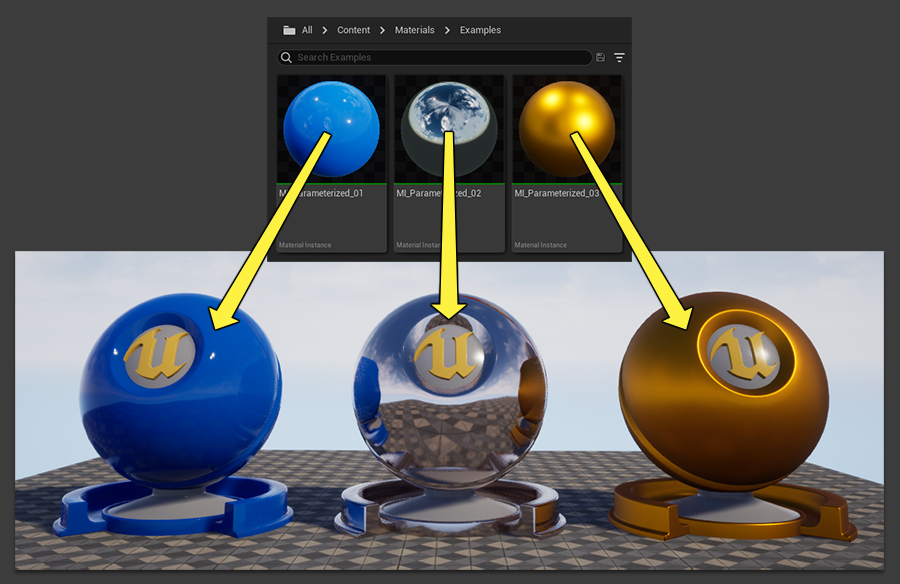
Gracias a las instancias de materiales, puedes crear muchas variaciones a partir de un solo material base:
El proceso para crear instancias de un material implica dos pasos
- Primero, debes crear un material parametrizado que usarás como el material padre para tus instancias.
- Crea una constante de instancia de material en el explorador de contenido. Puedes personalizar el material en el editor de instancias de materiales.
Para obtener información más detallada sobre la instanciación de materiales, lee un resumen general aquí.
Cómo crear un material parametrizado
La instancia de un material hereda todos los atributos de su material padre, pero no todos estos atributos se pueden personalizar en el editor de instancias de materiales por defecto.
Para hacer que los atributos de un material sean editables en sus instancias, ciertos atributos deben ser designados parámetros usando nodos de parámetro en lugar de expresiones de material regulares.
Hay dos formas de añadir nodos de parámetro a tu gráfico.
Cómo añadir nodos de parámetro desde la paleta del material
Si buscas la palabra "parámetro" en la paleta del material, o en el menú que se despliega al hacer clic derecho en el editor de materiales, puedes encontrar todos los nodos de parámetro que están disponibles.
Puedes arrastrar y soltar estos nodos de parámetro desde la paleta o seleccionarlos en el menú que se despliega al hacer clic derecho para añadirlos en el gráfico de tu material.
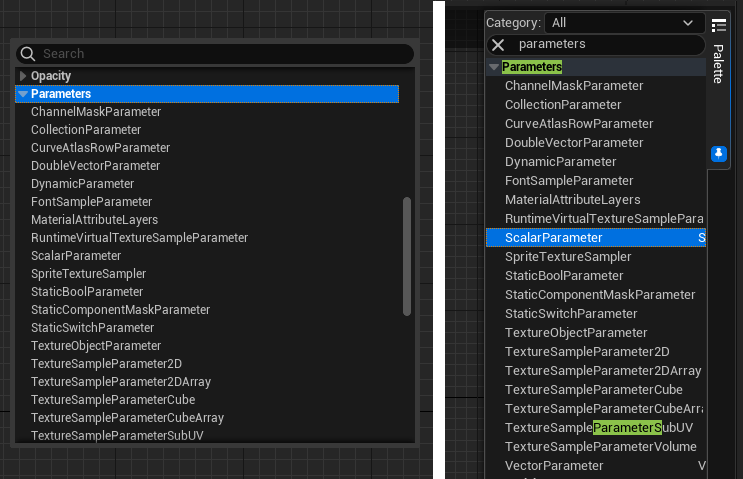
Parámetros en el menú que se despliega al hacer clic derecho (izquierda) y la paleta de materiales (derecha).
Atajos de parámetros
Dos de los parámetros de materiales más usados tienen atajos de teclado en el editor de materiales:
- Parámetro escalar - Mantén presionada la tecla s y el clic izquierdo en el gráfico del material para poner un parámetro escalar. Un parámetro escalar es la versión parametrizada de una constante y contiene un solo valor numérico.
- Parámetro de vector - Mantén presionada la tecla v y el clic izquierdo en el gráfico del material para poner un parámetro de vector. Un parámetro de vector es la versión parametrizada de un vector 4 constante y contiene cuatro valores de punto flotante.
Usa el atajo o la paleta para poner un parámetro escalar en el gráfico de tu material:
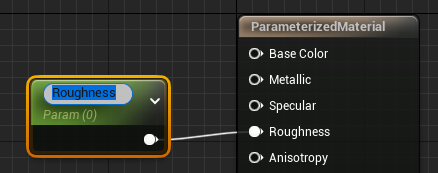
Asígnale un nombre al parámetro Rugosidad y conéctalo con la entrada de material correspondiente.
Valor predeterminado y rango de valores
Si quieres establecer un valor predeterminado para el parámetro o limitar el rango de valores, puedes hacerlo en el panel de detalles.
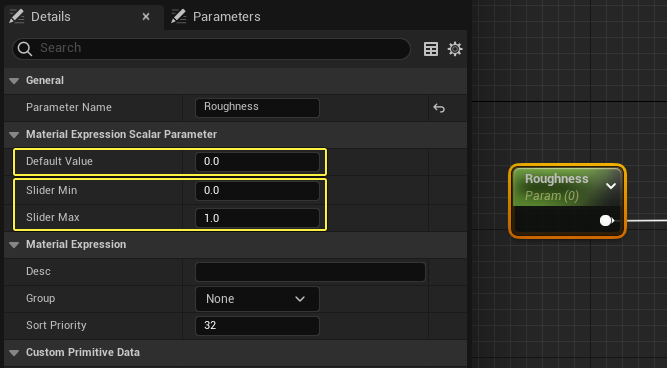
Por ejemplo, la entrada "Rugosidad" acepta un valor del 0 al 1. Para asegurarte de que el parámetro "Rugosidad" se mantenga siempre entre el rango esperado, pon los valores del control deslizante mín. y el control deslizante máx. en 0 y 1 respectivamente.
Si quieres un valor de rugosidad predeterminado diferente a 0, ingrésalo en el campo Valor predeterminado.
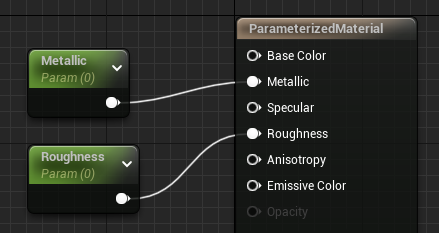
Selecciona el parámetro de rugosidad y presiona Ctrl + D para duplicar el nodo. Cámbiale el nombre al segundo parámetro escalar a Metálico y conéctalo con la entrada adecuada. Tu gráfico ahora debería verse así:
Cómo convertir un nodo en un parámetro
También puedes convertir las expresiones de materiales estándares en parámetros dentro del gráfico de un material existente.
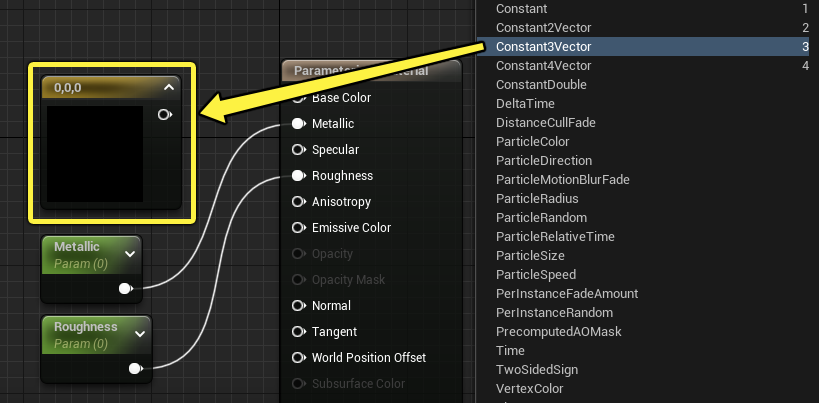
Solo con fines demostrativos, pon un nodo Constant3Vector en el gráfico de tu material. Esta es una expresión de material estándar (no parametrizada), que a menudo se usa para definir el color base de un material.
Para convertir este nodo en un parámetro, haz clic derecho sobre el nodo y escoge Convertir a parámetro del menú contextual.
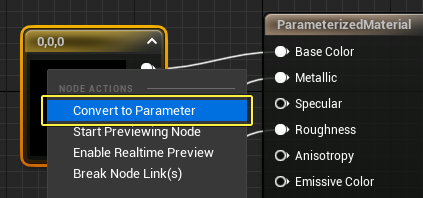
Recuerda ponerle un nombre único y descriptivo al parámetro, como BaseColor. El campo del nombre se selecciona automáticamente cuando conviertes un nodo.
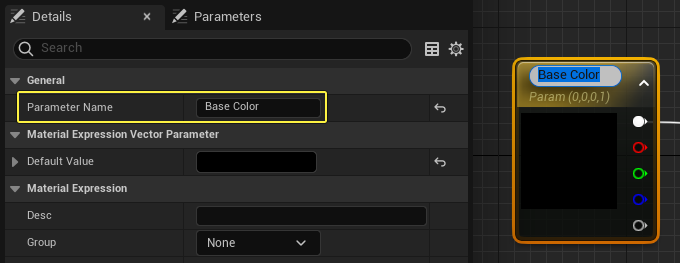
Puedes cambiar el color en el campo Valor predeterminado que se muestra arriba, o puedes hacer doble clic en el nodo BaseColor para abrir el selector de colores.
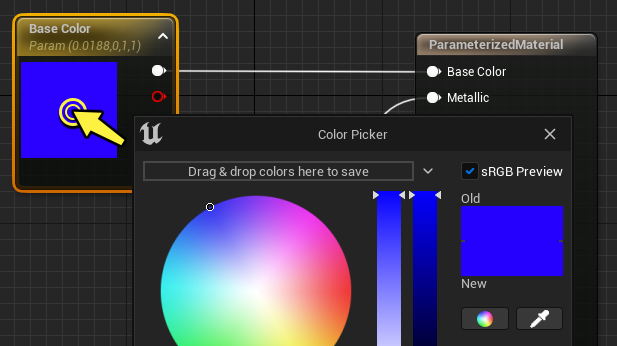
No puedes parametrizar todos los nodos de material en Unreal Engine, pero, al hacer clic derecho, verás disponible la opción Convertir a parámetro para cualquier expresión de material que se pueda parametrizar.
Ejemplo de material parametrizado
El gráfico de tu material debería tener un parámetro de vector conectado con BaseColor. y dos parámetros escalares conectados a las entradas "Metálico" y "Rugosidad":
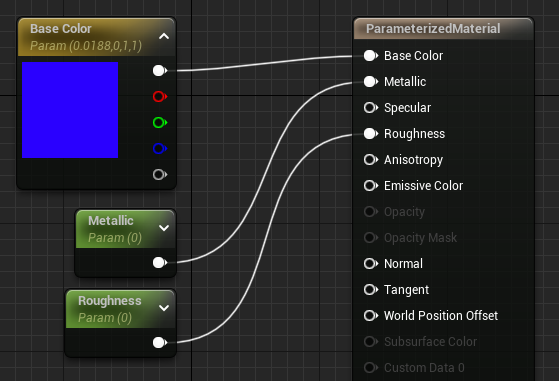
Estos tres parámetros te permitirán cambiar el color, la rugosidad y las propiedades metálicas del material una vez que crees una instancia de material.
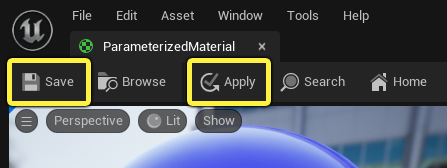
Haz clic en Aplicar en la parte superior izquierda del editor de materiales para compilar el material, y luego haz clic en Guardar.
Cómo crear una instancia de material
Ahora que tienes un material parametrizado simple, puedes crear instancias de material y personalizarlas en el editor de instancias de materiales.
Para crear una instancia de material, haz clic derecho sobre tu material en el explorador de contenido y escoge Crear instancia de material en el menú.
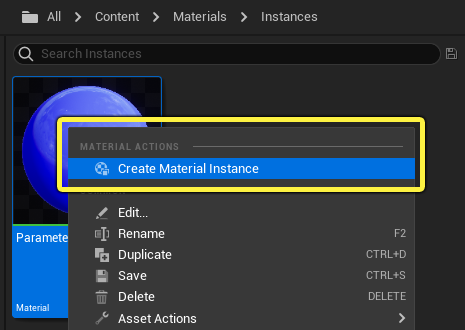
La instancia de material recibirá el nombre a partir del material que estás usando para crearla. Puedes cambiarle el nombre a la instancia de material seleccionándola y presionando F2 o haciendo clic sobre el campo del nombre.
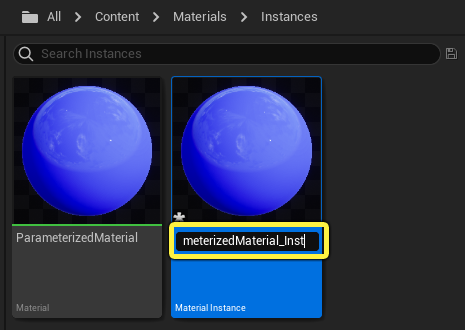
Cómo editar una instancia de material
Haz doble clic en la instancia de material en el explorador de contenido para abrir el Editor de instancias de materiales.
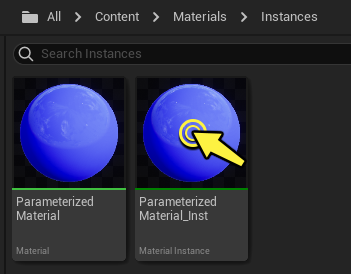
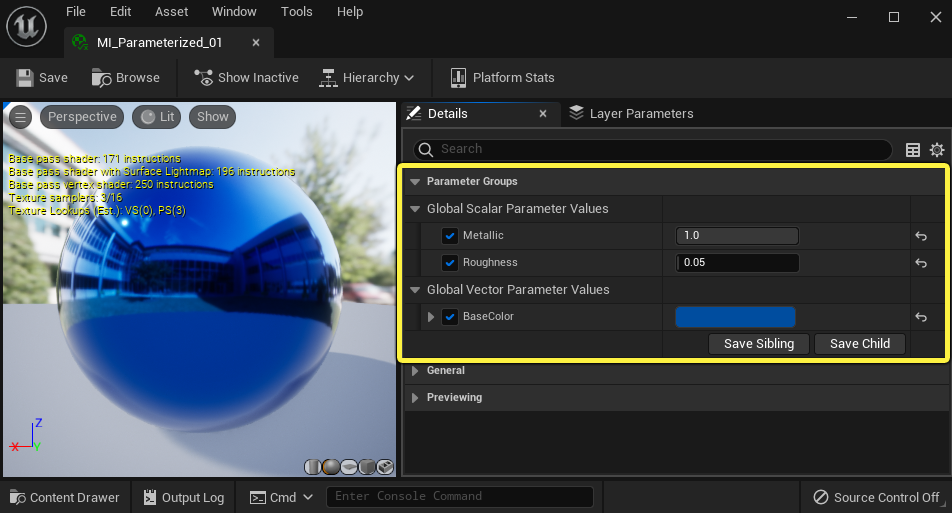
El editor de instancias de materiales es la interfaz donde puedes personalizar los parámetros del material para producir variantes con un aspecto diferente de tu material padre.
Una instancia de material en el editor de instancias de materiales.
Cómo ajustar los parámetros del material
Los parámetros del material se encuentran en el panel de detalles que está en la parte derecha del editor de instancias de materiales. Ten en cuenta que el nombre de estos parámetros proviene de los nodos de parámetro del gráfico de tu material original.
Sigue estos pasos para editar un parámetro:
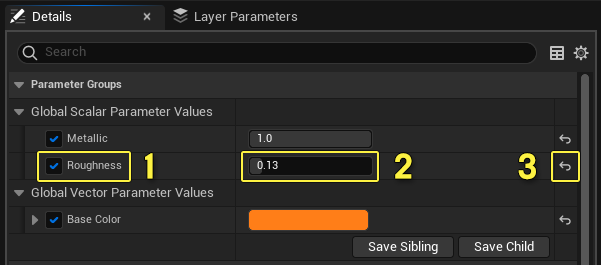
- Marca la casilla junto al parámetro para poder editarlo.
- Ingresa un nuevo valor en el campo o haz clic izquierdo y arrastra para incrementar o disminuir el valor. Para los parámetros de vectores, haz clic izquierdo sobre la paleta de colores para activar el selector de color.
- Para restablecer un parámetro a su valor predeterminado, haz clic en el ícono de la flecha que se muestra aquí.
A medida que ajustas los parámetros, la vista previa del material se actualizará en tiempo real en el editor de instancias de material y en el nivel si el material se está usando actualmente sobre algún actor.
Cómo usar grupos de parámetros
Puedes agrupar tus parámetros en grupos de parámetros para mejorar la organización y la legibilidad de las instancias de tu material.
Aunque es fácil leer el ejemplo de arriba con solo tres parámetros, si no se usan grupos de parámetros, puede ser engorroso interactuar con materiales principales que tienen muchos parámetros.
El control deslizante de abajo muestra una instancia de material con grupos y sin grupos. En el ejemplo donde no se usan los grupos, los parámetros escalares aparecen en una sola lista desorganizada. La instancia con los grupos está organizada eficientemente según los atributos del material.
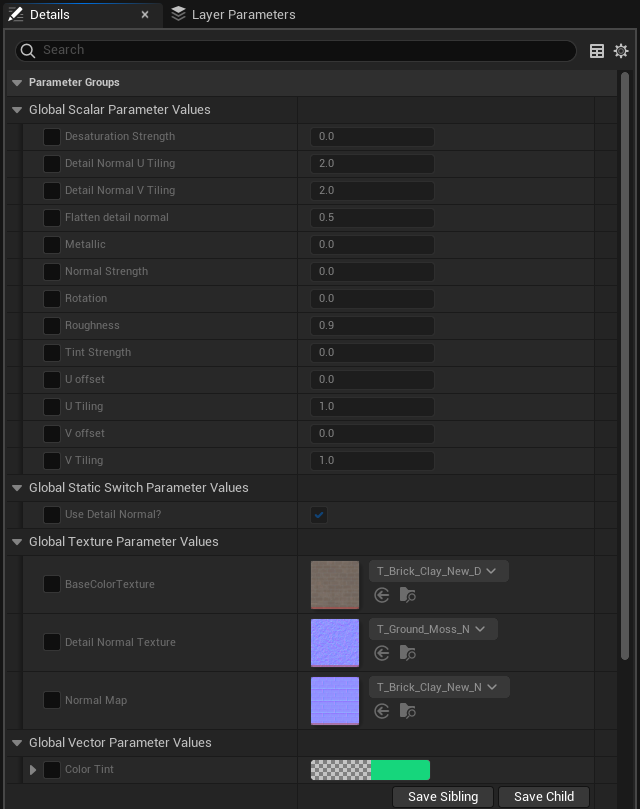
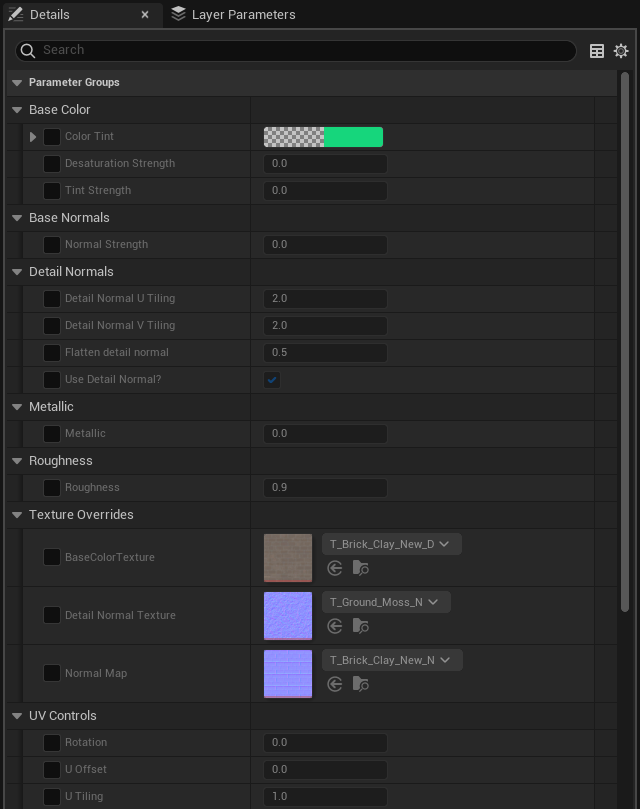
Cómo usar los grupos de parámetros
Los grupos de parámetros se configuran dentro del material padre, no dentro de la instancia. Esto se hace en el panel de detalles del editor de materiales.
Selecciona un nodo de parámetro de material en el gráfico de tu material.
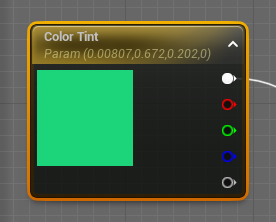
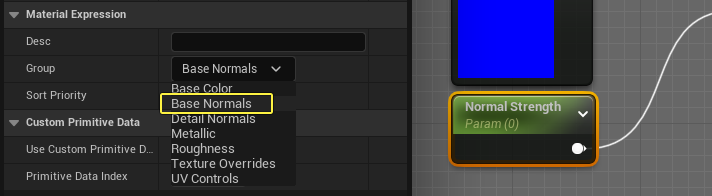
En el panel de detalles, escribe un nombre en el campo Grupo. Puedes ponerles el nombre que quieras a tus grupos, pero se recomienda agrupar los parámetros en función del atributo del material que controlan.
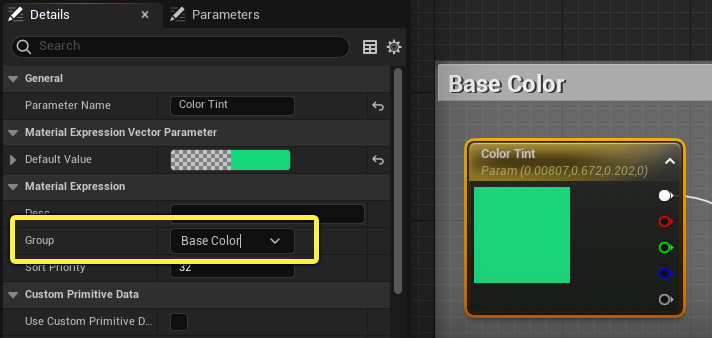
Una vez que le asignes un nombre de grupo de parámetros a una expresión de parámetro de material, ese nombre aparecerá en el menú desplegable junto al campo "Grupo".
Para el resto de tus parámetros, puedes escribir nuevos nombres de grupo o seleccionar uno de los grupos de parámetros existentes del menú desplegable.
Cómo ordenar los parámetros dentro de los grupos
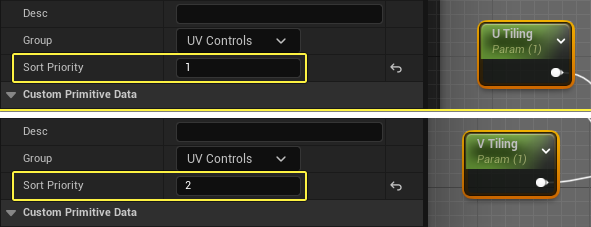
Puedes usar el campo Prioridad de ordenamiento para cambiar el orden en el que se enumeran los parámetros dentro de un grupo. Por defecto, todos los parámetros se enumeran en orden alfabético, lo que puede llevar a un ordenamiento torpe o ineficiente en el editor de instancias de materiales. En el control deslizante de abajo, los controles de teselado UV y compensación se separan cuando se enumeran alfabéticamente, pero, al asignarle un valor de prioridad de ordenamiento a cada parámetro, la experiencia se mejora.
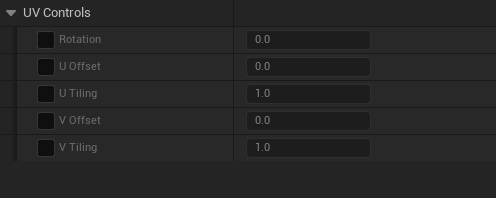
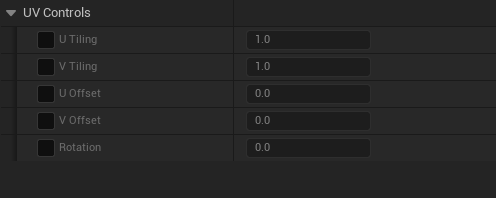
Para cambiar el orden de un parámetro, selecciona el nodo e ingresa un valor nuevo en el campo Prioridad de ordenamiento en el panel de detalles.
Cómo ordenar los grupos de parámetros
Por defecto, los grupos de parámetros aparecen en orden alfabético en el editor de instancias de materiales.
Hay dos maneras de cambiar el orden de tus grupos de parámetros. Una solución es simplemente agregarles números a tus grupos de parámetros.
Podemos ver este enfoque en el material padre de megascans, que tiene grupos de parámetros numerados del 00 al 07.
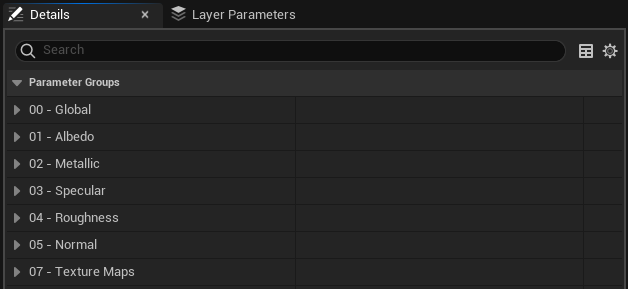
Esto permite que los grupos de parámetros se muestren en el mismo orden que aparecen en el nodo del material principal.
Prioridad de ordenamiento de los grupos
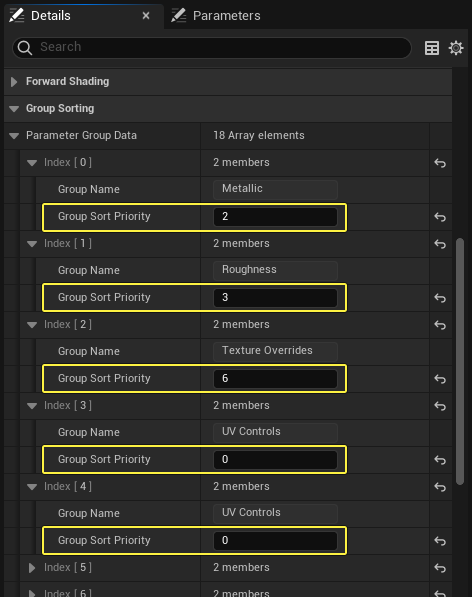
También puedes usar la propiedad Prioridad de ordenamiento del grupo en el panel de detalles para cambiar el orden de tus grupos de parámetros. Esta propiedad se encuentra en el material padre, no en la instancia del material.
- Deselecciona todos los nodos en el gráfico del material para acceder a las propiedades de su material.
- En el panel de detalles, despliega Ordenamiento de grupo y luego Datos de grupo de parámetros.
-
El array en esta sección enumera todos los parámetros en tu material. Despliega cada índice y cambia la prioridad de ordenamiento del grupo para modificar el orden de los grupos.
Cómo cambiar el material padre de una instancia de material
Puedes cambiar fácilmente el material padre usado por una instancia de material en el editor de instancias de materiales.
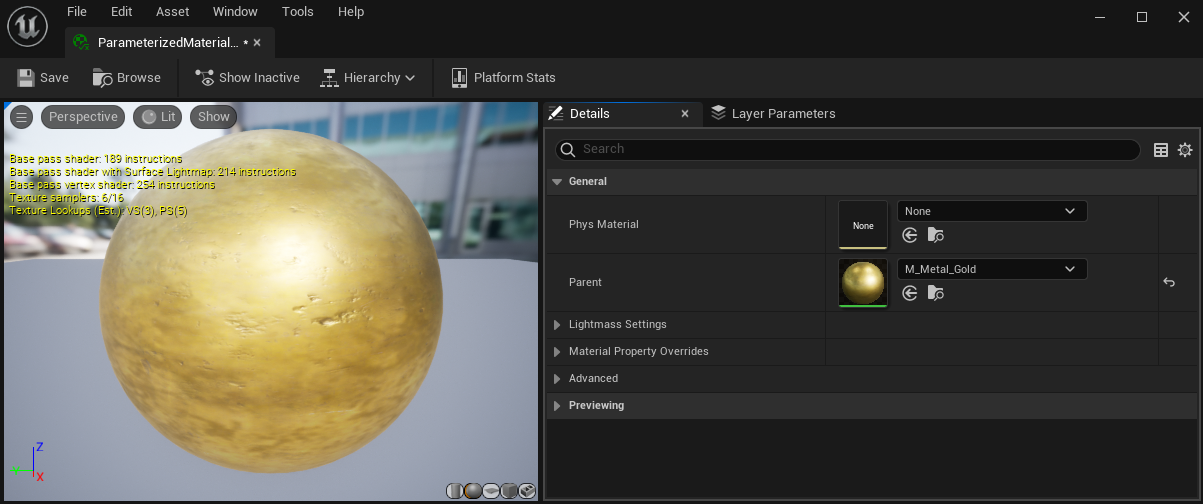
Para cambiar el material padre, abre una instancia de material en el editor de instancias de materiales. En la sección General del panel de detalles, encuentra la propiedad Padre.
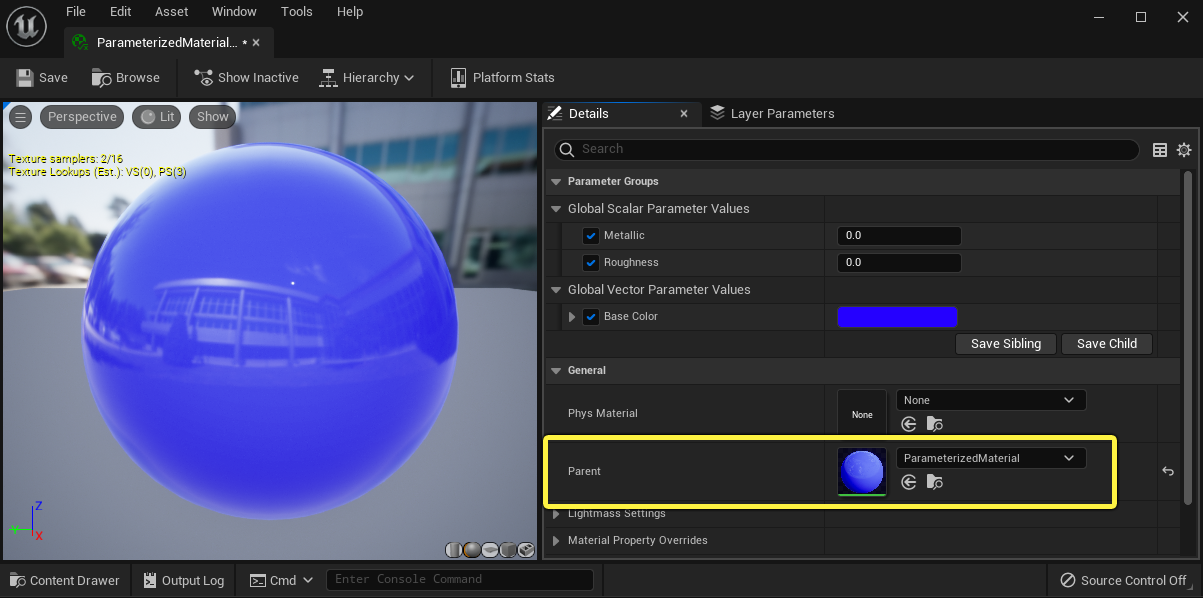
Usa el menú desplegable para buscar y seleccionar un material padre diferente. También puedes seleccionar un material en el explorador de contenido y hacer clic en el botón Usar recurso seleccionado en el explorador de contenido (flecha apuntando hacia la izquierda).
Ten en cuenta que, al cambiar el material padre, la apariencia y las propiedades de la instancia del material podrían cambiar completamente. Es posible que los parámetros que venías usando ya no estén disponibles en el padre nuevo.
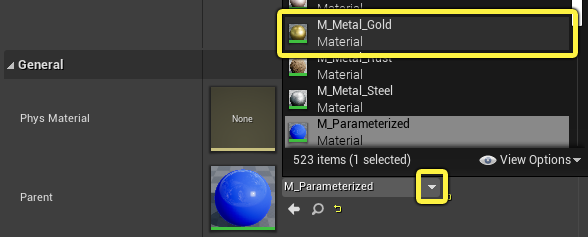
Por ejemplo, si seleccionas el material M_Metal_Gold de la lista desplegable, los tres parámetros presentes en el ejemplo M_Parameterized (rugosidad, aspecto metálico, color base) ya no estarán disponibles en la instancia de oro.
Conclusión
La instanciación de materiales es una herramienta poderosa que se puede usar en todos los aspectos de tu proyecto. Desde agregar algunas variaciones a las armas y utilerías hasta ayudar a los artistas a hacer un mejor uso de los materiales disponibles, las instancias de materiales pueden ayudar a agilizar y unificar la manera en que se crean y usan los materiales en tu proyecto.