
Actor de cámara cinemática es un [Actor de cámara] especializado (understanding-the-basics/actors/actors-reference/camera-actors) con configuraciones adicionales que replican el comportamiento de una cámara de cine real. La capacidad de ajustar las configuraciones de Filmback, Lente y Enfoque te brindará las herramientas necesarias para crear escenas realistas, mientras cumples con los estándares de la industria.
Creación
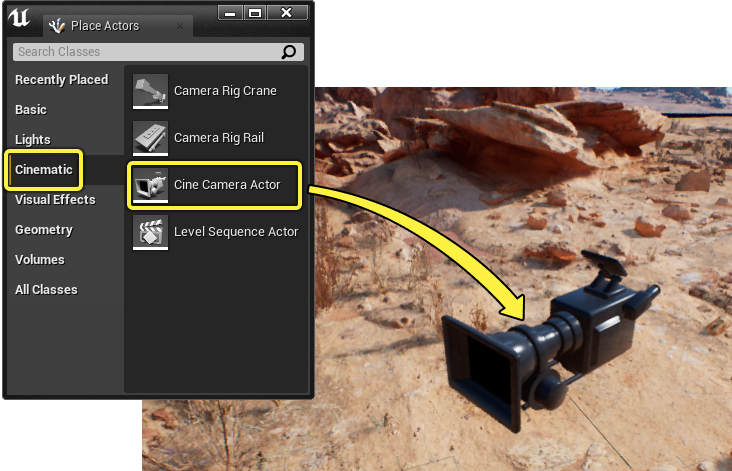
En el panel Colocar actores, dirígete a la pestaña Cinemática y luego, Actor de cámara de cine. Arrástralo desde el panel a tu visor para añadir un Actor de cámara cinemática a tu escena.
Si estás utilizando el Secuenciador, también puedes crear un Actor de cámara cinemática haciendo clic en el botón Cámara en la barra de herramientas del Secuenciador. Al hacer esto, se creará una pista temporal Generadora del Actor de cámara cinemática para tu secuencia actual.
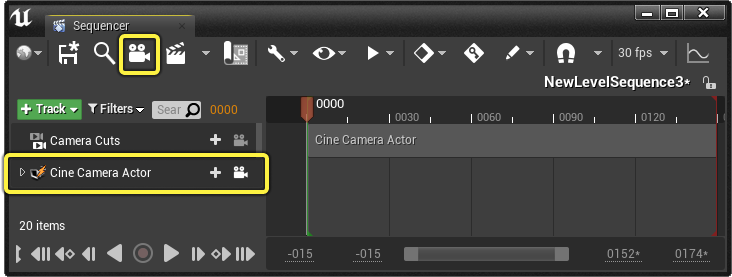
Puedes especificar si deseas o no crear la cámara como generadora en las Preferencias del editor del Secuenciador, utilizando la preferencia Crear cámaras generadoras.
Uso
El actor de cámara cinemática tiene algunas funciones principales para ayudarte en tu experiencia de filmación en el visor.
Cómo pilotear
Al igual que la mayoría de los demás actores, el Actor de cámara cinematográfica se puede pilotar para obtener una vista previa del aspecto y el comportamiento de la cámara desde el visor.
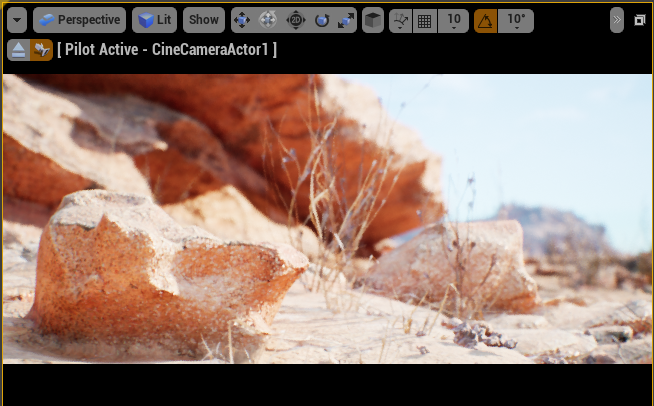
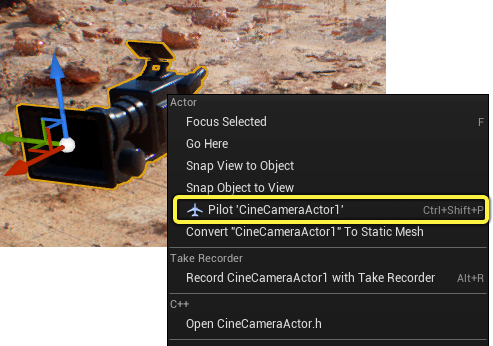
Para pilotar el Actor de cámara cinemática, haz clic con el botón derecho desde la ventana gráfica y selecciona Pilotar Actor de cámara cinemática o presiona Ctrl + Shift + P para alternar el modo de pilotaje.
Pantalla Picture-in-Picture
Cuando un Actor de cámara cinemática sea seleccionado, una pantalla Picture-in-Picture aparecerá en la esquina inferior derecha del visor. Esta pantalla muestra una vista previa de la vista de la cámara y enumera información sobre el nombre de la cámara, su retroceso y otras propiedades.
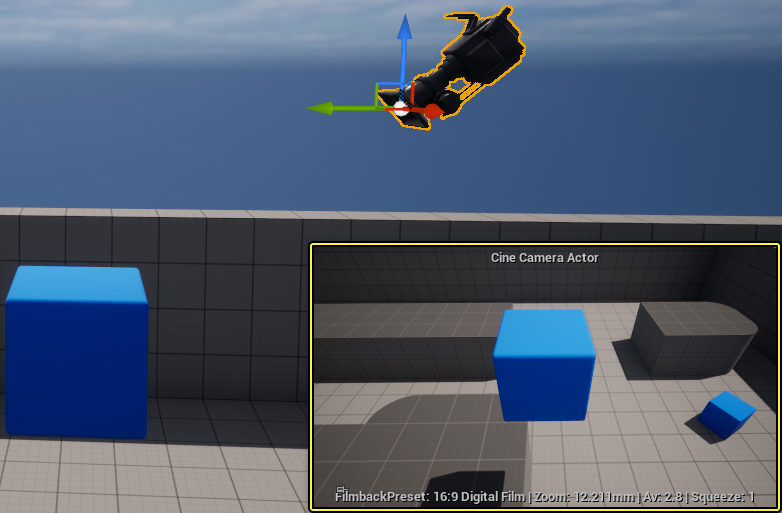
Al seleccionar varios Actores de cámara cinematográfica, se mostrarán varias pantallas de picture-in-picture con sus respectivas vistas en el visor.
Esta ventana se puede anclar para que permanezca visible incluso cuando la cámara no está seleccionada. Haz clic en el botón Fijar en la esquina inferior izquierda de la pantalla picture-in-picture para fijarlo.
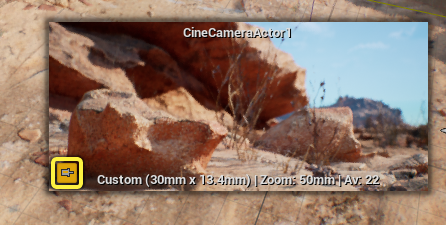
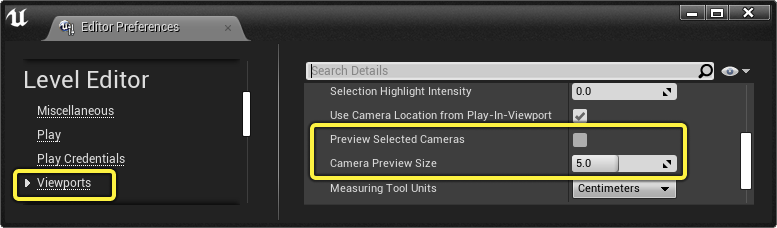
La ventana también se puede personalizar o deshabilitar en Unreal Engine. Editor Preferences. En el menú superior de Unreal Engine, selecciona Editar > Preferencias del editor, luego haz clic en el menú Visoresen la categoría Editor de niveles y encuentra las siguientes propiedades:
| Nombre | Descripción |
|---|---|
| Vista previa de las cámaras seleccionadas | Habilita la visualización de picture in pincture. |
| Tamaño de vista previa de la cámara | Controla el tamaño de la visualización de picture in pincture. |
Cómo ver el seguimiento
Puedes utilizar el Actor de cámara cinemática para rastrear a otros Actores usando la configuración de Mirar el seguimiento. Habilitar esta función anulará la rotación de la cámara y la modificará para apuntar hacia un objeto específico.
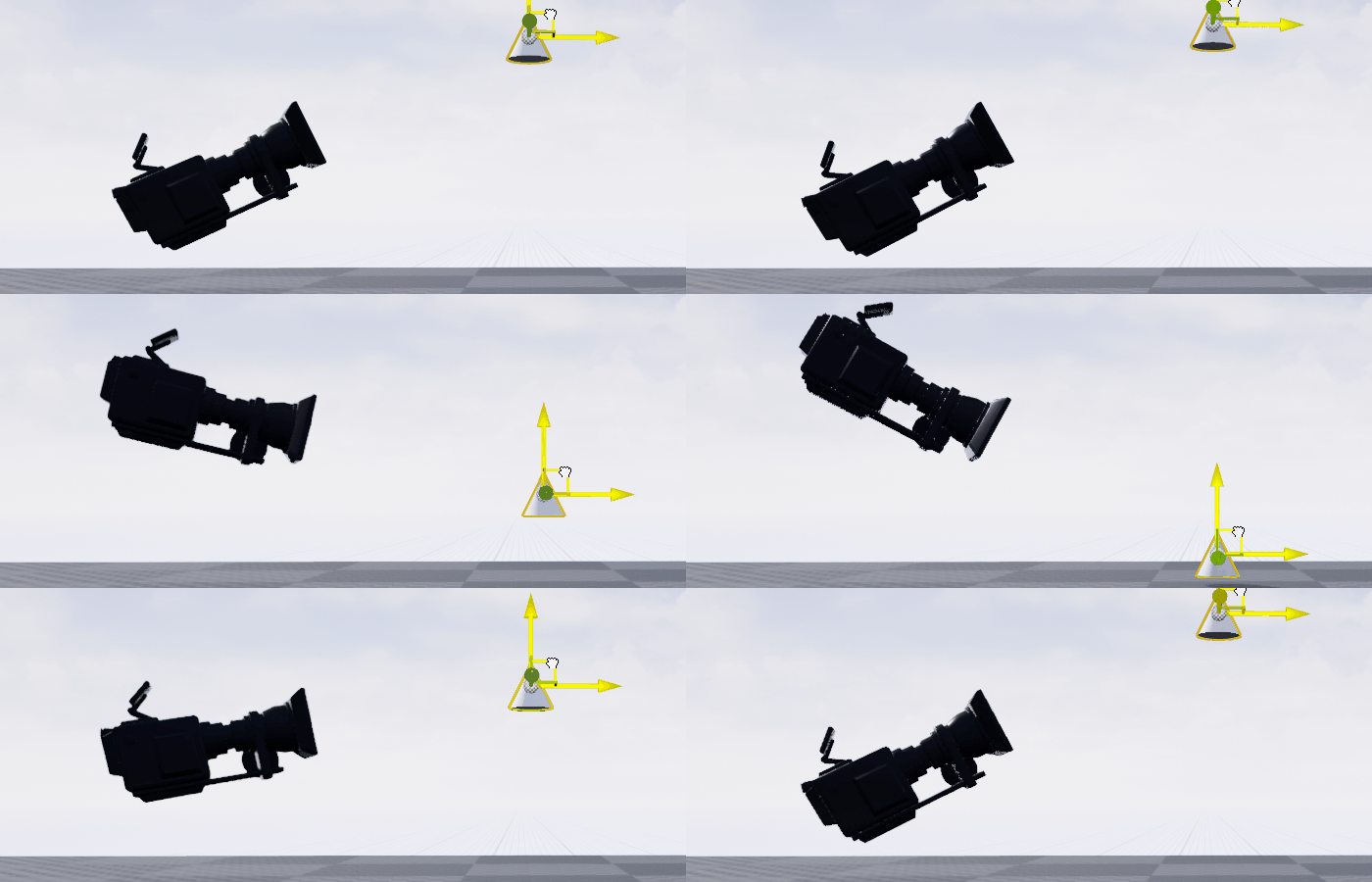
Para habilitar el seguimiento de la cámara, encuentra la configuración de Ver seguimiento en los detalles de la cámara debajo de la categoría Configuración actual de la cámara. Luego, selecciona Habilitar vista del seguimiento y establece la propiedad Actor para hacer seguimiento en el actor que deseas que mire la cámara.
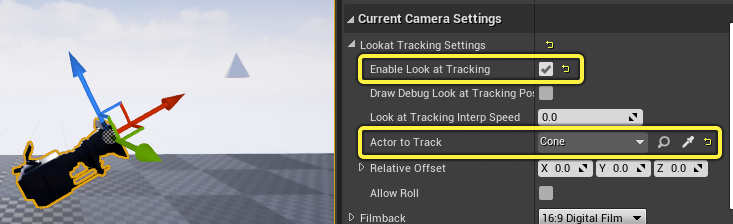
La función Ver seguimiento también contiene las siguientes propiedades que permiten una mayor personalización:
| Nombre | Descripción |
|---|---|
| Habilitar Ver seguimiento | Habilita la función Ver seguimiento en esta cámara. |
| Trazar posición de seguimiento para la vista de la depuración | Habilita a un cubo localizador de depuración para mostrar el seguimiento de la cámara. Esto es útil si lo usas junto con Desplazamiento relativo. 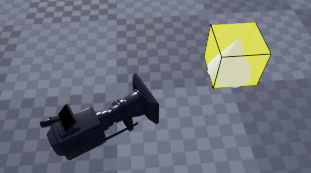 |
| Observar la velocidad de interconexión de seguimiento | La velocidad a la que la cámara actualiza el seguimiento del objeto. El valor predeterminado de 0 hará que la cámara realice un seguimiento instantáneo, mientras que los números mayores que 0 añadirán un retraso cada vez mayor al seguimiento de la cámara. 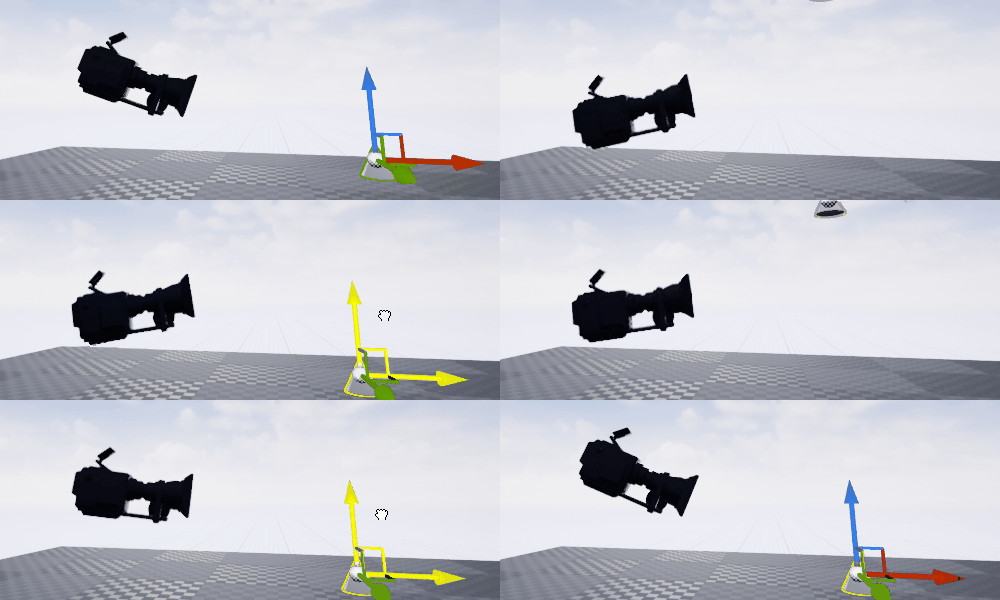 |
| Actor a seguir | Especifica el actor que la cámara está siguiendo. Esta propiedad se puede incluir en fotogramas clave en el secuenciador, lo que permite que la cámara cambie su objetivo con el tiempo. Si no se especifica ningún actor, la cámara seguirá el origen del entorno (0, 0, 0). |
| Desplazamiento relativo | Especifica un desplazamiento posicional para aplicar al actor rastreado en relación con el espacio local. Esto es útil para controlar el encuadre específico de un actor rastreado. 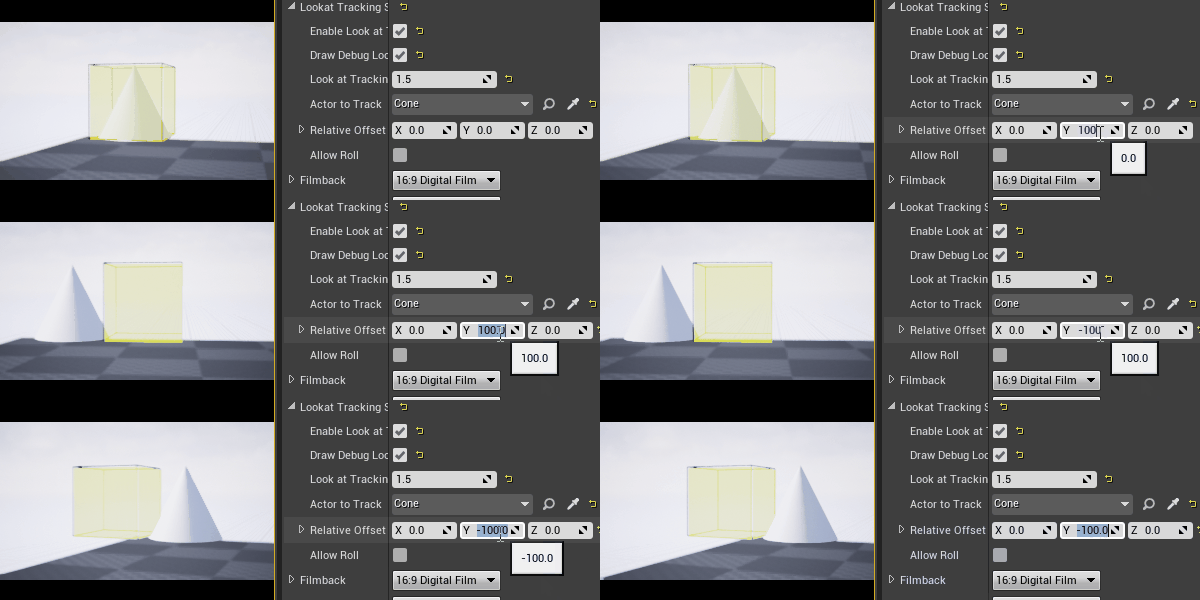 |
| Permitir rodar | Habilitar esto permitirá que la cámara gire sobre su eje X. Si está deshabilitado, el seguimiento de la cámara anulará cualquier dato en el eje X. |
Post-procesamiento
Todos los actores de cámara cinematográfica tienen su propia capa de Post-procesamiento que se habilita cuando los pilotean. El post-procesamiento permite mostrar y ajustar efectos de cámara adicionales, como Bloom, Exposición, Viñetas, Degradación de color, y más.
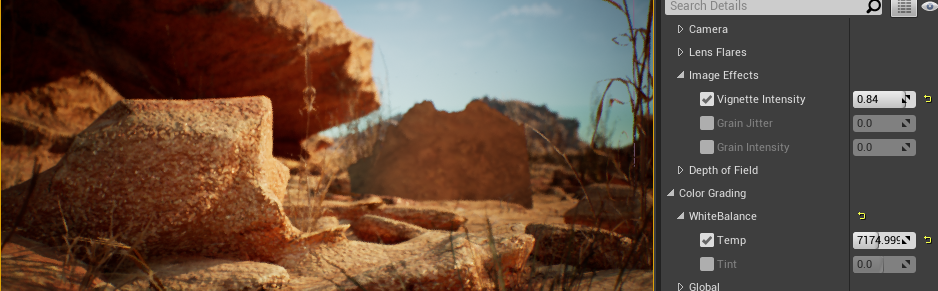
Visita la página [Post-procesamiento](designing-visuals-rendering-and-graphics/post-process-effects para obtener más información sobre los efectos de post-procesamiento disponibles en Unreal Engine.
Propiedades
Al seleccionar el Actor de cámara cinemática, se revelarán los siguientes detalles:
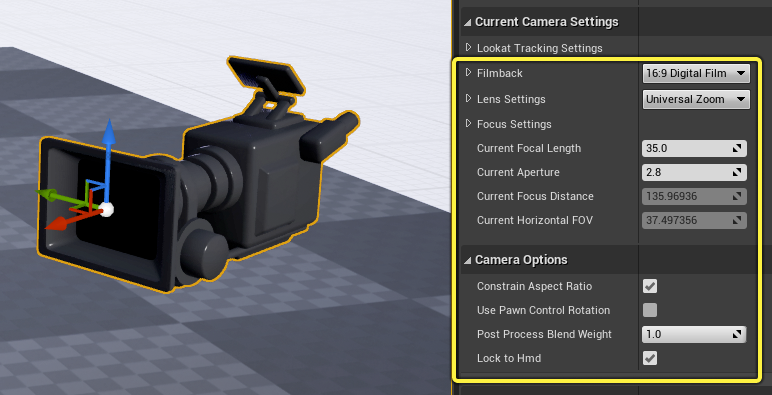
| Nombre | Descripción |
|---|---|
| Filmback | |
| Filmback | La propiedad de Filmback tiene para elegir de una lista de Cuerpos de cámara preestablecidos que existen en la realidad. Estos ajustes preestablecidos afectan las propiedades Ancho y alto del sensor para emular el cuerpo de la cámara seleccionada. El campo de visión base de la cámara y la relación de aspecto también se ven afectados por esta configuración. 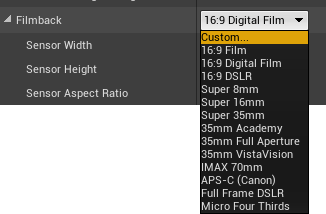 |
| Ancho/alto del sensor | Las propiedades Ancho y Alto del sensor emulan las dimensiones de tu película o Sensor digital en milímetros. Estos valores cambian automáticamente cada vez que se selecciona un nuevo ajuste predeterminando de Filmback. |
| Relación de aspecto del sensor | Esta propiedad muestra tu relación de aspecto actual calculada a partir de las dimensiones del sensor seleccionado. Este valor no se puede cambiar manualmente ya que está destinado a una referencia solamente por lectura. |
| Lens Settings | |
| Configuración de lentes | La propiedad Ajustes de lente tiene para elegir una lista de Lentes de cámara preestablecidos que existen en la realidad. Estos ajustes preestablecidos afectan las propiedades Longitud focal, FStop y Diafragma para emular el lente seleccionado. 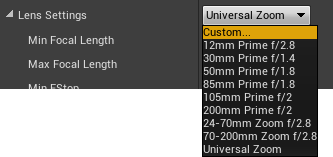 |
| Longitud focal mínima/máxima | El rango mínimo y máximo de Longitud focal para la cámara. Configurarlos afectará el rango de valores de la propiedad Rango focal actual de la cámara, que se usa para emular Lentes con aumento. Establecer ambas propiedades en el mismo valor emulará Lentes Principales, que no están diseñados para poder hacer zoom. |
| Fstop Mín/máx. | El rango mínimo y máximo de Apertura para esta cámara. |
| Recuento de aspas de diafragma | Esto controla el recuento de Diafragma (aspa) en el lente de la cámara. La cantidad de diafragmas en una lente se correlaciona con la forma del efecto Bokeh. Los números más bajos hacen que el bokeh parezca más cuadrado y los más altos hacen que parezca más redondo. 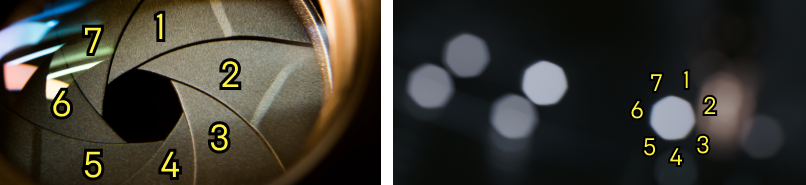 |
| Focus Settings | |
| Método de enfoque | Método de enfoque controla la profundidad de campo y la configuración de enfoque. Contiene las siguientes opciones:
|
| Distancia de enfoque manual | Controla la distancia de enfoque relativa a la posición de la cámara en centímetros. Este es un campo que reconoce el tipo de unidad, por lo que puedes ingresar 5m y se convertirá al valor a 500cm. También hay un cuentagotas que te permite seleccionar un objeto directamente desde la ventana gráfica y enfocarlo con la cámara. Para utilizarlo, haz clic en el botón y luego haz clic con el botón izquierdo en el objeto en tu visor. Esta propiedad solo aparece si Método de enfoque se establece en Manual. |
| Actor a seguir | El actor utilizado como punto de enfoque para la profundidad de campo de la cámara. Esto está habilitado solo si Método de enfoque está configurado en Seguimiento. |
| Compensación relativa | Un desplazamiento posicional para aplicar al actor rastreado en relación con su espacio local. Esto está habilitado solo si Método de enfoque está configurado en Seguimiento y es útil para ajustar el punto de enfoque en los Actores rastreados. |
| Trazar enfoque de seguimiento de depuración | Habilita un cubo localizador de depuración para mostrar dónde se enfoca la profundidad de campo, en el caso en que Método de enfoque se establece en Seguimiento. Esto es útil si lo usa junto con Desplazamiento relativo. 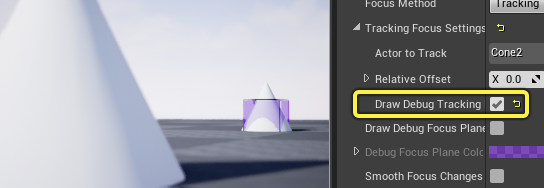 |
| Trazar plano de enfoque de depuración | Habilita un plano transparente orientado a la cámara para obtener una vista previa de tu punto de vista. 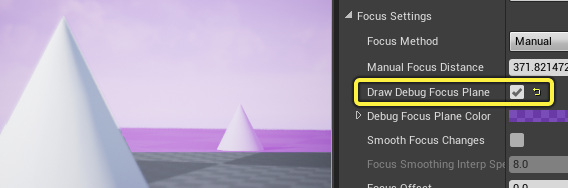 |
| Color del plano de enfoque de depuración | Especifica el color del plano de enfoque de depuración. |
| Cambios suaves de enfoque | Permite que los cambios de distancia de enfoque se interpolen automáticamente con el tiempo, en lugar de instantáneamente. |
| Velocidad intermedia de suavizado de enfoque | La velocidad de la interpolación de cambio de enfoque en caso de que Cambios suaves de enfoque está habilitado. Los números más bajos son más lentos y los números más altos son más rápidos. |
| Desplazamiento de enfoque | Desplaza el punto de enfoque en relación con la posición del actor rastreado, si se usa el enfoque de Seguimiento. El punto de enfoque utilizará la Distancia de enfoque manual, si el enfoque Manual está activado. Los números positivos aumentan la distancia desde la cámara y los números negativos la reducen. |
| Distancia focal actual | La propiedad de distancia focal de la cámara, que está limitada según el rango de distancia focal definido por las propiedades Longitud focal Mín/Máx en Configuración de lente. |
| Apertura actual | La apertura o propiedad de FStop de la cámara, que está limitada según el rango de FStop definido por las propiedades FStop Mín/Máx en Configuración de lente. |
| Distancia de enfoque actual | Una propiedad de solo lectura que muestra la salida de la distancia de enfoque final basada en el enfoque Manual o Seguimiento, incluidas las compensaciones adicionales que se les hayan aplicado. |
| Campo de visión horizontal actual | Una propiedad únicamente por lectura que muestra el campo de visión horizontal final según en una combinación de la Longitud focal y las Dimensiones del sensor de la cámara. |
| Opcciones de cámara | |
| Restringir relación de aspecto | Habilita el dibujo de barras negras que previsualizan la Dimensión del sensor y su relación de aspecto base. 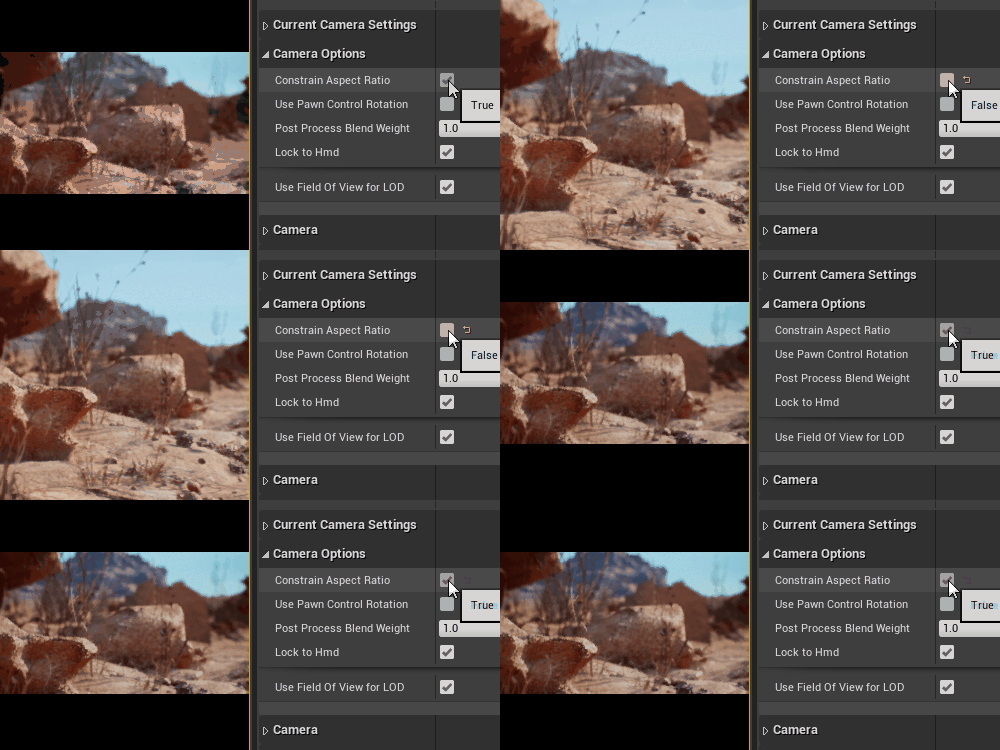 |
| Utilizar rotación de control de pawn | Si la cámara se está utilizando como un componente en un pawn, habilitarlo hará que la rotación del pawn influya en el componente de la cámara. |
| Peso de la mezcla del Post-procesamiento | Combina la influencia de la capa del Post-procesamiento de la cámara entre completamente habilitado y no habilitado. Un peso de 1 hará que esté habilitado y 0 hará que caiga en otras capas. |
| Bloquear a Hmd | Bloquea la posición y la orientación de la cámara a un visor montado en la cabeza, cuando se conecta un dispositivo de RV para XR Development. |
| Utilizar campo de visión para LOD | Cuando está habilitado, el campo de visión de la cámara influirá en el nivel de detalle que debe mostrar el objeto, en lugar de depender solo de la distancia de la cámara. Esto soluciona los problemas causados por objetos de baja calidad que se renderizan desde cámaras lejanas y que tienen aumento hacia el sujeto. |