
Resumen
Una Secuencia de animación es un recurso de animación que contiene datos de animación que pueden reproducirse en una [Malla esquelética] (working-with-content/SkeletalMeshes) para animar un personaje. Una Secuencia de animación contiene fotogramas clave que especifican la posición, rotación y escala de la Malla esquelética Esqueleto en momentos específicos. Al mezclar entre fotogramas clave durante la reproducción secuencial, el movimiento del Esqueleto anima la Malla.
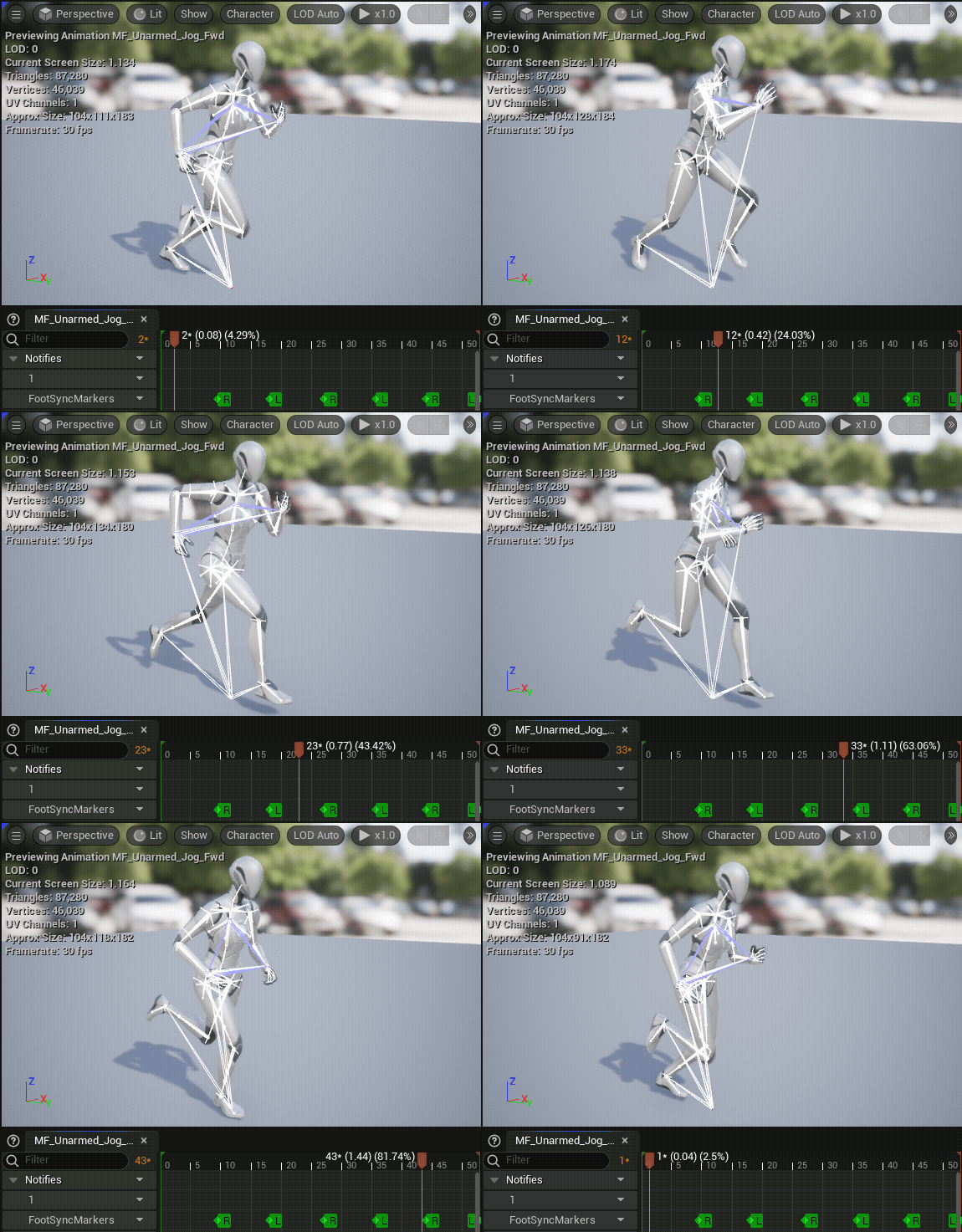
Las Secuencias de animación están vinculadas a Esqueletos específicos, lo que permite compartir animaciones a lo largo de Mallas esqueléticas que usan el mismo Esqueleto.
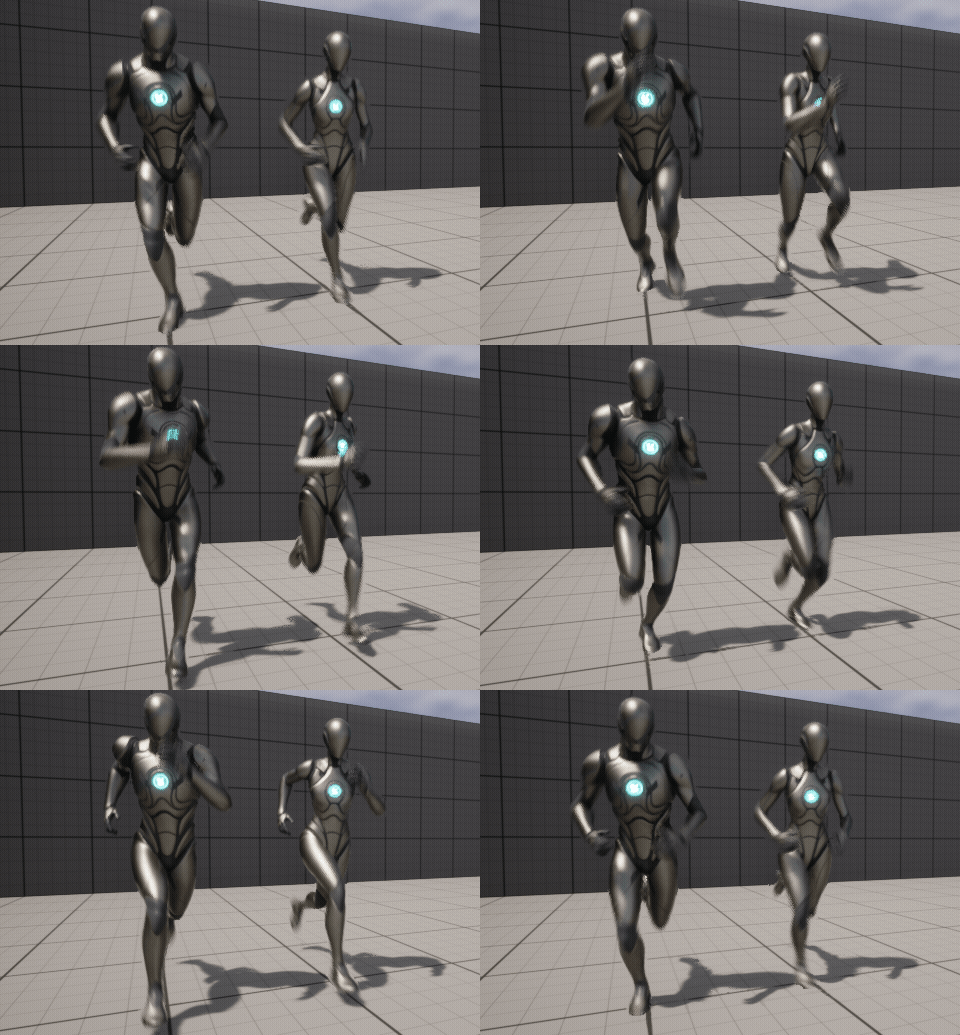
Cómo crear animaciones
La mayoría de las Secuencias de animación suelen crearse en software externo de animación y modelado y se contienen dentro de un archivo FBX. Puedes importar Secuencias de animación en Unreal Engine durante el proceso de importación de FBX para utilizar en tu proyecto.
Cómo importar animaciones
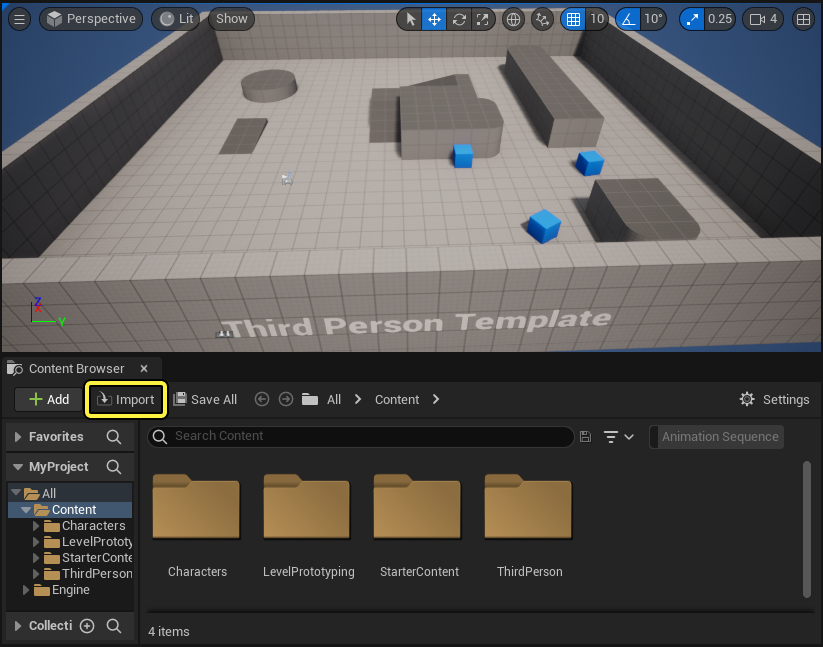
Para importar una animación, selecciona Importar en el Explorador de contenido.
Desplázate en la ventana del Explorador de archivos y selecciona el archivo FBX que contiene la animación que quieres importar.
Aparecerá la ventana Importar opciones de FBX. Aquí podrás definir los detalles del proceso de importación de animaciones.
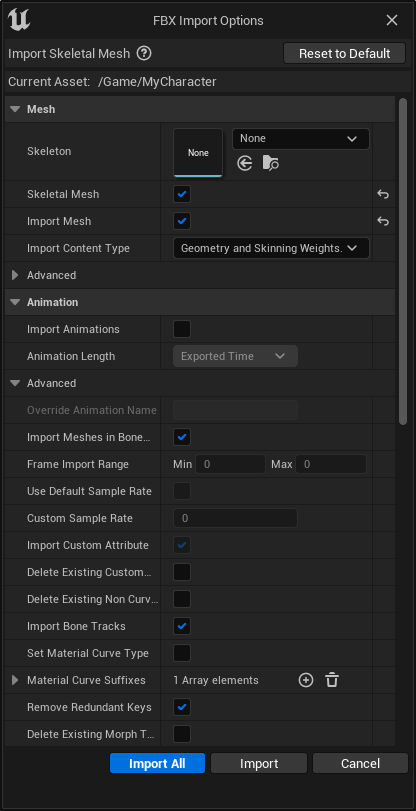
La ventana Opciones de importación de FBX contiene las siguientes propiedades configurables:
| Propiedad | Descripción |
|---|---|
| Importar animación | Al importar un archivo FBX que contenga animaciones, habilita esta propiedad para importar las animaciones como Recursos de secuencia de animación. |
| Longitud de animación | |
| XX De forma predeterminada, las animaciones se importarán con el nombre del archivo FBX. | |
| Importar mallas en jerarquía de huesos | Si está habilitado, las mallas dentro de las jerarquías de huesos se importarán por separado en lugar de convertirse en huesos. |
| Rango de importación de fotogramas | Define el rango de fotogramas que se utilizará al importar animaciones. Solo se usa cuando Duración de la animación se establece en Establecer rango. |
| Frecuencia de muestreo predeterminada | Si está habilitado, todas las curvas de animación presentes se mostrarán en 30 fps. |
| Frecuencia de muestreo personalizado | Define una frecuencia de muestreo personalizada para importar datos de animación. Si se establece en 0, Unreal Engine encontrará automáticamente la mejor frecuencia de muestreo. |
| Importar atributo personalizado | Si está habilitado, importa cualquier atributo FBX como una Curva, o como un Atributo de animación. |
| Eliminar curvas de atributos personalizados existentes | Si se habilita al volver a importar, se eliminarán todas las curvas de atributos personalizados presentes. |
| Eliminar atributos personalizados existentes que no sean de curva | Si se habilita al volver a importar, se eliminarán todos los atributos anteriores que no sean de curva. |
| Importar pistas de huesos | Si está habilitado, se importarán las pistas de transformación de huesos. Si está deshabilitado, se descartarán todas las pistas de transformación de huesos. Puede ser útil descartar las pistas de transformación de huesos cuando se trabaja solo con animaciones de curvas. |
| Establecer tipo de curva de material | Cuando está habilitada, esta propiedad establece los tipos de curvas de material para todos los atributos personalizados. |
| Sufijos de curvas de materiales | Aquí puedes configurar manualmente los tipos de curvas de materiales para los atributos personalizados. Esta propiedad no tiene efecto si Establecer tipo de curva de material está habilitado. |
| Eliminar claves redundantes | Cuando está habilitado e importas atributos personalizados como curvas, esta propiedad eliminará las claves innecesarias. |
| Eliminar curvas de Objetivo de transformación existentes | Si está habilitada, esta propiedad eliminará cualquier curva Objetivo de transformación existente. |
| No Importar Curva con cero | Cuando está habilitado, cualquier curva presente con un valor de 0 se eliminará para evitar añadir y evaluar curvas adicionales. |
| Conservar transformación local | Si está habilitada, esta propiedad importará todas las curvas presentes dentro de la animación. |
Usando la propiedad Esqueleto en la ventana Configuración de importación, puedes elegir un Esqueleto que dirija tus animaciones importadas. Dejar esta propiedad en blanco importará como un nuevo Esqueleto a cualquier estructura esquelética encontrada en el Archivo FBX.
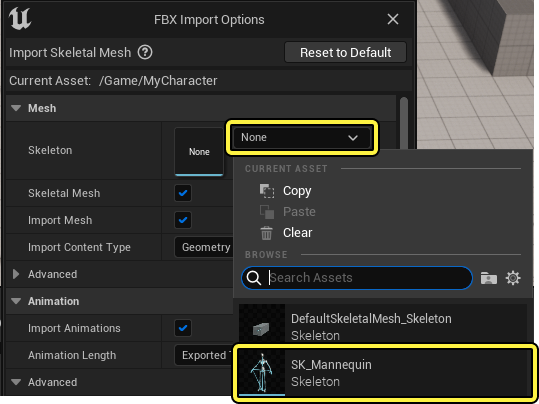
Para orientar animaciones importadas usando un esqueleto existente, se debe utilizar un esqueleto similar. Unreal Engine hará coincidir automáticamente los huesos de la animación para que coincidan con los huesos del esqueleto existente usando los nombres y la jerarquía de los huesos en el Árbol del esqueleto.
Asegúrate de que la opción Importar animación esté habilitada y selecciona Importar.
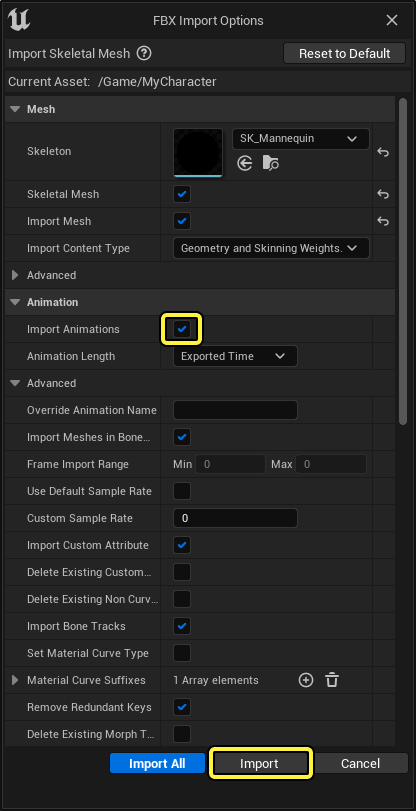
Al importar varios archivos FBX a la vez, puedes utilizar Importar todos para importar todos los archivos FBX seleccionados con las mismas Opciones de importación FBX.
Una vez que se complete el proceso de importación, tu animación ahora aparecerá como Recurso de secuencia de animación en el Explorador de contenido.
Las animaciones con valores de fotogramas finales que no sean enteros no se importarán a Unreal Engine correctamente.

Puedes corregir este problema importando la secuencia de animación en un DCC externo y editando el cuadro final a un valor entero o configurando la propiedad Longitud de animación en las Opciones de importación de FBX en Rango de fotograma y configurando manualmente la propiedad Rango de importación de fotogramas en la sección Avanzado.
Para obtener más información sobre la importación de animaciones en Unreal Engine, consulta FBX Animation Pipeline y Importing Animations Using FBX.
Secuenciador
Usando el Secuenciador, puedes crear animaciones en Unreal Engine con solo una malla esquelética. Esto puede ser útil si deseas guardar animaciones como una nueva Secuencia de animación, cuando usas Pista de animación, o cuando haces una animación usando Control Rig.
Para crear una nueva Secuencia de animación a partir de una animación creada con el Secuenciador haz clic derecho en la pista de Actor de malla esquelética y selecciona Integrar secuencia de animación** en el menú contextual.
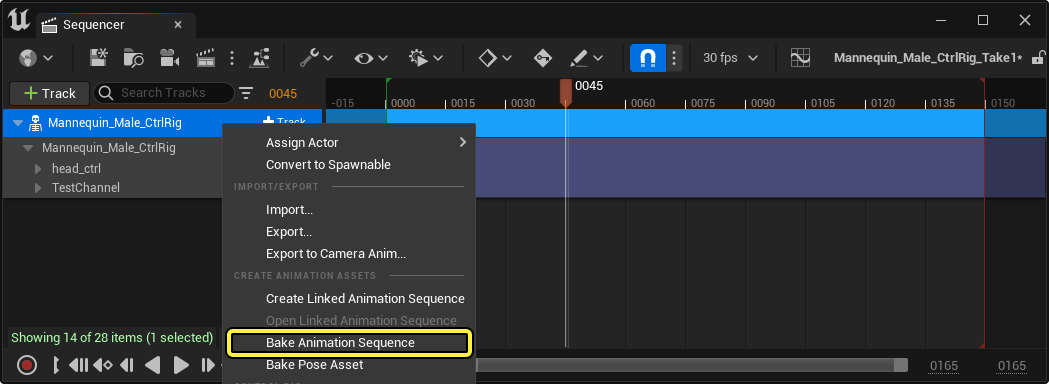
También puedes crear variantes únicas y versiones modificadas de secuencias editando animaciones existentes con Control Rig FK.
Para obtener más información sobre el Control Rig y cómo puedes utilizarlo para animar personajes en Unreal Engine, consulta la documentación de Control Rig.
Cómo editar Secuencias de animación
Cuando trabajas con Secuencias de animación, puedes realizar ediciones y ajustes adicionales a las animaciones existentes mediante el Editor de secuencias de animación. Dentro del Editor de secuencias de animación, puedes obtener una vista previa de la reproducción, modificar animaciones con capas adicionales y añadir notificaciones y curvas.
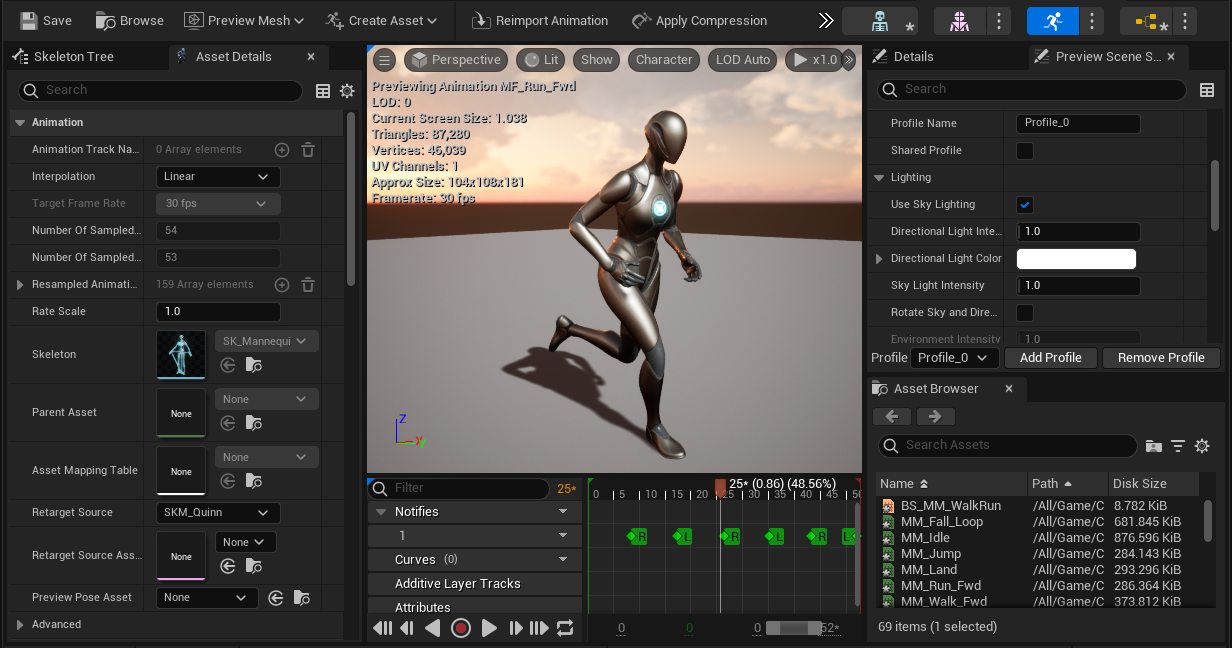
Los siguientes son algunos métodos que puedes utilizar para editar y modificar animaciones existentes dentro de tu proyecto.
Pistas de animación aditivas
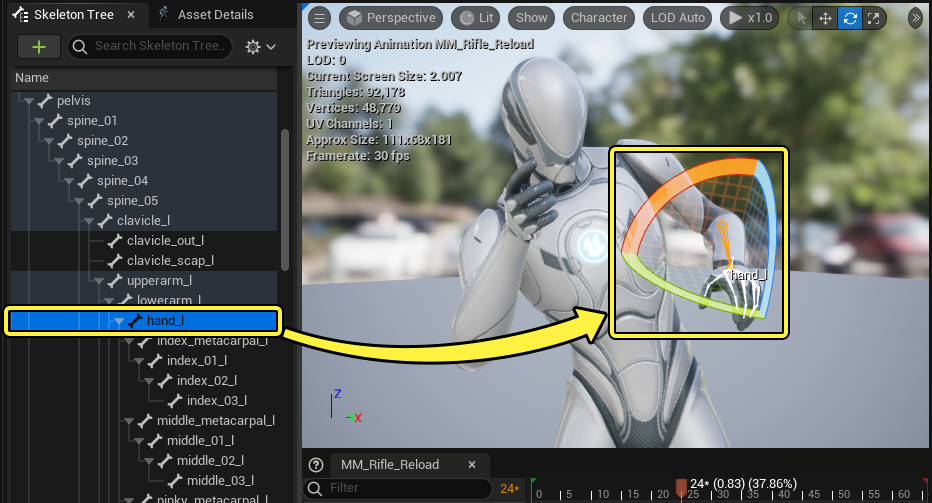
Puedes modificar la posición de los huesos de tu personaje en una secuencia de animación con la herramienta Manipulación de huesos. Selecciona un hueso en la ventana gráfica o en el panel Árbol del esqueleto y, con las herramientas de movimiento, manipula la posición y la rotación de los huesos.
Después de manipular un hueso, añadir una tecla con Añadir tecla en la Barra de herramientas para guardar los datos de movimiento en una pista de animación aditiva que aparecerá en la línea de tiempo de la secuencia.
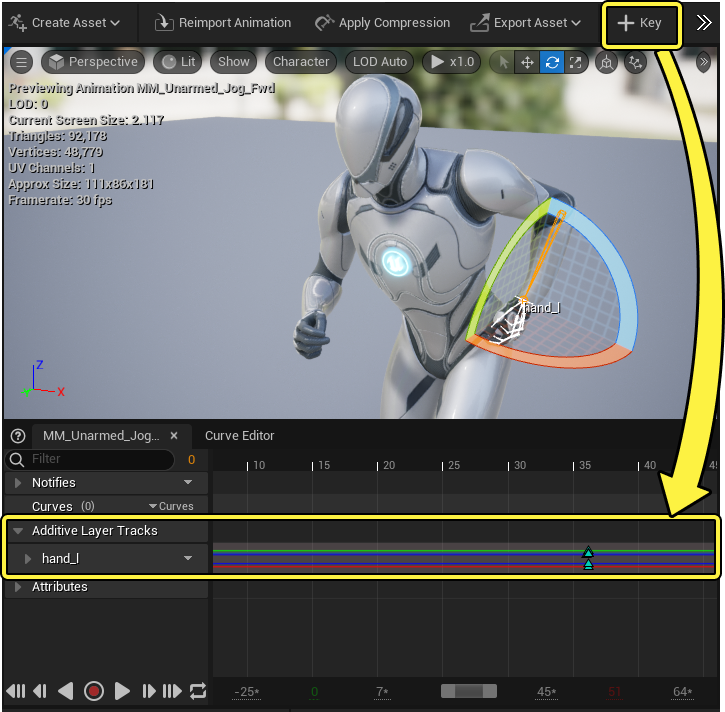
La pista aditiva combinará las posiciones de los huesos para que coincidan con sus posiciones manipuladas en los fotogramas clave añadidos.
Para obtener más información sobre la manipulación de huesos, consulta la sección Manipulación de huesos en la documentación del Editor de esqueletos.
Función de grabación
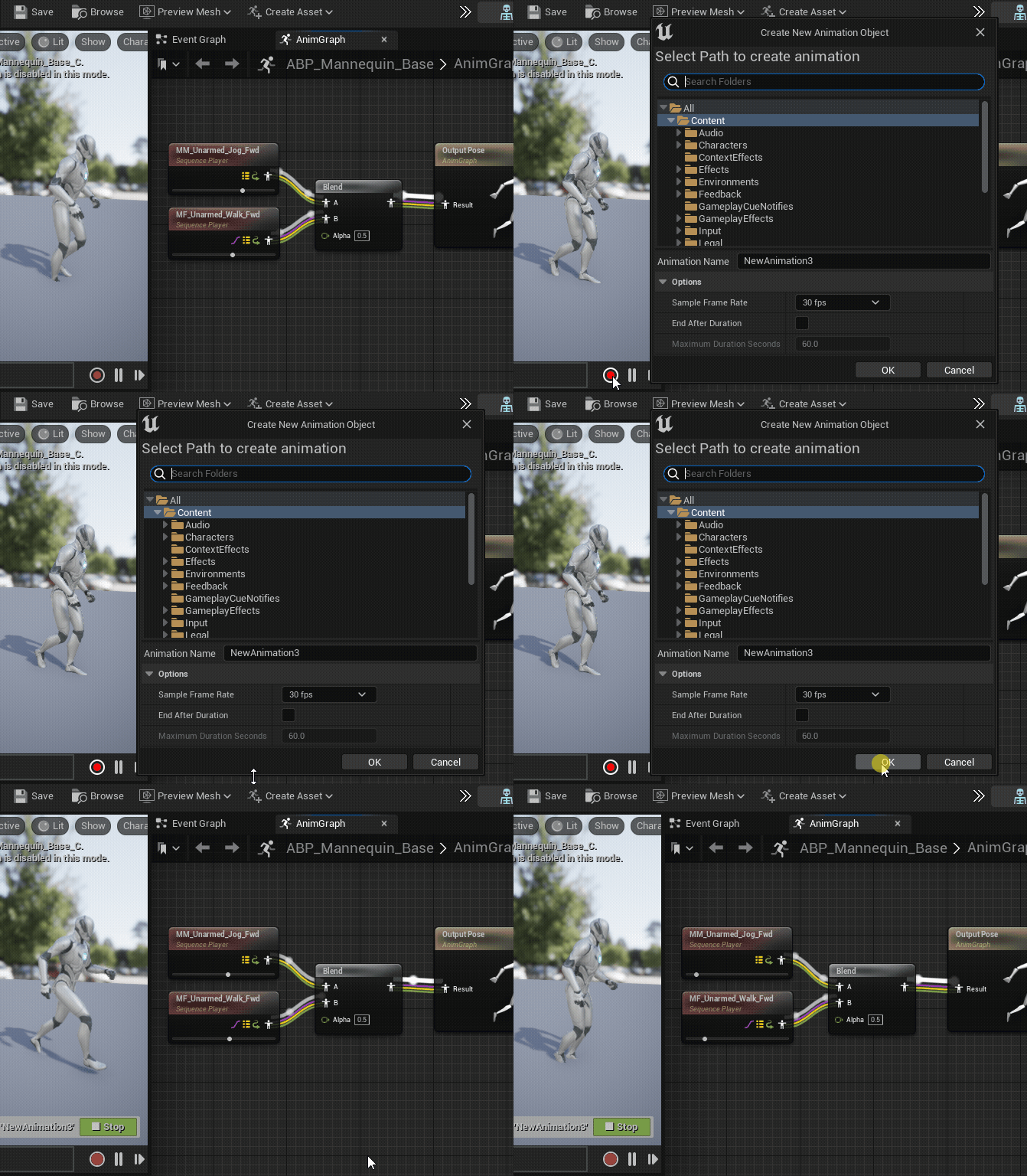
Al editar una Secuencia de animación, puedes grabar el movimiento dirigido en tiempo real y guardar la animación como una nueva Secuencia usando el Botón de grabación.
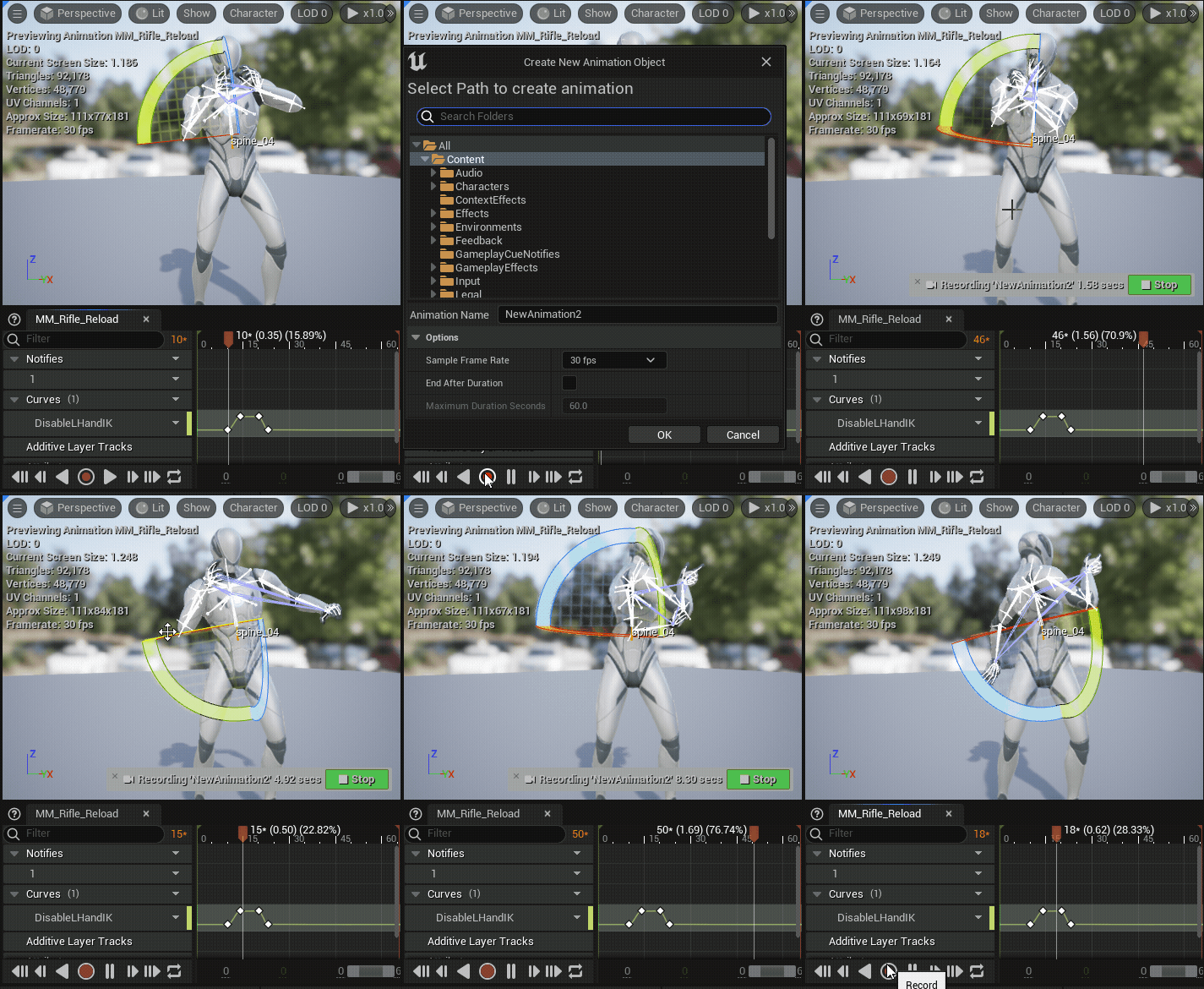
La animación resultante se podrá utilizar como un recurso único de la Secuencia de animación.
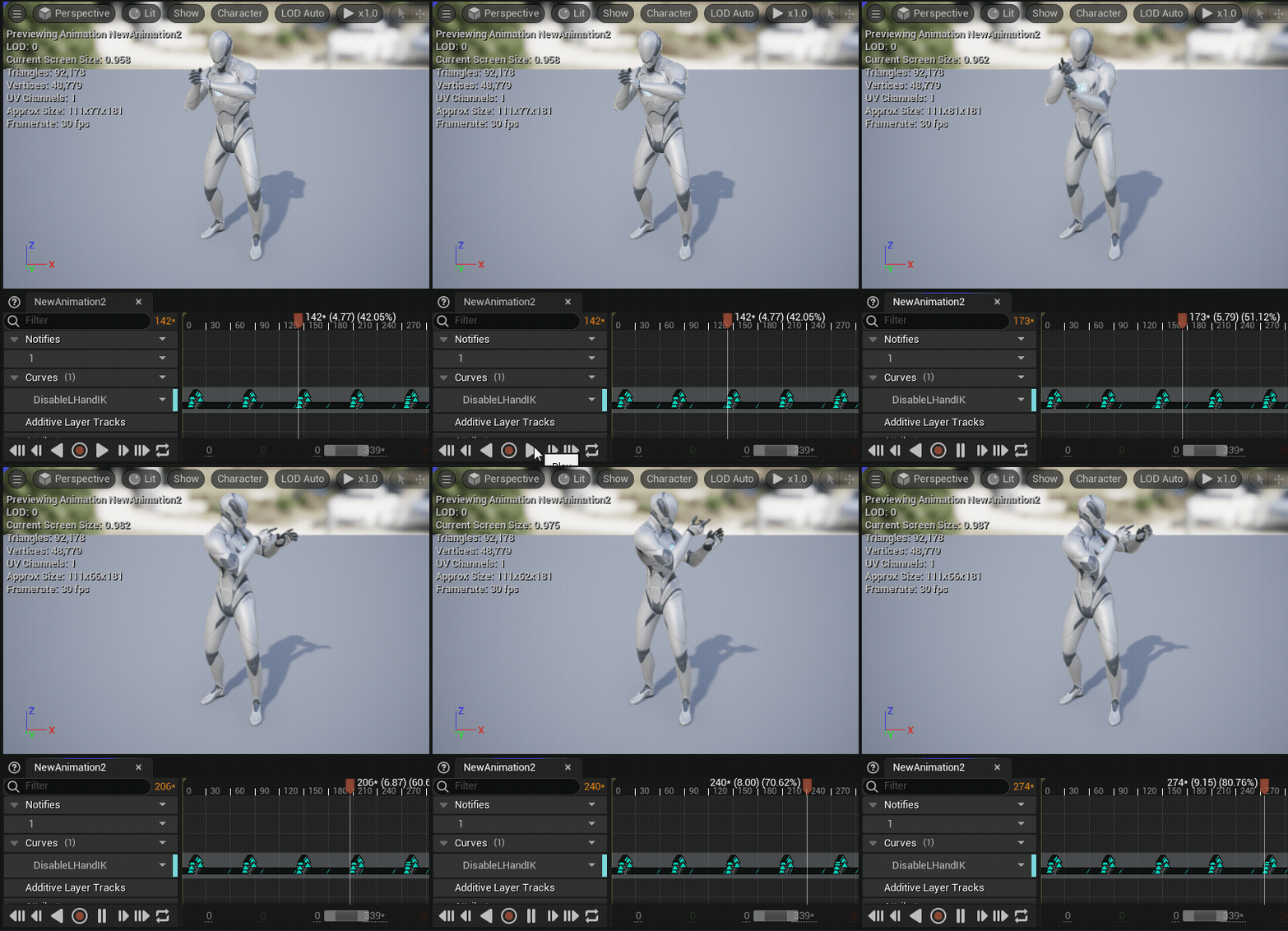
También puedes utilizar la función de grabación para crear recursos a partir de animaciones combinadas.
Cómo compartir animaciones
Si tu proyecto utiliza una combinación de diferentes esqueletos y mallas esqueléticas, puedes compartir Secuencias de animación entre diferentes recursos. Hay algunos métodos para compartir animaciones o reorientar un Esqueleto entre los que puedes elegir según las necesidades de tu proyecto.
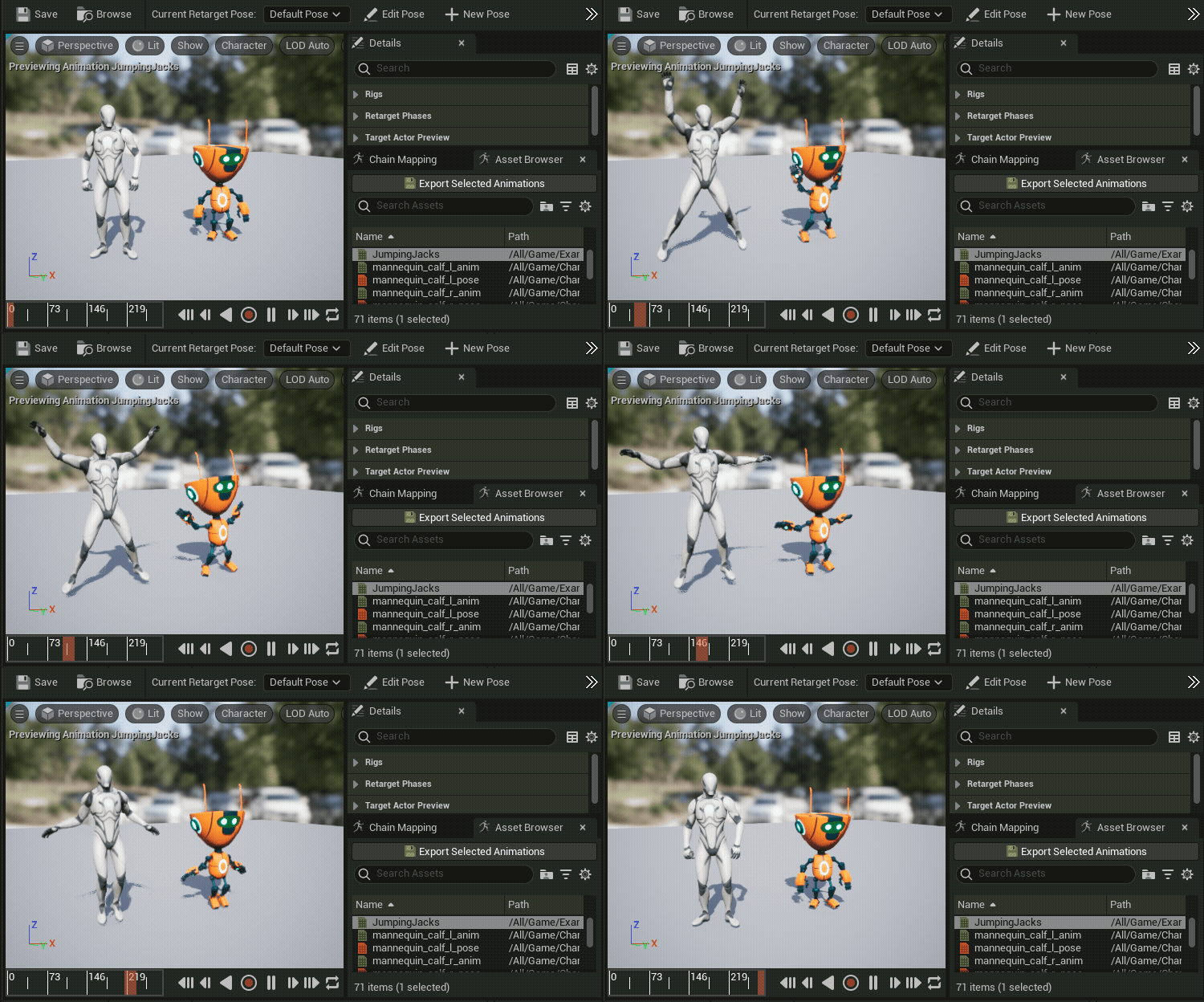
Para Mallas esqueléticas que no comparten el mismo esqueleto pero tienen estructuras esqueléticas idénticas, puedes definir tus esqueletos como compatibles para compartir Secuencias de animación. Consulta la sección Esqueletos compatibles de la documentación de Esqueletos para obtener más información.
Para compartir secuencias de animación entre Mallas esqueléticas que comparten el mismo esqueleto pero poseen diferentes proporciones de malla, puede utilizar Reorientación de animación. Consulta la documentación de Reorientación de animación para obtener más información.
Puedes utilizar Secuencias de animación de una Malla esquelética para crear Nuevas secuencias de animación para otra Malla Esquelética usando un Esqueleto diferente con cinemática inversa de reorientación de Rig Consulta la documentación de cinemática inversa de reorientación de Rig para obtener más información.
%animating-characters-and-objects/SkeletalMeshAnimation/AssetsFeatures/IKRig/IKRetargeting:topic%
Compresión de animación
Los ajustes de compresión son recursos de datos que tu puedes definir. Estos aplican compresión a los recursos de animación. La compresión elimina los datos de la animación, lo que reduce el costo de memoria de la animación para mejorar el rendimiento del proyecto. Las animaciones de movimiento mínimo se ven menos afectadas por la compresión, mientras que los efectos de compresión en las animaciones con un movimiento intrincado serán mucho más notorios.
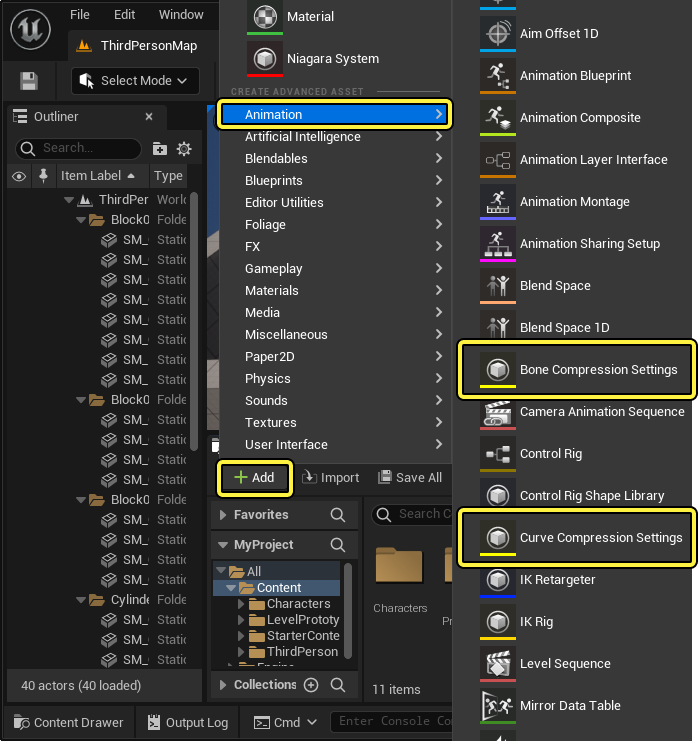
Para crear un recurso de Configuración de compresión, haz clic en Añadir(+) en el Explorador de contenido y, en el menú contextual, selecciona Animación > Ajustes de compresión de huesos o Ajustes de compresión de curvas.
Después de crear un recurso de compresión, puedes abrir tu panel de Detalles haciendo doble clic en el Explorador de contenido.
Ajustes de compresión de huesos
El Recurso de configuración de compresión de huesos se utiliza para definir y aplicar un método de compresión a los datos del hueso de una secuencia de animación. La compresión de huesos elimina los datos de movimiento innecesarios o arbitrarios en función del método de codec que definas en las propiedades de Configuración de compresión de huesos.
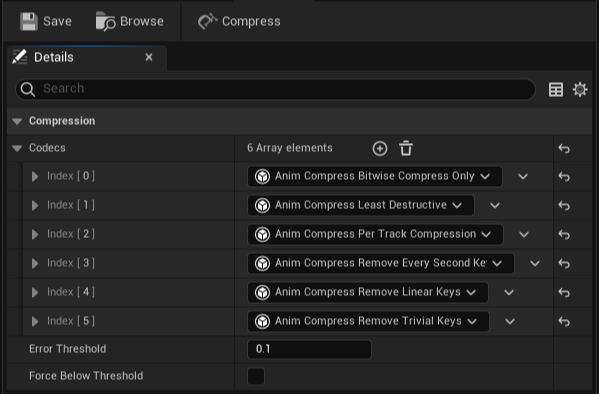
El Recurso de configuración de compresión de huesos tiene las siguientes propiedades configurables:
| Propiedad | Descripción |
|---|---|
| Códecs | Aquí puedes definir una lista de códecs de compresión de huesos de animación para probar al comprimir datos de huesos en una secuencia de animación. Los códigos disponibles son los siguientes: Anim Compress Bitwise Compress Only: Se centra en la compresión bit a bit y conserva todas las teclas. Anim Compress Least Destructive: Restaura cualquier compresión de animación actual a datos sin procesar. Anim Compress Per Track Compression: Enfoca la compresión por pista y comprime cada una individualmente. Anim Compress Removes Every Second Key: Elimina cada tecla segunda presente en la animación. Anim Compress Revolve Linear Keys: Elimina las teclas que no han cambiado de las teclas circundantes. Anim Compress Removes Trivial Keys: Elimina las teclas en las que la posición y la orientación de los recursos no cambian con respecto a las teclas circundantes. Las entradas vacías en la lista se ignoran cuando se ejecuta la compresión de hueso en la secuencia de animación. Sin embargo, la lista debe contener al menos un códec para comprimir los datos del hueso. |
| Umbral de error | Cuando está habilitado durante la compresión, esta propiedad utilizará el mejor códec por debajo de este umbral de error. El valor del umbral de error predeterminado es 0,1. |
| Fuerza por debajo del umbral | Si está habilitado, se utilizará cualquier códec con un umbral de error más bajo hasta que caiga por debajo del umbral. |
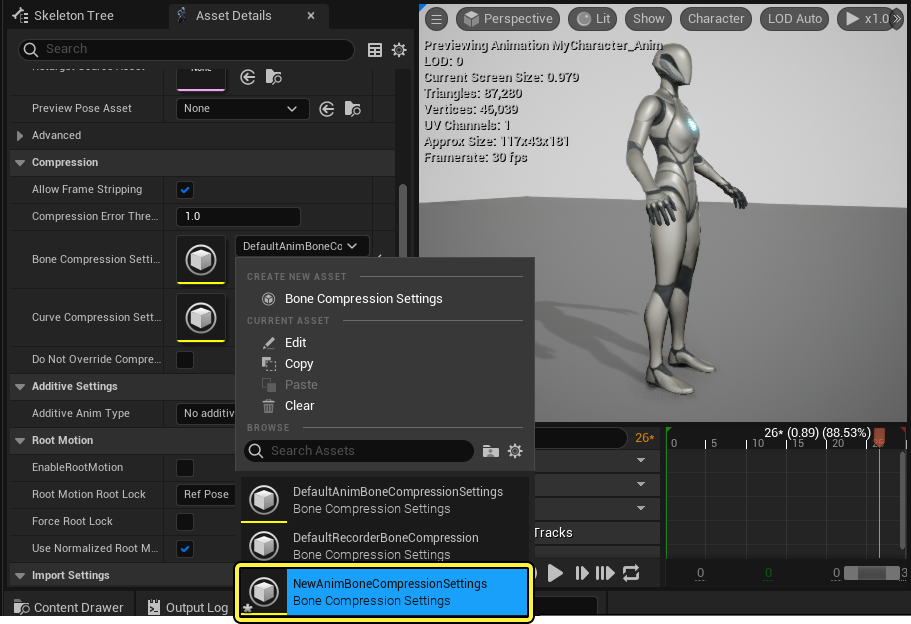
Puedes aplicar un Recruso de configuración de compresión de huesos en el panel Detalles de recurso de la secuencia de animación, en la propiedad Configuración de compresión de hueso.
Ajustes de compresión de curva
Al utilizar curvas para controlar las propiedades de secuencias de animación, la compresión de curvas puede ser un recurso útil para mantener el rendimiento de tu proyecto.
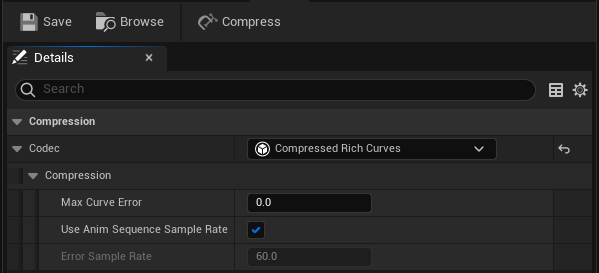
El recurso de configuración de compresión de curva tiene las siguientes propiedades configurables:
| Propiedad | Descripción |
|---|---|
| Códec | Definir el Códec de compresión de la curva de animación Los tipos de Códec disponibles que puedes elegir son los siguientes: Curvas ricas comprimidas: Solo apunta y comprime Curvas ricas. Uniforme Indexable: Comprime las curvas para que sus puntos se puedan indexar para acceder a otras funciones. Muestreo Uniforme: Después de la compresión, todas las curvas se muestrearán a una velocidad uniforme. |
| Error de curva máx. | Umbral de error máximo permitido al comprimir Curvas ricas. De forma predeterminada, este valor es 0. |
| Utilizar frecuencia de muestreo de secuencia de animación | Habilita esta propiedad para usar un valor explícito para la frecuencia de muestreo de la secuencia de animación. |
| Error frecuencia de muestreo | Cuando Utilizar frecuencia de muestreo de secuencia de animación está habilitado, la secuencia de animación utilizará el valor definido como la frecuencia de muestreo para medir el error de la curva. De forma predeterminada, este valor es 60. |
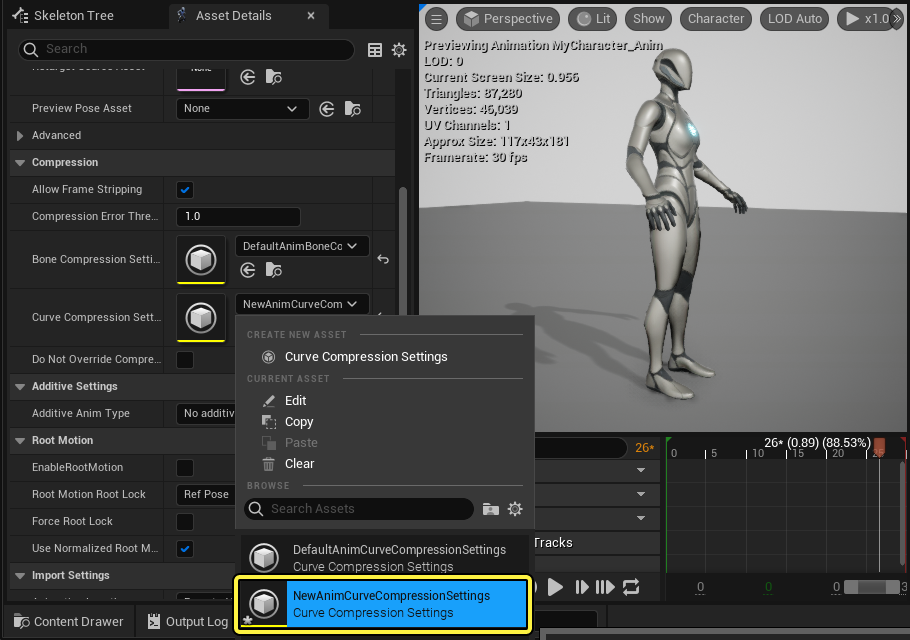
Puede aplicar un recurso de configuración de compresión de curva en el panel Detalles de recurso de la secuencia de animación, en la propiedad Configuración de compresión de curva.
Funciones de secuencia de animación
Aquí puedes encontrar funciones relacionadas con Secuencias de animación que puedes utilizar cuando trabajes con Secuencias de animación en tu proyecto.