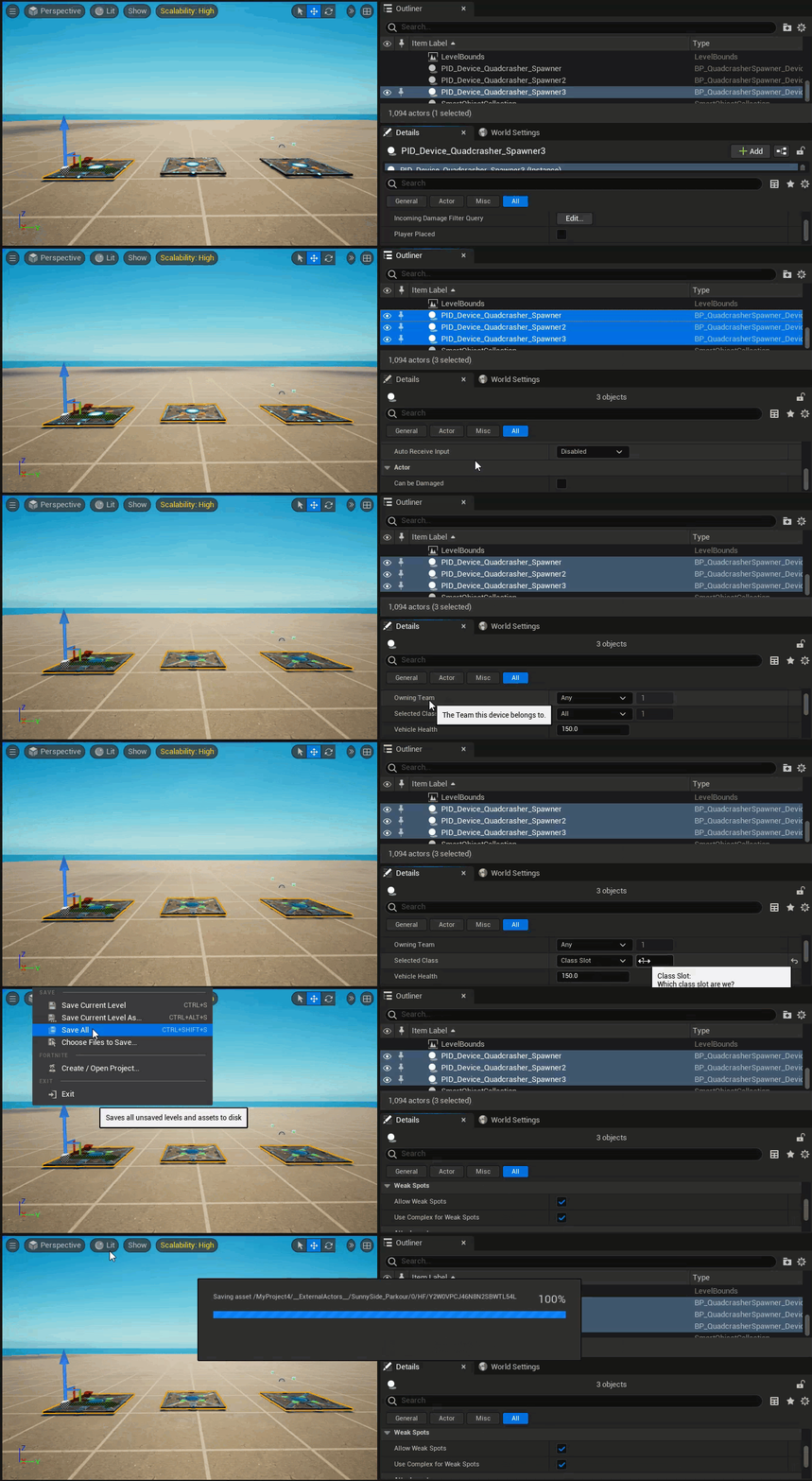
El panel esquematizador, o solo esquematizador, muestra todos los actores dentro de una escena en una vista jerárquica. Puedes ahorrar tiempo cuando trabajas en Unreal Editor para Fortnite (UEFN) con los accesos directos del esquematizador descritos a continuación.
Realizar copias
Crear paisajes o construir estructuras puede ser un trabajo monótono, especialmente si estás arrastrando la misma utilería una y otra vez desde el cajón de contenido. Prueba utilizar el siguiente flujo de trabajo para aumentar tu productividad.
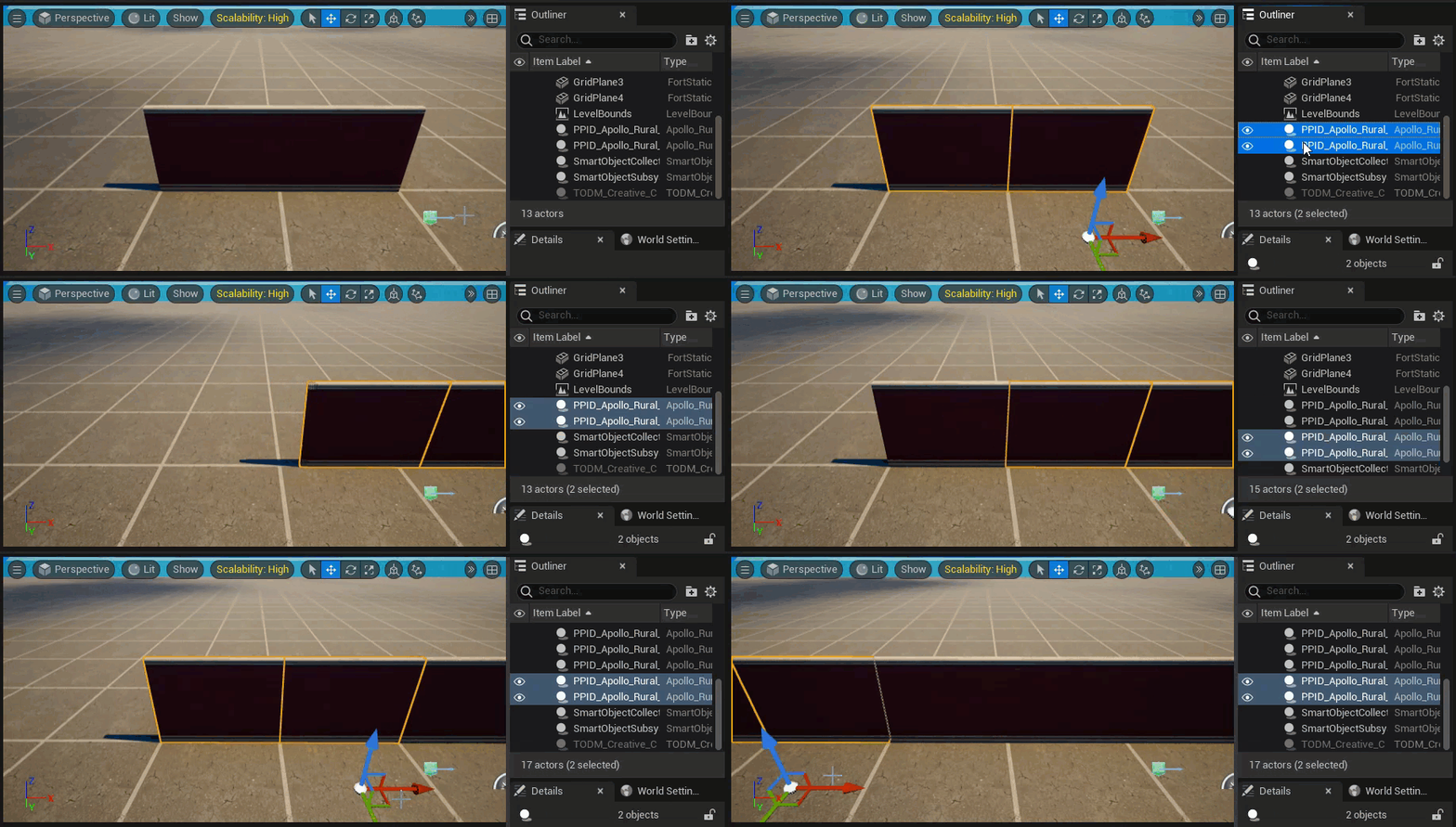
- Crea un grupo de accesorios al seleccionar y arrastra dos o más accesorios desde el cajón de contenido al mismo tiempo. Aparecerán en el visor y también aparecerán en el panel esquematizador.
- Mantén presionada la tecla Shift mientras seleccionas los elementos en el esquematizador. Se mostrará un contorno dorado alrededor del elemento seleccionado en el visor.
- Presiona Ctrl + C para copiar los elementos seleccionados y Ctrl + V para pegarlos.
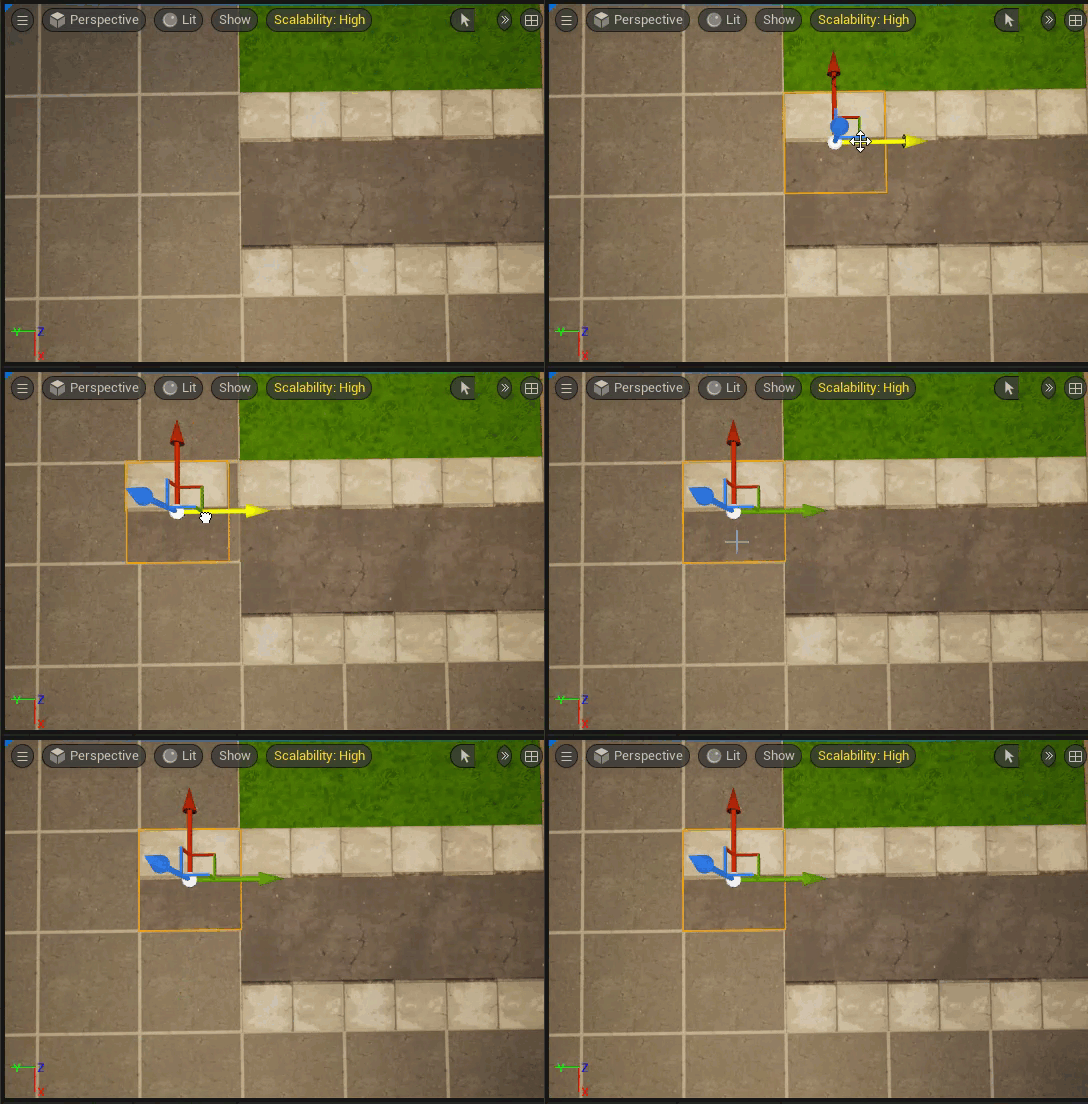
- Usa las flechas de dirección para el punto de pivote para colocar los accesorios copiados donde quieras.
- Repite estos pasos para crear edificios grandes o paisajes amplios.
Otra forma rápida de copiar accesorios es mantener presionada Alt mientras trasladas los accesorios que seleccionaste en el visor.
Oculta y muestra grupos de elementos
Si estás diseñando una experiencia visualmente atractiva y necesitas concentrarte en editar una parte específica de tu experiencia, puedes hacer lo siguiente para ocultar recursos en los que no estás trabajando actualmente:
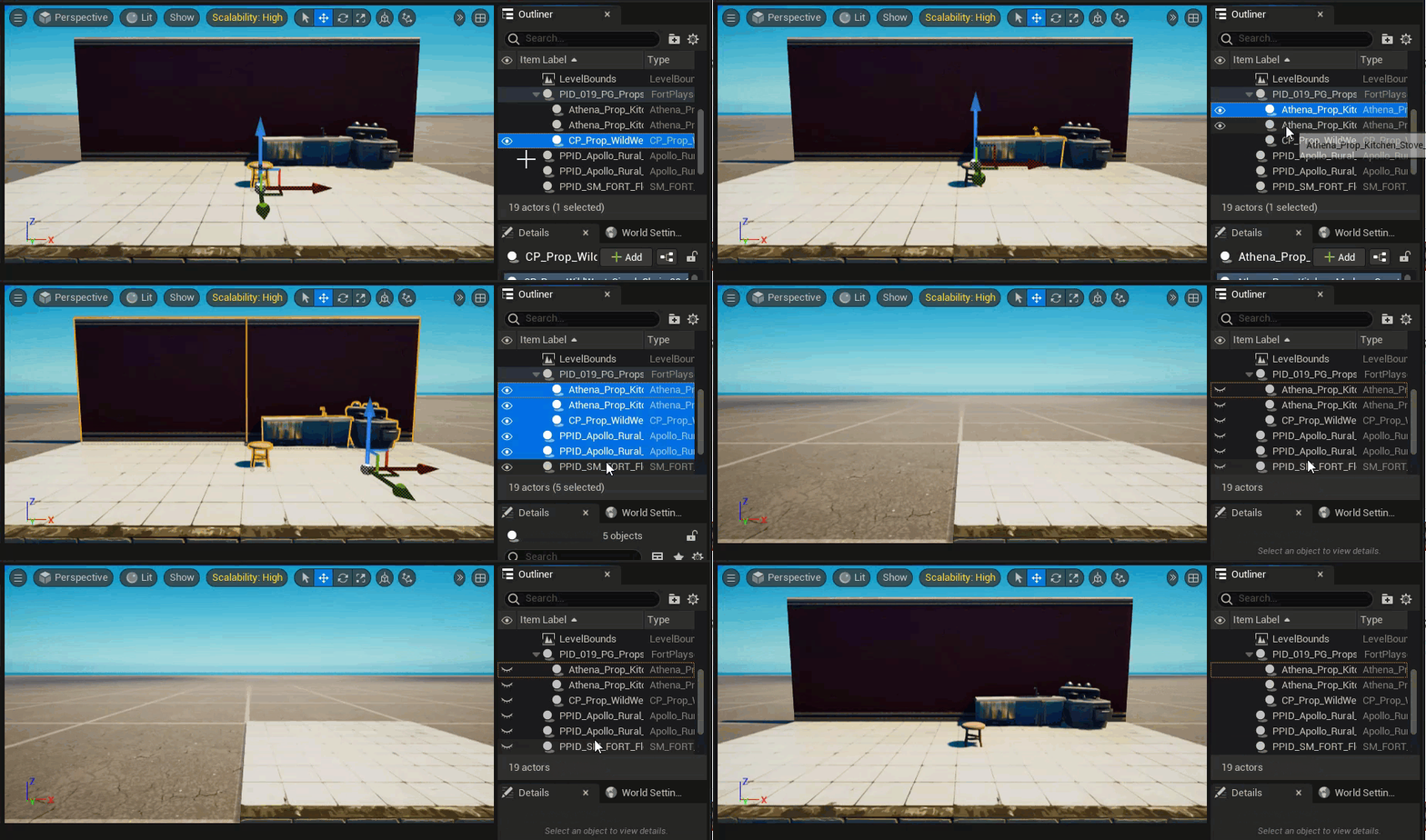
- Mantén presionada la tecla Ctrl mientras seleccionas varios artículos en el esquematizador. Se mostrará un contorno dorado alrededor del elemento seleccionado.
- Presiona H para ocultar los elementos seleccionados.
Para volver a mostrar elementos ocultos:
- Mantén presionada la tecla Ctrl mientras seleccionas los artículos en el esquematizador.
- Mantén presionada la tecla Shift mientras presionas H. Se volverán a mostrar todos los artículos en el visor.
Duplicar objetos
Para duplicar objetos rápidamente, haz lo siguiente:
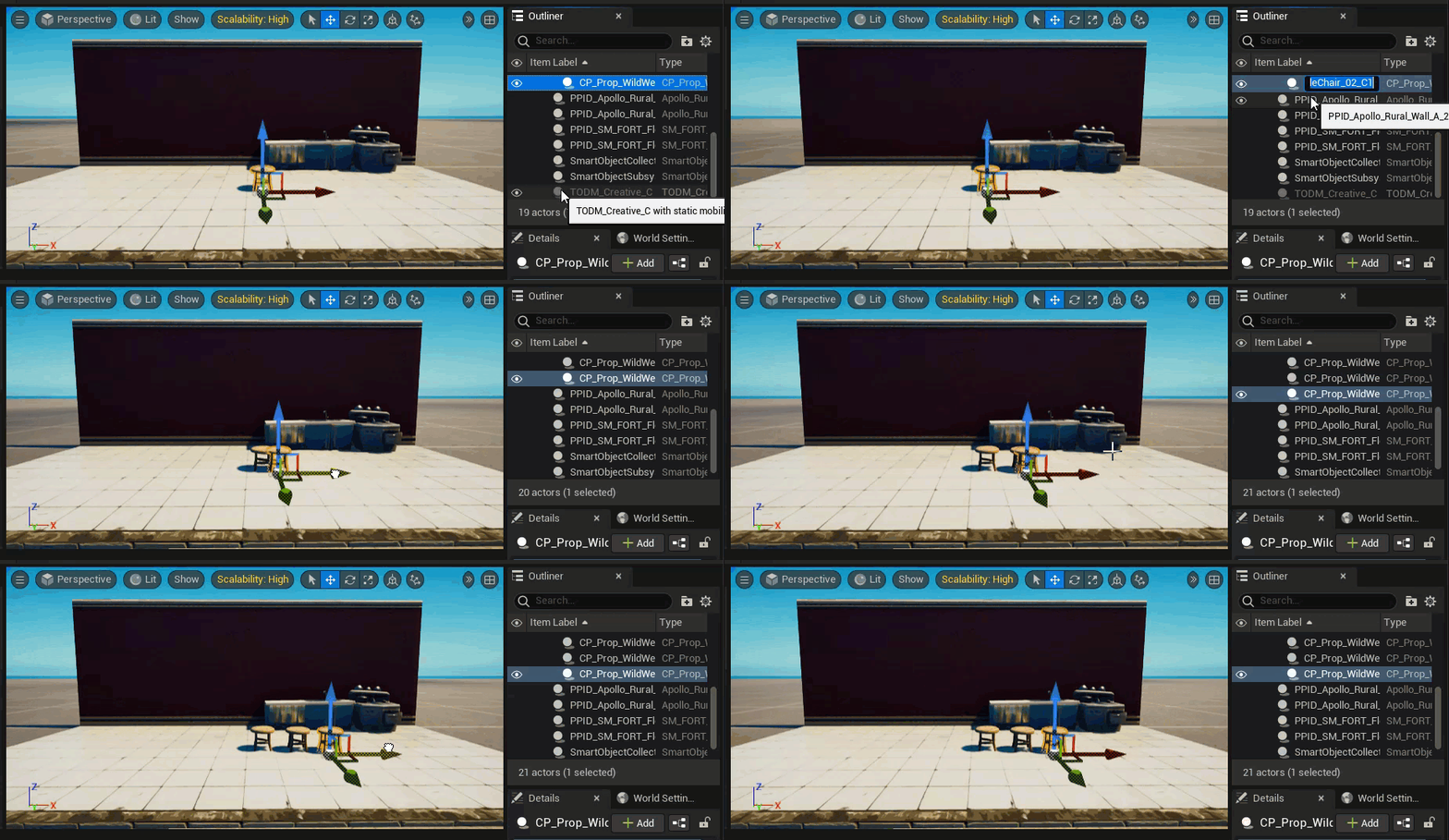
- Selecciona el objeto en el esquematizador; aparecerá un contorno dorado a su alrededor.
- Presiona Ctrl + D. El objeto se duplicará en el visor.
Renombrar objetos
Para cambiar el nombre de un objeto en el esquematizador, haz lo siguiente:
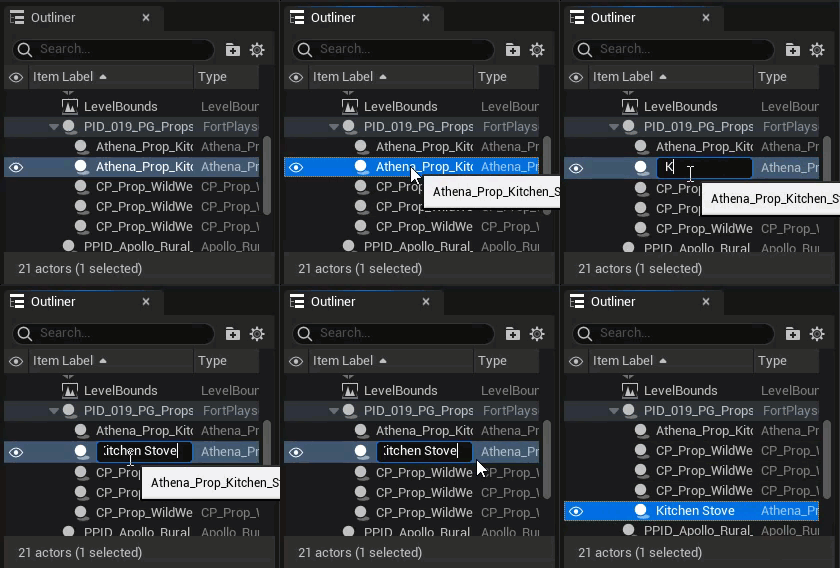
- Selecciona el objeto en el esquematizador.
- Presiona F2. Se abrirá un campo de nombre sobre el nombre del objeto en el esquematizador.
- Escribe un nuevo nombre. El nuevo nombre se guardará automáticamente en el esquematizador.
Agrupa actores
Agrupa elementos u otros actores para editarlos, moverlos y transformarlos como grupo.
- Selecciona los elementos o actores que quieres agrupar en el esquematizador.
- Presiona Ctrl + G. Se mostrará una nueva etiqueta de artículo en el panel esquematizador.
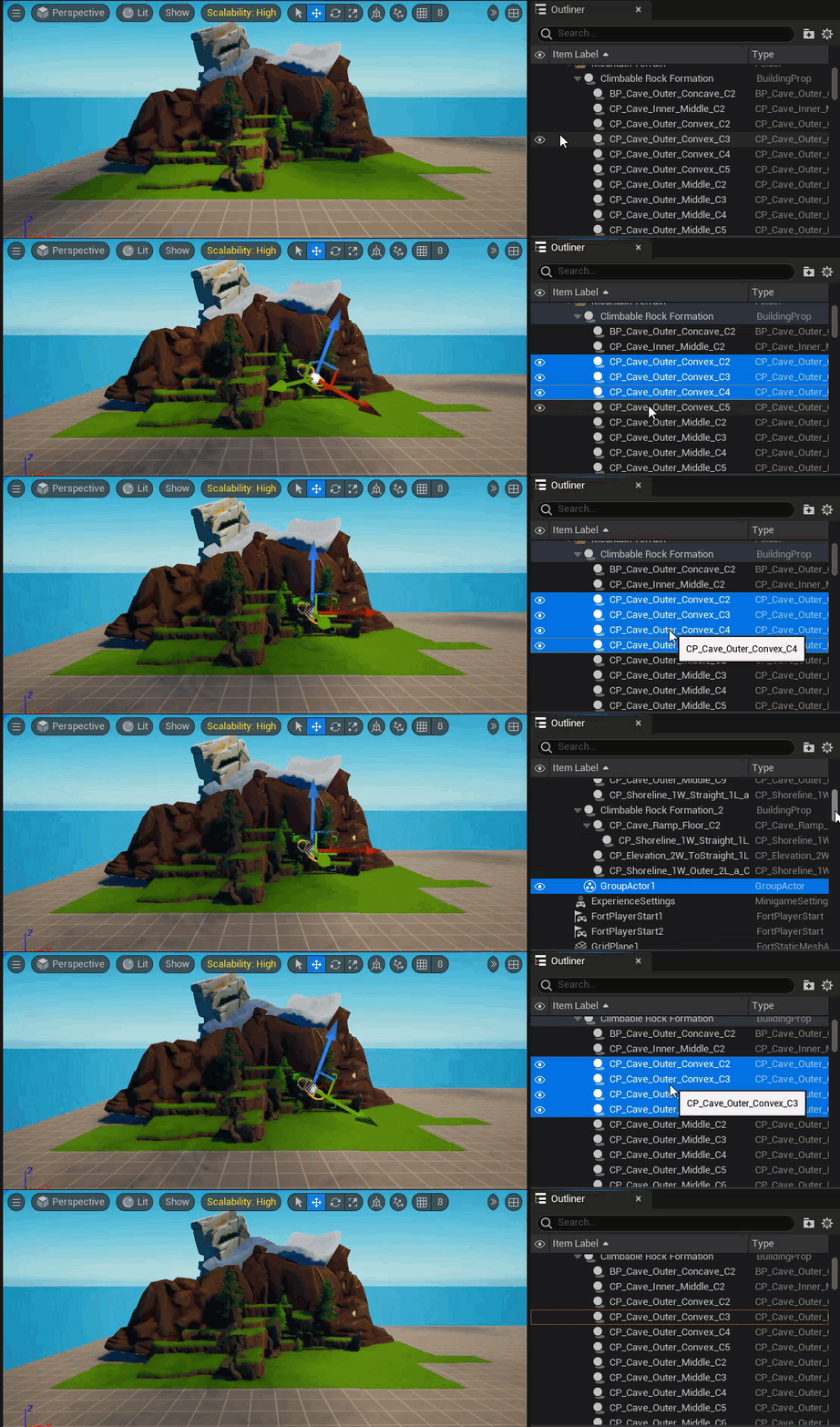
Para desagrupar, selecciona el grupo, luego presiona Ctrl + G nuevamente. El grupo se separará en actores individuales.
Para evitar que los actores agrupados se editen, muevan o transformen:
- Haz clic con el botón derecho del mouse y selecciona Transformar > Bloquear movimiento del actore. Aparecerá una marca de verificación junto a la selección. Esto bloqueará el grupo en su posición en la ventana gráfica.
- Para desbloquear el grupo, repite el primer paso. La selección desaparecerá.
Crear carpetas
Puedes crear carpetas en el esquematizador para mantener organizado tu trabajo.
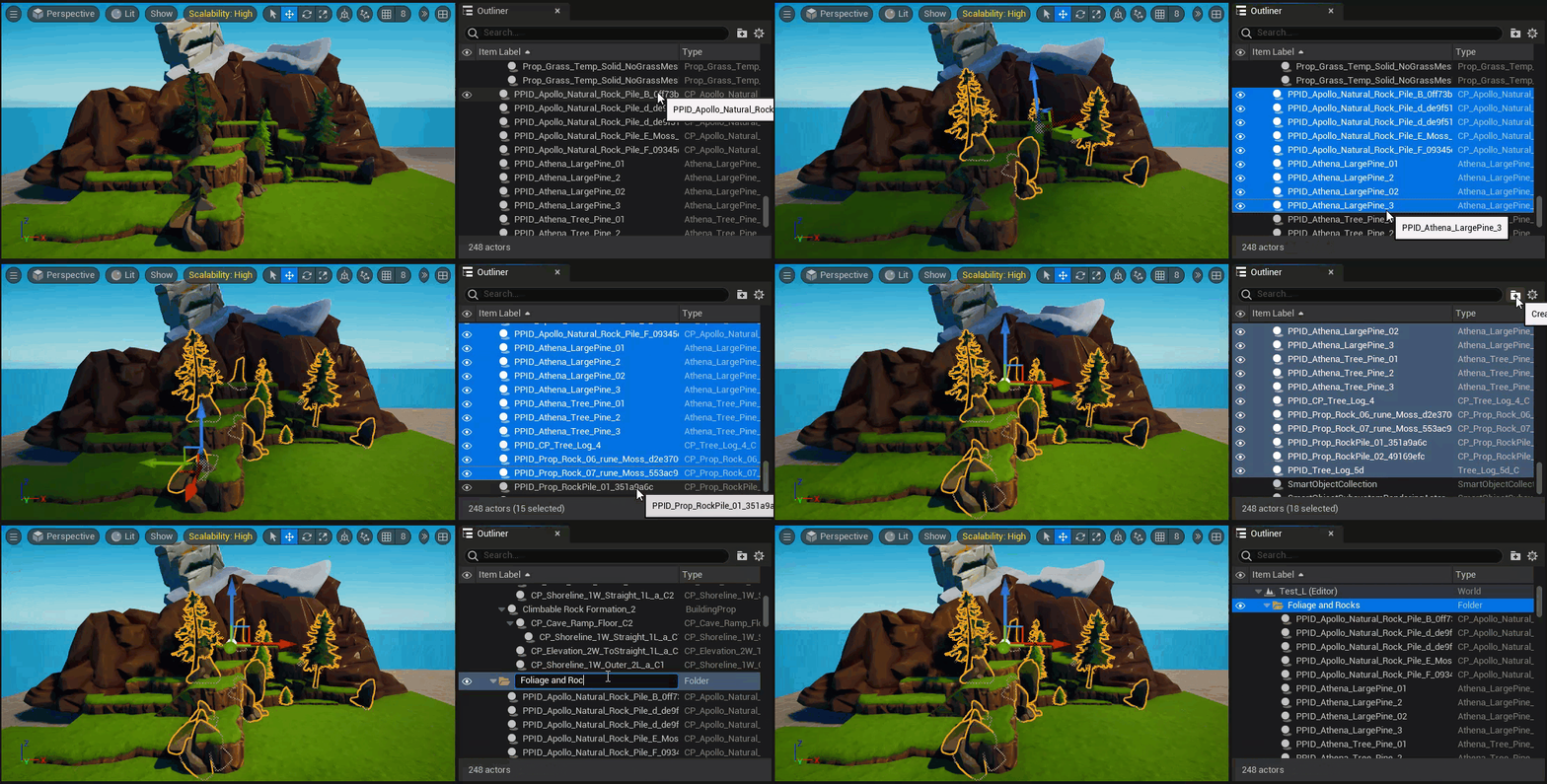
- Selecciona los actores que desees de la columna Etiqueta del elemento en el esquematizador en la misma carpeta.
- Haz clic en el ícono de carpeta en la parte superior del esquematizador.
- Ponle un nombre a tu carpeta.
Los actores seleccionados se añadirán automáticamente a la nueva carpeta.
Edición de grupos
Para editar un grupo de dispositivos, selecciónalos en el esquematizador y luego edita sus opciones de dispositivo en Ajustes del entorno. Esto solo funciona cuando los dispositivos seleccionados son todos iguales. Guarda los cambios después de editar los dispositivos en Ajustes del entorno.