
Cuando un jugador se acerca a una malla estática que has colocado en tu nivel, es conveniente que esta tenga un aspecto detallado. Sin embargo, no es necesario que la malla sea tan detallada y compleja cuando el jugador se aleja de ella. No tiene sentido tener una malla muy compleja y detallada si solo ocupa unos pocos píxeles en pantalla y el jugador apenas puede verla. No obstante, sí debe ser detallada cuando el jugador está cerca de ella y puede verla con claridad. En UE5, puedes colocar una malla en tu nivel que cambie a una menos compleja a medida que el jugador se aleja de ella para mejorar el rendimiento de tu nivel, lo cual puedes conseguir mediante el uso de niveles de detalle o LOD. Esta guía práctica te mostrará cómo importar una versión menos detallada de una malla en UE5 y hacer que esta pase de una malla a otra sin problemas a medida que el jugador se acerca o se aleja.
Configuración
Esta guía práctica requiere que ya tengas una malla guardada como .FBX que puedas importar a UE5. En este ejemplo, usaremos una caja sencilla creada en Maya. Ten en cuenta que también puedes usar un recurso que hayas creado en otra aplicación.
Cuando hayas exportado la malla, inicia UE5. Si cuentas con un proyecto en el que quieres trabajar, no dudes en utilizarlo para esta guía práctica. Si careces de uno, puedes crear un nuevo proyecto con la plantilla Blueprint en primera persona y asegúrate de que Contenido de inicio esté habilitado. Si no es así, es posible que no dispongas de algunos de los recursos que usaremos más adelante y que te cueste seguir el proceso.
Para obtener instrucciones detalladas sobre la creación de un nuevo proyecto, consulta la página Cómo crear un nuevo proyecto.
Después, dale un nombre y una ubicación a tu proyecto y haz clic en el botón Crear proyecto.
Creación de un LOD
Cuando tu proyecto se haya cargado, dirígete a la carpeta Mallas del explorador de contenido y busca el recurso SM_Cube.
Haz clic en la imagen para verla a tamaño completo.
Cuando lo hayas encontrado, ábrelo en el editor de mallas estáticas haciendo doble clic o clic con el botón derecho del ratón y seleccionando Editar en el menú contextual emergente. Ahora deberías tener algo similar a lo que se muestra a continuación.
Haz clic en la imagen para verla a tamaño completo.
Una vez abierto el recurso en el editor de mallas estáticas, busca el panel Detalles. Se encuentra en la esquina superior derecha por defecto. Cuando lo encuentres, debería tener un aspecto similar al que se muestra a continuación:
Haz clic en la imagen para verla a tamaño completo.
La sección de arriba se denomina LOD0. El LOD es un sistema con base cero, por lo que LOD0 será la primera entrada, LOD1 la segunda, y así sucesivamente. LOD0 es el LOD base de la malla y será el único que se utilice si la malla dispone de un único LOD, como ocurre en esta malla. A continuación, vamos a cambiarlo.
La sección que hay justo debajo se denomina Ajustes del LOD. En esta sección veremos algunas opciones. La primera es Número de LOD. Tiene el valor 1 por defecto y aumentará a medida que importes LOD. Este valor también puede editarse si está disponible la reducción automática de malla. No obstante, para usar esta función, primero debes obtener una licencia de Simplygon.
La siguiente opción que veremos es Importación de LOD. Esta opción abrirá un menú desplegable como el que se muestra a continuación:
Haz clic en la imagen para verla a tamaño completo.
Selecciona Importar nivel 1 de LOD. Esto debería abrir una ventana que te permita navegar hasta el archivo.FBX que hemos mencionado anteriormente en esta guía práctica. Si buscas y seleccionas el archivo .FBX, se importará el LOD1 de la malla o el segundo LOD. Una vez hecho esto, verás una notificación emergente en la parte inferior derecha de la pantalla similar a esta:
Haz clic en la imagen para verla a tamaño completo.
En este ejemplo, solo vamos a importar un LOD, lo que nos dará un total de dos, pero puedes importar más si lo deseas. Para ello, solo tienes que hacer clic en el menú desplegable Importación de LOD y seleccionar Importar nivel X de LOD, donde X equivale al siguiente nivel de LOD que querías importar. También puedes reimportar cualquier LOD que ya hayas importado. Si quieres importar otra malla para el LOD1 en lugar de la que ya has importado, haz clic en el menú desplegable Importación de LOD y selecciona Reimportar nivel 1 de LOD. Si ahora hicieras clic en el menú desplegable, las opciones serían las siguientes:
Haz clic en la imagen para verla a tamaño completo.
Ahora que ya se ha importado la malla para el LOD1, vamos a ajustar algunos de los valores para demostrar la capacidad de los LOD. La primera opción de la sección Ajustes del LOD del panel Detalles que vamos a examinar es Calcular automáticamente distancias del LOD. Esto indica cuándo cambiar de un LOD a otro dividiendo a partes iguales el porcentaje de tamaño de pantalla entre la cantidad de LOD. Por ejemplo, en este caso hay dos LOD, por lo que cuando la malla ocupe el 50 % o más de la pantalla, aparecerá el LOD0. Cuando la malla ocupe menos del 50 % de la pantalla, aparecerá el LOD1. Si hay tres LOD, aparecerá el LOD0 cuando la malla ocupe un 66,7 % o más de la pantalla, el LOD1 aparecerá entre ese valor y el 33,3 % y el LOD2 si la malla ocupa menos del 33,3 % de la pantalla. Sin embargo, quizás no sea especialmente útil en este caso, ya que la malla que estás usando a menudo ocupará más del 50 % de la pantalla. Puedes cambiar manualmente estos valores si desmarcas Calcular automáticamente distancias del LOD y ajustas manualmente el valor Tamaño de pantalla para los LOD individuales.
Haz clic en la imagen para verla a tamaño completo.
Para esta demostración, desmarca Calcular automáticamente distancias del LOD. Una vez hecho esto, busca el valor Tamaño de pantalla en LOD1 y cámbialo a 0.01. Esto significa que cuando la malla del cubo que tienes en el nivel ocupe menos del 1 % del tamaño de pantalla, el cubo cambiará a la malla que importaste como LOD1 (en este ejemplo, una caja). También puedes cambiar el material de cada LOD. Para demostrar aún más la capacidad y la utilidad de los LOD, vamos a cambiar el material de LOD1 a M_Metal_Gold.
Haz clic en la imagen para verla a tamaño completo.
Colisión
Puedes configurar la malla estática para que use colisión compleja (por triángulo) desde cualquier LOD que hayas importado. Esto es útil para optimizar el rendimiento de la física, sobre todo si hay muchas colisiones complejas en mallas estáticas o trazados de colisiones complejas. Sin embargo, no se aprecian alteraciones en tiempo de ejecución entre colisiones complejas cuando cambian los LOD, el LOD elegido se utilizará para todas las colisiones complejas en la malla.
Consulta la sección Configuración de colisiones con mallas estáticas para obtener información sobre su configuración.
LOD en uso
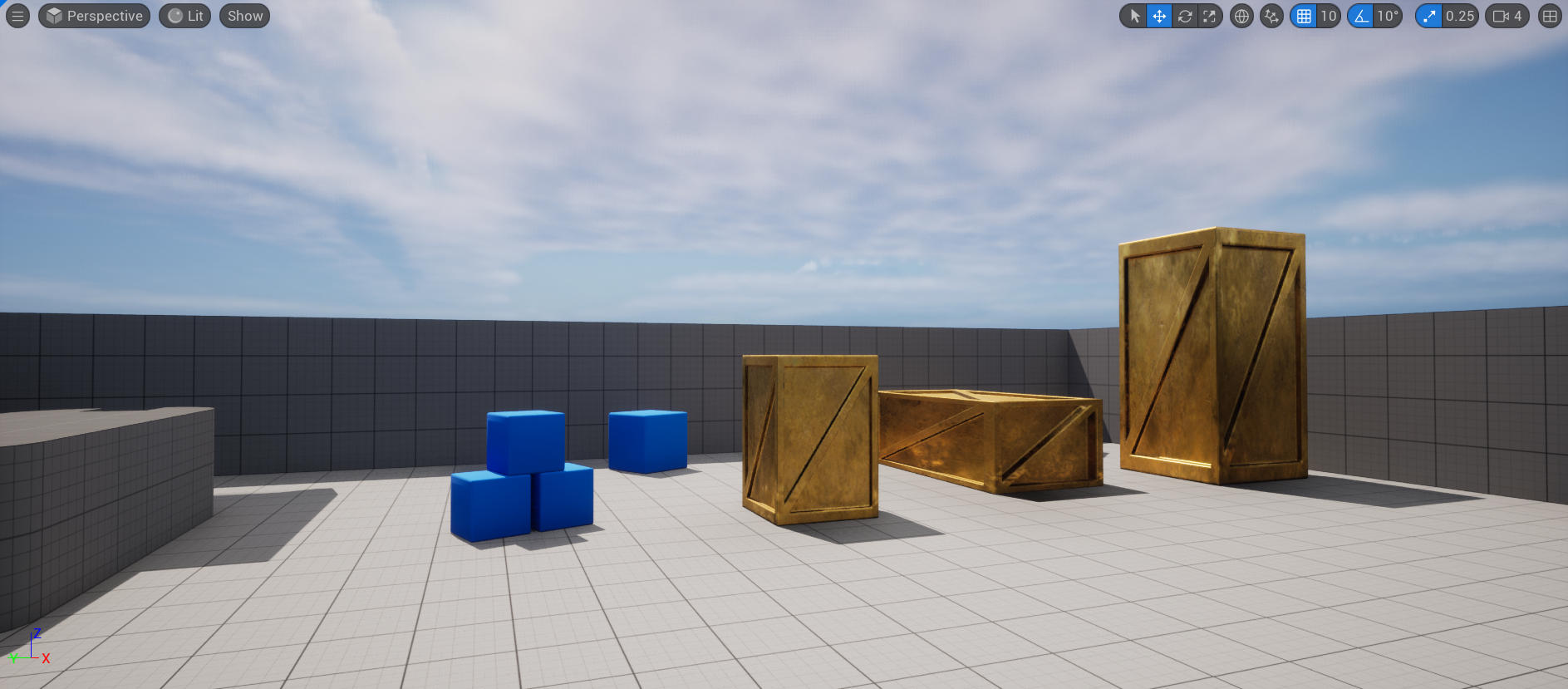
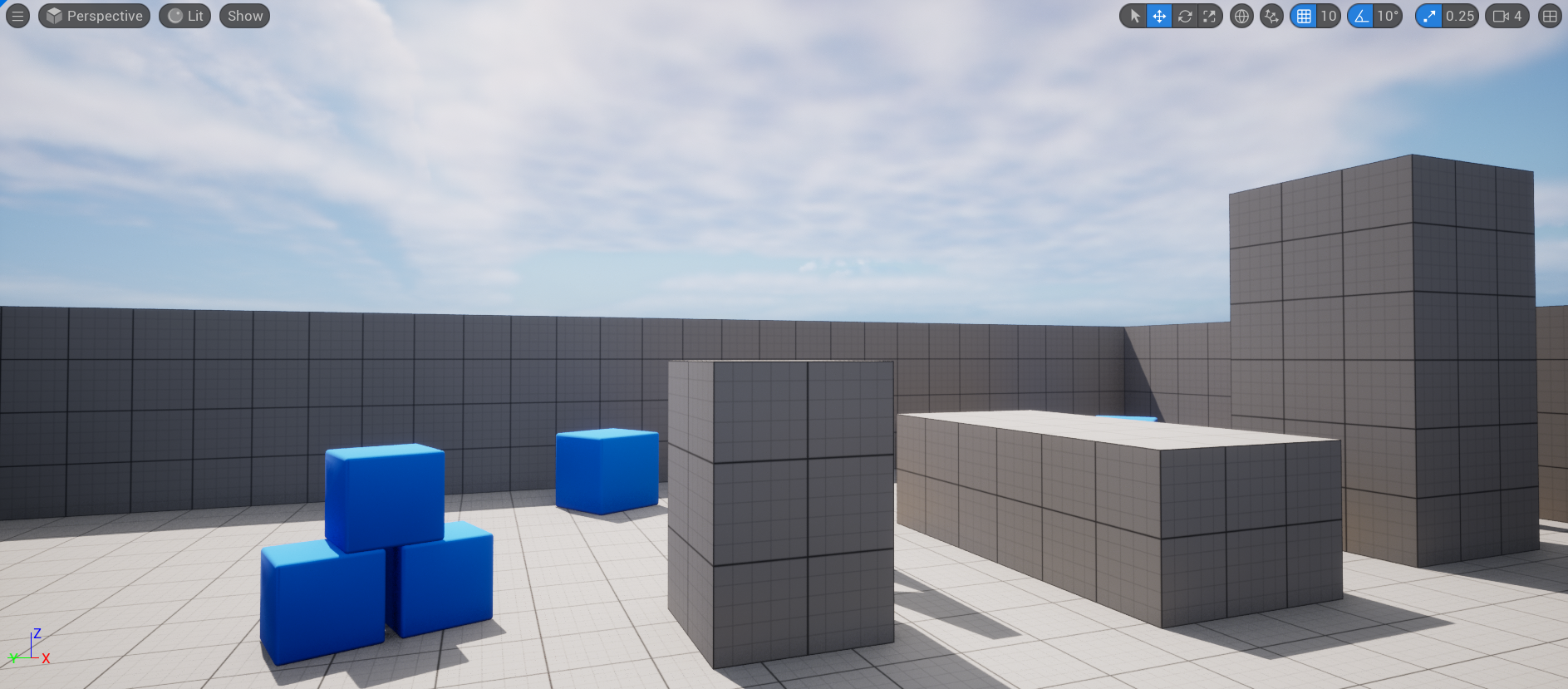
Una vez hecho esto, guarda la malla y vuelve al editor de niveles. A medida que te acercas a la malla, verás que es el cubo. A medida que te alejas de la malla, esta se convierte en la caja que importaste. Ten en cuenta también que no se calcula en función de la distancia, sino del tamaño de pantalla, por lo que si colocas una instancia más grande de la malla junto a otra más pequeña y empiezas a moverte a la misma distancia de ambas, la instancia más pequeña cambiará al siguiente LOD antes de que lo haga la instancia más grande. Fíjate en el ejemplo de abajo.
 |
 |
|---|---|
| LOD aleado | LOD ampliado |
Ten en cuenta que, a medida que te alejabas, solo el cubo en primer plano ocupaba más del 1 % de la pantalla, por lo que seguía en el LOD0, o sea, el cubo. Sin embargo, las mallas de la parte posterior se hacían más pequeñas a medida que te alejabas y por lo tanto ocupaban menos del 1 % y se cambiaba al LOD1 (o a las cajas doradas en este ejemplo). Ten en cuenta también que los LOD se escalan con el tamaño de pantalla, por lo que si separas el visor y cambias su tamaño, el porcentaje que cubre la malla se escalará con el tamaño del visor y, por tanto, cambiará los LOD en consecuencia.
Obviamente, cambiar un cubo por una caja no es el uso más práctico de los LOD, pero este ejemplo ilustra cómo funcionan. Ahora ya puedes aplicar LOD a las mallas de tu nivel para que luzcan bien de cerca, pero estén optimizadas para el rendimiento cuando se encuentren más lejos.