
El actor Cámara cinemática es un [actor Cámara] (understanding-the-basics/actors/actors-reference/camera-actors) especializado con ajustes adicionales que reproducen la conducta de las cámaras de cine del mundo real. La posibilidad de configurar los ajustes Filmback, Lente y Enfoque te proporcionará las herramientas necesarias para crear escenas realistas, según los estándares del sector.
Creación
En el panel Colocar actores, desplázate hasta la pestaña Cinemática y localiza Actor Cámara cinemática. Arrástralo desde el panel a tu Visor para añadir un actor Cámara cinemática a tu escena.
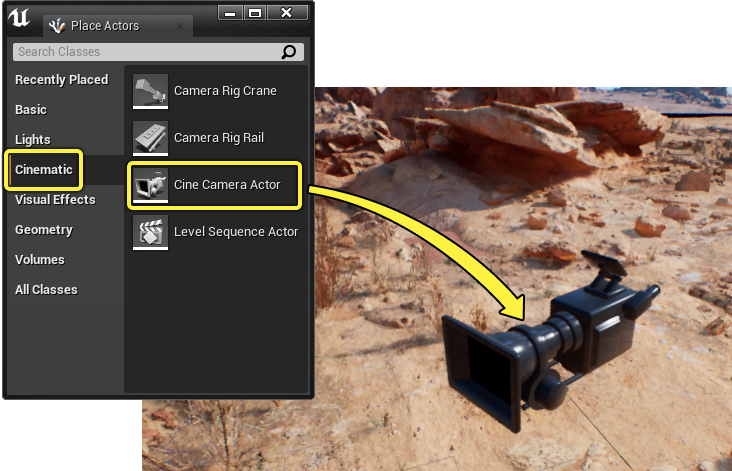
Si utilizas el Secuenciador, también puedes hacer clic en el botón Cámara de la barra de herramientas del Secuenciador para crear un actor Cámara cinemática. Así se creará una pista de actor Cámara cinemática generable temporal para tu secuencia actual.
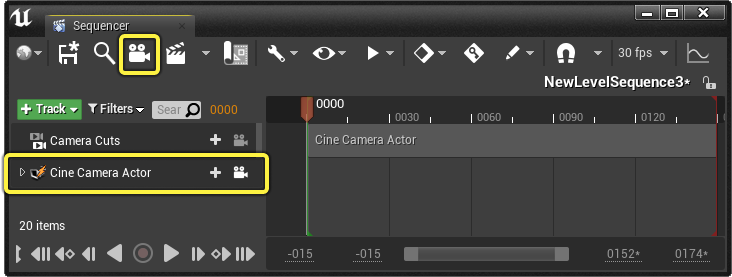
Puedes especificar si la cámara se creará como generable o no en las Preferencias del editor del Secuenciador, en la preferencia Crear cámaras generables.
Uso
El actor Cámara cinemática cuenta con varias funciones principales que te ayudarán en tu experiencia de rodaje desde el Visor.
Pilotaje
Al igual que la mayoría de los demás actores, el actor Cámara cinemática puede pilotarse para previsualizar el aspecto y la conducta de la cámara desde el Visor.
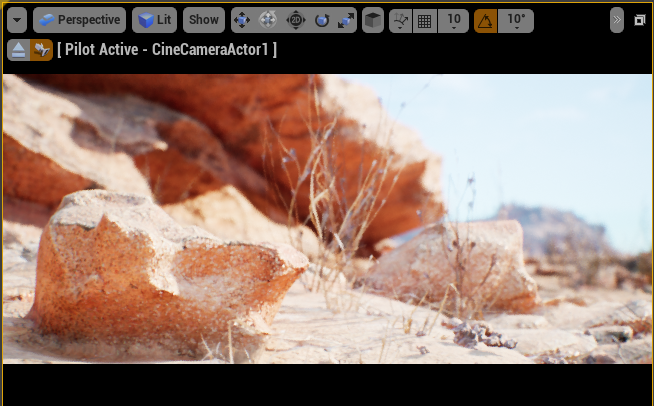
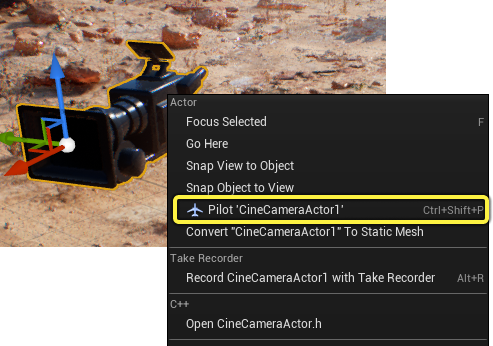
Para pilotar el actor Cámara cinemática, haz clic con el botón derecho del ratón en el Visor y selecciona Pilotar «ActorCámaraCinemática» o pulsa Ctrl + Mayus + P para activar/desactivar el modo de pilotaje.
Visualización Picture-in-Picture
Cuando se selecciona un actor Cámara cinemática, aparecerá una ventana Picture-in-Picture en la esquina inferior derecha del Visor. Esta ventana permite previsualizar la vista de la cámara e incluye información sobre el nombre de la cámara, la filmación y otras propiedades.
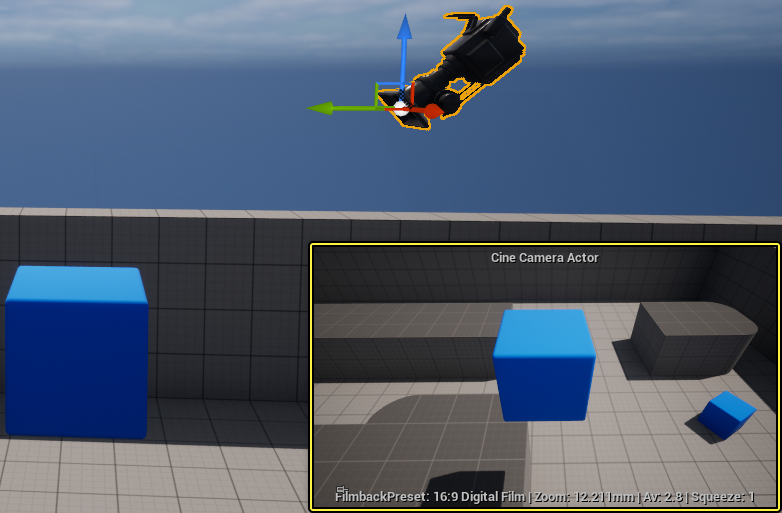
Si seleccionas varios actores Cámara cinemática, en el Visor aparecerán varias ventanas PiP con sus respectivas vistas.
Esta ventana puede anclarse para que siga visible cuando no esté seleccionada la cámara. Haz clic en el botón Anclar en la esquina inferior izquierda de la ventana PiP para anclarla.
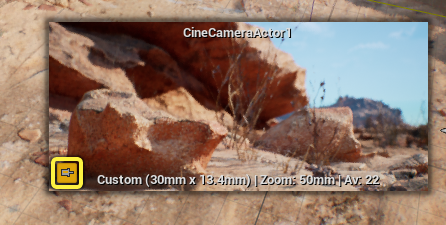
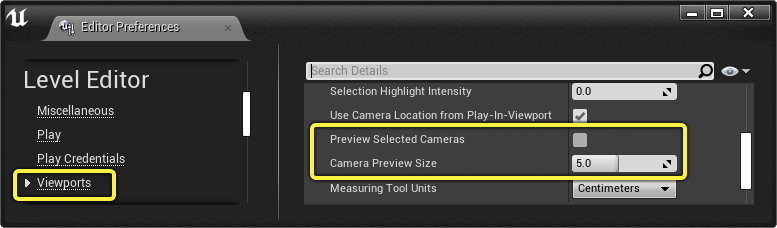
La ventana también se puede personalizar o desactivar en las preferencias de Unreal Engine. En el menú principal de Unreal Engine, selecciona Editar > Preferencias del editor, haz clic en el menú Visores en el Editor del niveles y localiza las siguientes propiedades:
| Nombre | Descripción |
|---|---|
| Previsualizar cámaras seleccionadas | Activa la visualización PiP. |
| Tamaño de previsualización de cámara | Controla el tamaño de la visualización PiP. |
Mirar seguimiento
Puedes utilizar el actor Cámara cinemática para seguir a otros actores con sus ajustes Mirar seguimiento. Activar esta función anulará la rotación de la cámara y la modificará para que apunte a un objeto especificado.
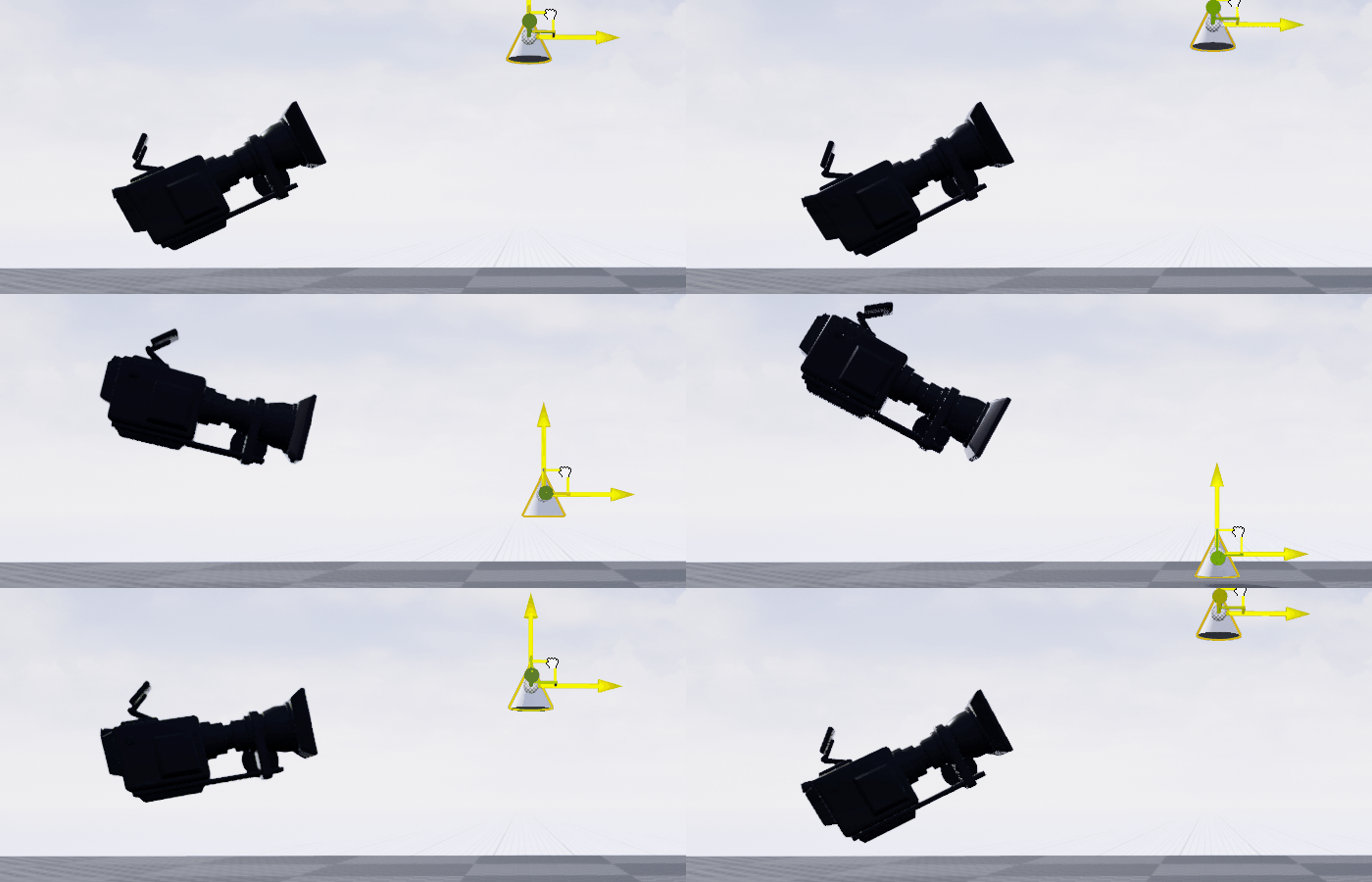
Para activar el seguimiento de la cámara, accede a los ajustes Mirar seguimiento en los detalles de la cámara, en la categoría Ajustes de cámara actual. A continuación, selecciona Activar Mirar seguimiento y establece la propiedad Actor en seguimiento en el actor al que quieras que mire la cámara.
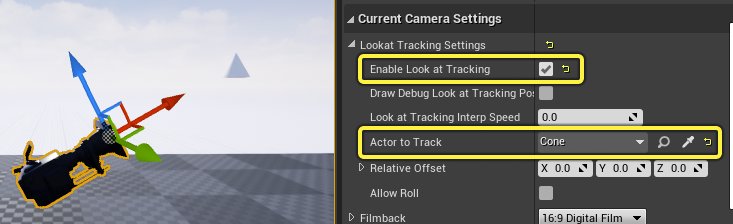
La función Mirar seguimiento también contiene las siguientes propiedades para ofrecer una mayor personalización:
| Nombre | Descripción |
|---|---|
| Activar Mirar seguimiento | Activa la función Mirar seguimiento en esta cámara. |
| Trazar posición Mirar seguimiento de depuración | Activa un cubo localizador de depuración para mostrar lo que sigue la cámara. Es útil si se utiliza junto con Desplazamiento relativo. 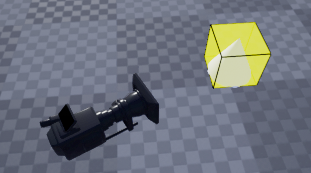 |
| Velocidad interp. Mirar seguimiento | Velocidad con la que la cámara actualiza su seguimiento del objeto. El valor por defecto de 0 hará que la cámara efectúe un seguimiento inmediato, mientras que los números superiores a 0 añadirán un retraso cada vez mayor al seguimiento de la cámara. 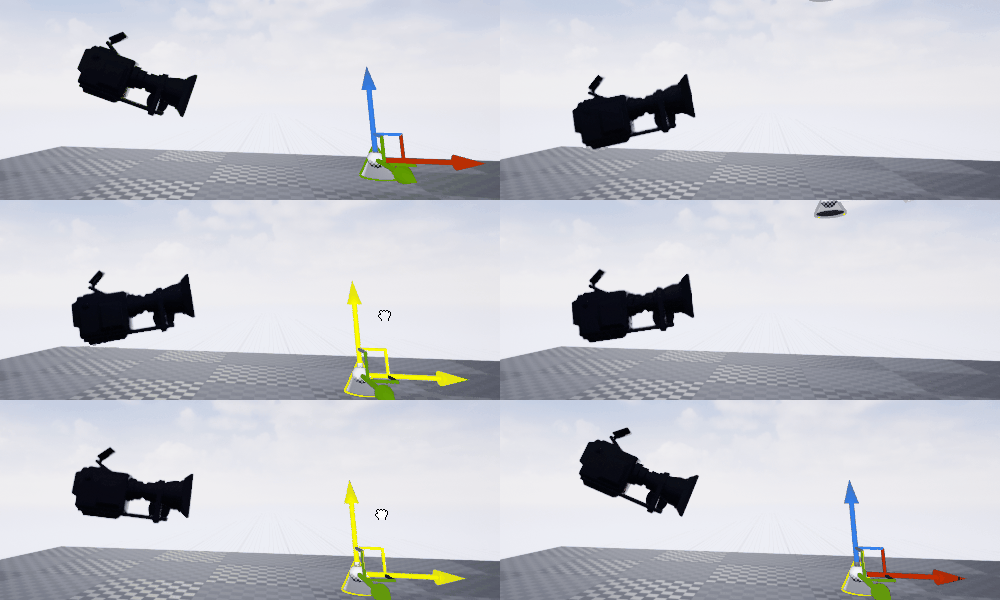 |
| Actor en seguimiento | Especifica el actor al que sigue la cámara. Esta propiedad admite fotogramas clave en el Secuenciador, lo que permite a la cámara cambiar de objetivo en seguimiento a lo largo del tiempo. Si no se especifica ningún actor, la cámara seguirá el origen del mundo (0, 0, 0). |
| Desplazamiento relativo | Especifica un desplazamiento posicional que se aplicará al actor en seguimiento con respecto a su espacio local. Es útil para controlar encuadres específicos de un actor en seguimiento. 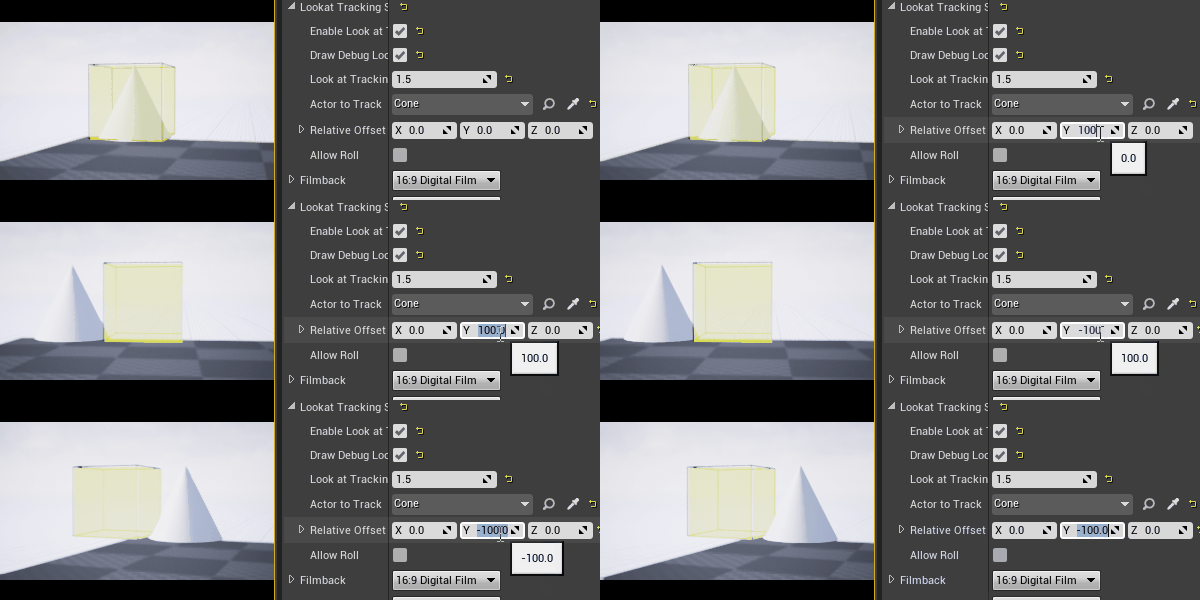 |
| Permitir alabeo | Si activas esta opción, la cámara podrá rodar sobre su eje X. Si está desactivado, el seguimiento de la cámara anulará cualquier dato del eje X. |
Posprocesado
Todos los actores Cámara cinemática tienen su propia capa de Posprocesado, que se activa al pilotarlos. El posprocesado permite mostrar y ajustar efectos adicionales de la cámara, como Resplandor, Exposición, Viñeteado, Degradado y otros.
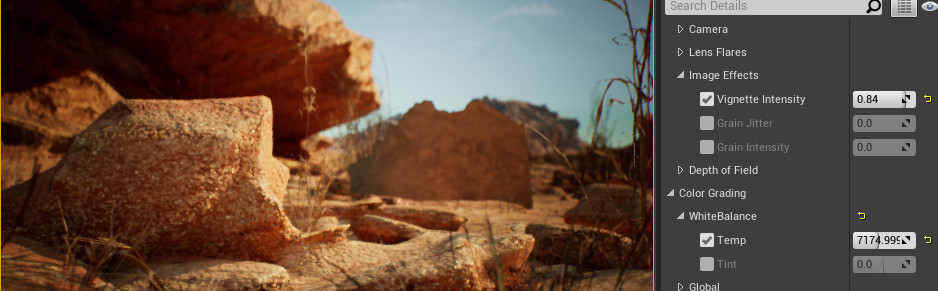
Visita la página [Posprocesado]((designing-visuals-rendering-and-graphics/post-process effects) para obtener más información sobre los efectos de posprocesado disponibles en Unreal Engine.
Propiedades
Al seleccionar el actor Cámara cinemática, se mostrarán los siguientes datos:
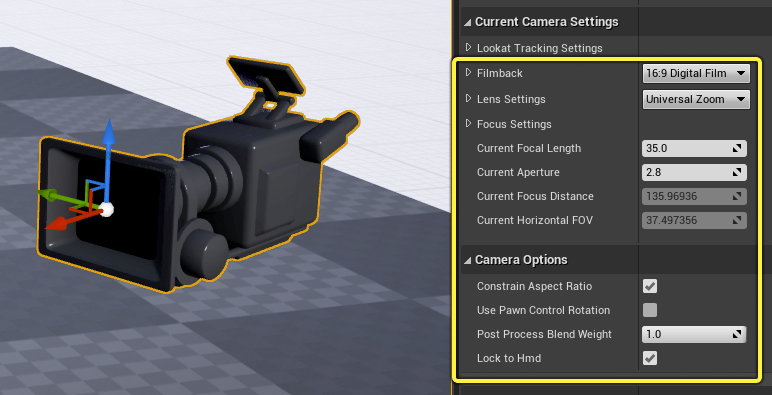
| Nombre | Descripción |
|---|---|
| Filmback | |
| Filmback | La propiedad Filmback contiene una lista de cuerpos de cámara del mundo real preestablecidos entre los que elegir. Estos preestablecidos afectan a las propiedades Anchura y Altura del sensor para emular el cuerpo de cámara seleccionado. El campo de visión base y la relación de aspecto de la cámara también se ven afectados por estos ajustes. 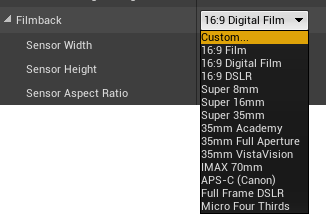 |
| Anchura/Altura del sensor | Las propiedades Anchura y Altura del sensor emulan las dimensiones de tu película o Sensor digital en milímetros. Estos valores cambian automáticamente cada vez que se selecciona un nuevo preestablecido de Filmback. |
| Relación de aspecto del sensor | Esta propiedad muestra tu relación de aspecto actual calculada a partir de las dimensiones del sensor seleccionado. Este valor no puede cambiarse manualmente, ya que está pensado como referencia de solo lectura. |
| Ajustes del objetivo | |
| Ajustes del objetivo | La propiedad Ajustes del objetivo contiene una lista de objetivos de cámara del mundo real preestablecidos entre los que elegir. Estos preestablecidos afectan a las propiedades Longitud focal, Número f y Diafragma para emular el objetivo seleccionado. 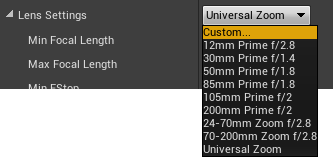 |
| Longitud focal mínima/máxima | Rango mínimo y máximo de Longitud focal para la cámara. Establecerlos afectará al rango de valores de la propiedad Rango focal actual de la cámara, que se utiliza para emular los objetivos con zoom. Si estableces ambas propiedades con el mismo valor, emularás un objetivo de distancia focal fija, que no está diseñado para permitir el zoom. |
| Número f mínimo/máximo | Rango mínimo y máximo de Apertura para esta cámara. |
| Número de láminas del diafragma | Controla el número de láminas del diafragma en el objetivo de la cámara. El número de láminas del diafragma de un objetivo está vinculada con la forma del efecto Bokeh. Las cifras más bajas hacen que el bokeh parezca más cuadrado, mientras que las cifras más altas le dan un aspecto más redondeado. 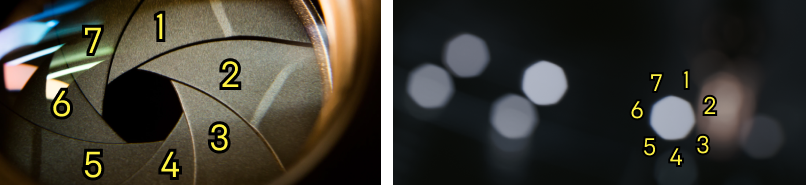 |
| Ajustes de enfoque | |
| Método de enfoque | El Método de enfoque controla la profundidad de campo y los ajustes de enfoque. Contiene las siguientes opciones:
|
| Distancia de enfoque manual | Controla la distancia de enfoque respecto a la posición de la cámara en centímetros. Se trata de un campo sensible al tipo, por lo que se puede introducir 5 m y se convertirá el valor a 500 cm. También hay un cuentagotas que permite seleccionar un objeto directamente desde el Visor y enfocarlo de inmediato con la cámara. Para utilizarlo, pulsa el botón y luego haz clic con el botón izquierdo del ratón sobre el objeto en el Visor. Esta propiedad solo aparece si el Método de enfoque está establecido en Manual. |
| Actor en seguimiento | Actor utilizado como punto de enfoque para la profundidad de campo de la cámara. Solo se activa si el Método de enfoque está establecido en Seguimiento. |
| Desplazamiento relativo | Desplazamiento posicional que se aplicará al actor en seguimiento con respecto a su espacio local. Solo se activa si el Método de enfoque está establecido en Seguimiento y permite ajustar con precisión el punto de enfoque de los actores en seguimiento. |
| Trazar enfoque de seguimiento de depuración | Activa un cubo localizador de depuración para mostrar dónde está enfocada la profundidad de campo si el Método de enfoque está configurado como Seguimiento. Es útil cuando se utiliza junto con el Desplazamiento relativo. 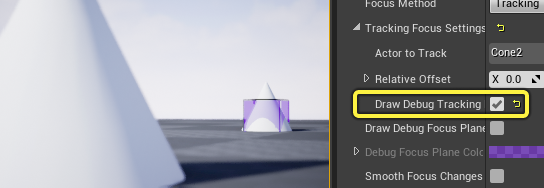 |
| Trazar plano de enfoque de depuración | Activa un plano transparente orientado hacia la cámara para previsualizar tu punto de enfoque. 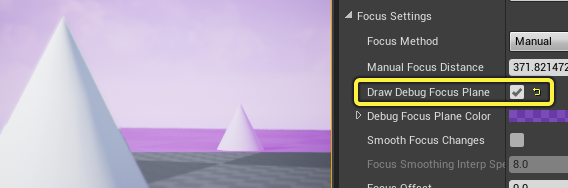 |
| Color del plano de enfoque de depuración | Especifica el color del Plano de enfoque de depuración. |
| Suavizar cambios de enfoque | Permite que los cambios de distancia de enfoque se interpolen automáticamente a lo largo del tiempo, en lugar de ser instantáneos. |
| Velocidad interp. suavizado de enfoque | Velocidad de interpolación de los cambios de enfoque, si Suavizar cambios de enfoque está activado. Los números más bajos son más lentos y los más altos, más rápidos. |
| Desplazamiento del enfoque | Desplaza el punto de enfoque respecto a la posición del actor en seguimiento, si se utiliza el enfoque Seguimiento. Si está activado el enfoque Manual, el punto de enfoque utilizará en su lugar la Distancia de enfoque manual. Los números positivos aumentan la distancia a la cámara, mientras que los negativos la reducen. |
| Longitud focal actual | Propiedad de longitud focal de la cámara, que se limita en función del rango de longitud focal definido por las propiedades Longitud focal mínima/máxima en Ajustes del objetivo. |
| Apertura actual | Apertura o Número f de la cámara, que se limita en función del rango de número f definido por las propiedades Número f mínimo/máximo en Ajustes del objetivo. |
| Distancia de enfoque actual | Propiedad de solo lectura que muestra la salida de la distancia de enfoque final basada en el enfoque Manual o Seguimiento, incluido cualquier desplazamiento adicional aplicado. |
| Campo de visión horizontal actual | Propiedad de solo lectura que muestra el campo de visión horizontal final, en función de una combinación de la Longitud focal y las Dimensiones del sensor de la cámara. |
| Opciones de cámara | |
| Restringir relación de aspecto | Permite trazar barras negras para previsualizar la Dimensión del sensor y su relación de aspecto base. 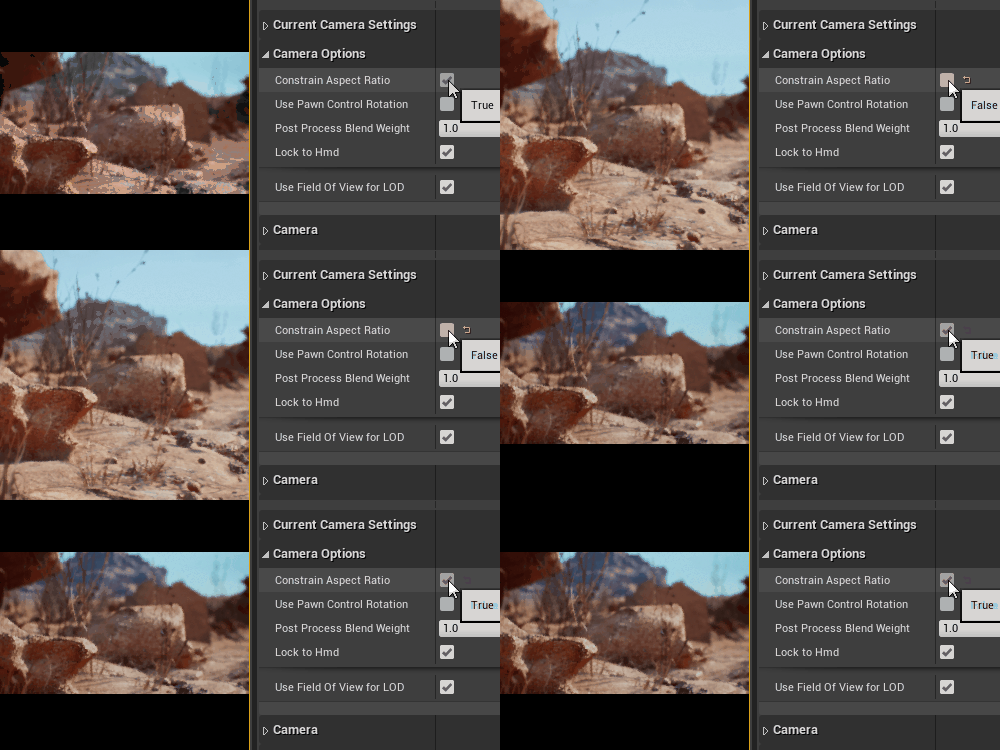 |
| Usar rotación de control de Pawn | Si la cámara se utiliza como componente en un Pawn, activar esta opción hará que la rotación del Pawn influya en el componente de la cámara. |
| Peso de mezcla del posprocesado | Pondera la influencia de la capa de Posproceso de la cámara entre totalmente activada y desactivada. Un peso de 1 hará que esté totalmente activada, mientras que 0 hará que caiga por debajo de otras capas. |
| Bloquear en visor montado en la cabeza | Bloquea la posición y orientación de la cámara en un visor montado en la cabeza conectado, cuando se conecta un casco de RV para el desarrollo XR. |
| Usar campo de visión para LOD | Cuando está activado, el campo de visión de la cámara influye en el nivel de detalle con el que se muestra el objeto, en lugar de tenerse en cuenta solo la distancia de la cámara. Así se solucionan los problemas causados por objetos de baja calidad renderizados desde cámaras lejanas , que se acercan con el zoom al sujeto. |