
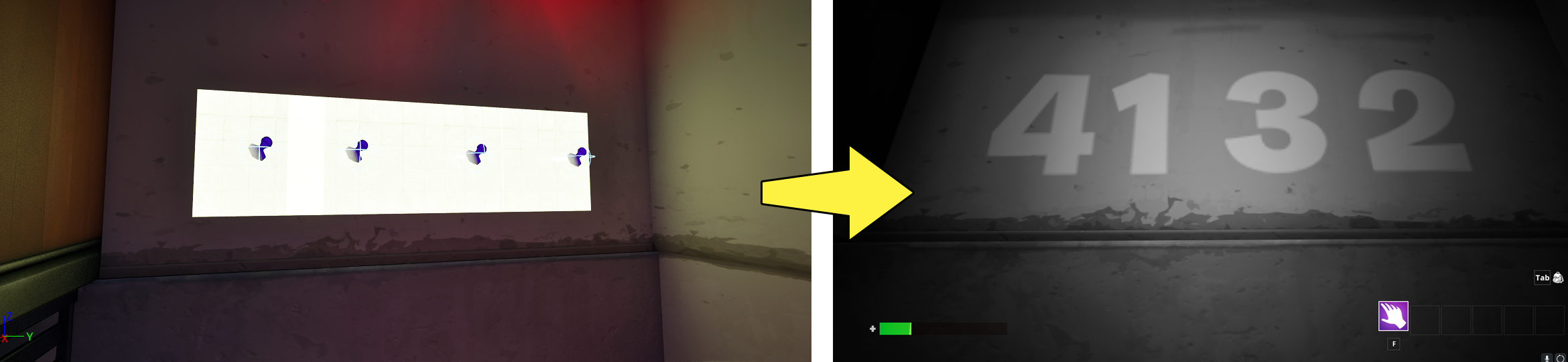
Con el dispositivo Pegatina puedes añadir pegatinas rápidamente a tu isla. Las pegatinas son materiales que decoran la superficie de otro material. Puedes utilizar pegatinas para añadir grafitis, mensajes secretos o símbolos y guiar a los jugadores a determinadas zonas de tu isla para descubrir recompensas. Estas son algunas de las formas en que puedes utilizar las pegatinas:
-
En los juegos de carreras, una pegatina con una flecha puede indicar a los conductores por dónde ir.
-
En los juegos de aventuras, los jugadores pueden reconocer un símbolo como sinónimo de un alijo secreto de recompensas.
-
En los puzles de tus juegos, las pegatinas pueden añadir arte personalizado a tu isla en forma de grafitis o mensajes secretos que pueden ayudar a los jugadores a resolver puzles de la isla.
Para encontrar el dispositivo Pegatina, abre el cajón de contenido, ve a **Fornite > Dispositivos > Entorno. Para obtener más información sobre el explorador de contenido, consulta la página Referencia de la interfaz de usuario.
Este dispositivo tiene flechas de dirección. Para ubicarlo correctamente, coloca el dispositivo encima o cerca de la superficie donde se mostrará la pegatina (dependiendo de si esa superficie es horizontal o vertical) y asegúrate de que las flechas de dirección del dispositivo apunten a esa superficie.
Filtrado contextual
Algunos dispositivos se ven afectados por una función denominada filtrado contextual. Esta función resalta o sombrea las opciones de usuario en función de los valores seleccionados para opciones relacionadas. Esta opción reduce el desorden en el panel Detalles y facilita la gestión y navegación por las opciones.
Opciones de usuario
Este dispositivo utiliza texturas y materiales para aplicar una pegatina a elementos y recursos. Arrastra el dispositivo al visor, donde podrás cambiar la escala, los ejes (X, Y y Z) y la rotación del dispositivo. Crea un material o textura personalizados o añade una de las texturas o materiales disponibles por defecto.
Los valores predeterminados aparecen en negrita. Los valores que activan el filtrado contextual aparecen en cursiva.
| Opción | Valor | Descripción |
|---|---|---|
| Material de la pegatina | M_SprayDecal_Master, Seleccionar un material del desplegable | Determina el material que cubrirá la pegatina. |
| Máscara de la pegatina | Directional_BasicArrow_Decal, Seleccionar un icono del desplegable | La máscara de pegatina determina una forma para la pegatina. La forma más fácil de encontrar los iconos disponibles es escribir «icon» en la barra de búsqueda; esto mostrará todos los iconos de la biblioteca de iconos. Puedes utilizar el nombre del parámetro DecalTexture para un TextureParameter en cualquier material para introducir esta opción. |
| Distancia de la pegatina** | 2.0, Seleccionar un número entre 0.13 y 3.0 | Determina la distancia a la que un jugador puede ver una pegatina, en teselas. |
| Opacidad | 100%, Seleccionar o introducir una cantidad | Determina la transparencia u opacidad de la pegatina. Cualquier material que uses puede utilizar el nombre de parámetro Opacity para un ScalarParameter para ingerir esta opción. |
| Tipo de color | Color directo, Team Color | Establece el color de la calcomanía. Los valores disponibles son:
|
| Color del equipo inicial | Cualquiera, Índice del equipo | Determina si el color de la pegatina se ve afectado por un equipo específico o por el color de cualquier equipo. Si seleccionas Índice del equipo, se activa un campo numérico en el que puedes introducir el número del equipo; la pegatina será del color asociado a ese equipo. Si seleccionas Cualquiera, el campo numérico está inactivo. |
| Color personalizado | Blanco, Seleccionar un color utilizando los valores RGBA | Determina el color de la pegatina si no hay ningún material definido en la opción Material de la pegatina. Cualquier material que uses puede utilizar el nombre de parámetro ColorLight para un VectorParameter para ingerir el valor de color. |