
Ein wertvoller Schritt nach der Modellierung ist die Erstellung von UVs für die korrekte Platzierung von Textur auf Ihrem Mesh. Die Kategorie UVs im Modellierungsmodus bietet Werkzeuge für Level-basierte UV-Bearbeitung. Die UV-Bearbeitung in Ihrem Level hilft dabei, die UVs Ihres Modells im Vergleich zu seiner Umgebung zu kontextualisieren.
Zum Vergrößern auf das Bild klicken.
Diesem Workflow sind einige Grenzen gesetzt. Für Sie ist es eventuell sinnvoller, den UV-Editor zu verwenden, um Ihre gewünschte UV-Map zu erstellen.
Wichtige Konzepte verstehen
Bevor Sie sich mit den Werkzeugen vertraut machen, empfehlen wir Ihnen, sich mit der geläufigen Terminologie vertraut zu machen.
UV
UVs sind eine Parametrisierung (U,V) eines 3D-Oberfläche-Mesh in einem normalisierten (0–1) 2D-Raum. Mit anderen Worten, sie repräsentieren Koordinaten im 2D-Raum, die in Scheitelpunkte auf Ihrem 3D-Modell übersetzt werden.

Der 2D-Raum wird horizontal als U und vertikal als V dargestellt, daher der Name UV-Koordinaten (auch 2D- oder Textur-Koordinaten genannt).
Zum Vergrößern auf das Bild klicken.
UV-Map
Die Sammlung von UV-Inseln und ihr Layout wird UV-Map genannt. Die UV-Map bestimmt, wie eine Textur um Ihre 3D-Geometrie gewickelt wird, wenn sie gerendert wird. Dieser Prozess des Texturwickelns wird als UV-Mapping bezeichnet.
Zum Vergrößern auf das Bild klicken.
Ein Material verwendet das Mapping zwischen 2D-Koordinaten und 3D-Scheitelpunktpositionen, um zu bestimmen, welche Bereiche der Textur zum Schattieren welcher Dreiecke in Ihrem 3D-Modell verwendet werden.
UV-Inseln
UV-Inseln, auch Diagramme genannt, sind eine Ansammlung verbundener Dreiecke innerhalb einer bestimmten Grenze von Kanten. Allerdings kann ein Dreieck auch eine Insel darstellen.
Zum Vergrößern auf das Bild klicken.
UDIM
Eine traditionelle UV-Map wird im 0–1 Einheitsquadrat erstellt. Diese Beschränkung im Texturraum kann die Erstellung effizienter Texturen erschweren.
Zum Vergrößern auf das Bild klicken.
UDIMs ermöglichen es, mehrere Auflösungen für ein einzelnes Modell durch die Verwendung zusätzlicher Einheiten zu verwalten. Einige Teile Ihres Modells benötigen möglicherweise eine 1K-Texturierung, während andere eine 4K-Texturierung verwenden. Zusätzlich können Sie mehrere Texturen mit niedrigerer Auflösung für verschiedene Teile verwenden, um ein Bild mit hoher Auflösung zu erhalten. Die Verwendung verschiedener Texturregionen mit unterschiedlichen Auflösungen hilft dabei, die richtige Texel-Dichte für Ihr Modell zu erreichen.
UDIMs ist die Abkürzung für U-Dimension – die Richtung, in die eine festgelegte Anzahl von Einheiten (oder UDIM-Kacheln) für Texturen verwendet wird, bevor sie in V-Richtung nach oben verschoben und der Vorgang wiederholt wird. UDIMs ist ein Verfahren, das im Vergleich zur traditionellen Videospieleentwicklung in der Grafikeffekt-Branche stark praktiziert wird.
Zum Vergrößern auf das Bild klicken.
Für die Erstellung und Verwaltung von UDIM müssen Sie den UV-Editor verwenden.
Gemeinsame Funktionalität
Einige Werkzeuge haben gemeinsam Einstellungen, die wir hier erklären.
UV Channel
Ein UV Channel enthält Ihre UV-Map. Sie können mithilfe von UV-Kanälen mehrere UV-Maps für ein Modell erstellen.
UV-Kanäle bieten die Möglichkeit, Texturen auf Ihrem Mesh zu überlagern und Daten wie gebakte Lichter zu speichern. Sie können Kanäle folgendermaßen erstellen und verwalten:
- Das Werkzeug Channel des UV-Editors
- Der Static Mesh Editor
- Das Werkzeug AttrEd der Kategorie Attributes im Modellierungsmodus
Der UV-Editor bietet Ihnen die Funktionalität, Kanäle hinzuzufügen, zu löschen und zu kopieren.
Weitere Informationen über UV-Kanäle finden Sie in der Dokumentation [Verwenden von UV-Kanälen mit statischen Meshs] (working-with-content/static-meshes/using-uv-channels-with-static-meshes).
PolyGroup-Ebene
Sie können die Anordnung von UVs basierend auf den PolyGroups Ihrer Geometrie einschränken.
Sie können PolyGroups mit Werkzeugen wie GrpGen und GrpPnt erstellen und verwalten. Weitere Informationen zu PolyGroups finden Sie in der Dokumentation Polygruppen verstehen.
Vorschaumaterial
Sie verwenden Preview Material, um Ihre UVs zu visualisieren. Sie können zwischen den folgenden Materialien wechseln:
| Material | Beschreibung |
|---|---|
| Original | Zeigt das Material, das aktuell im Details-Panel angewendet wird. |
| Checkerboard | Wendet ein temporäres Schachbrettmuster-Material an. |
| Override | Wendet ein temporäres Material aus dem Inhaltsbrowser an. |
Mit dem Schachbrettmuster-Material können Sie die Dichte anpassen und eine Vorschau des Aussehens der zusätzlichen Kanäle erhalten, die im Mesh festgelegt sind.
Vorschau UV-Layout
Bei einigen Werkzeugen können Sie eine Vorschau Ihrer UV-Map im 2D-Raum anzeigen.
Zum Vergrößern auf das Bild klicken.
Das Vorschau-Panel passt die Bewegung der Kamera für die Sichtbarkeit an. Zusätzlich können Sie Folgendes ausführen:
- Steuern, auf welcher Seite es erscheint
- Das Panel skalieren
- Die Position manuell mit Offset anpassen
- Drahtgitter aktivieren
Das Vorschau-Panel Show alle Ihre UVs mit einem quadratischen Rand, der dem 0–1 Einheitsquadrat entspricht. Allerdings kann es für Modelle schwierig werden, das Panel zu lesen, deren UDIMs oder UVs weit von 0–1 entfernt sind.
Zum Vergrößern auf das Bild klicken.
UV-Werkzeuge
Bei der Erstellung neuer UVs können Sie zunächst das Werkzeug „AutoUV“ oder Project verwenden. Sie können anschließend die restlichen Werkzeuge verwenden, um die Details auszuarbeiten. Verwenden Sie das Werkzeug SeamEd für den manuellen Start.
Sie können die Auflösung der Textur mit den Werkzeugen Layout, AutoUV und Unwrap anpassen.
AutoUV
Sie können Ihre UVs mit AutoUV automatisch auspacken und paketieren. Diese Automatisierung ist hilfreich als Ausgangspunkt für benutzerdefiniertes UV-Mapping oder Hintergrund-Assets, die eine schnelle UV-Map benötigen.
Es stehen drei Methoden zur Steuerung zur Verfügung: UVAtlas, XAtlas und PatchBuilder.
| Methode | Beschreibung |
|---|---|
| Patch Builder | Unterstützt große Modelle, wie z. B. Nanite. Standard-Option Engine-intern. |
| UV-Atlas | Nützlicher für organische Objekte, da die Dehnung minimiert wird. Weitere Informationen zum UV-Atlas finden Sie unter Verwenden von UVAtlas. Funktioniert nicht unter Linux. |
| XAtlas | Entwickelt für Licht-Maps und mechanische Meshs. Weitere Informationen zu XAtlas finden Sie unter XAtlas Github. |
Im Patch Builder-Modus können Sie UVs basierend auf vordefinierten PolyGroups layouten.
Unwrap
Das Werkzeug Unwrap flacht Ihr 3D-Objekt in den 2D-Raum ab, um UV-Koordinaten zu berechnen, und hilft so, gedehnte und gestauchte Bereiche (Streuung) zu minimieren
Im Video wird durch die Neuberechnung der UVs mit dem Werkzeug „Unwrap“ der stark gestreute Bereich um die Naht herum entfernt, wodurch proportionalere UVs entstehen.
Sie können den UV-Editor verwenden, um die Operation auf ausgewählten UV-Inseln durchzuführen.
Sie können entscheiden, ob Sie ein UV-Auspacken basierend auf Existing UVs oder PolyGroups durchführen möchten. Die Art und Weise, wie deine UVs automatisch ausgepackt werden, wird durch den Unwrap Type bestimmt.
| Auspacktyp | Beschreibung | |
|---|---|---|
| ExpMap | Führt ein schnelles Auspacken durch, kann aber nur begrenzt Streuungen verringern. | |
| Conformal | Verringert Streuung im Vergleich zu ExpMap, ist aber auf großen Inseln zunehmend teuer. | |
| SpectralConformal | Verglichen mit der Methode Conformal wird die Streuung weiter reduziert, ist aber teurer in der Berechnung. Hat zusätzlich die Option „Preserve Implementity“, um unnatürliche Streuungen aufgrund von Mesh-Unregelmäßigkeiten zu entfernen. | |
| Island Merging | UV-Inseln werden zu größeren Inseln zusammengeführt, wenn die Streuung dadurch nicht über die definierten Grenzen hinausgeht. |
Wenn Sie eine einfache Geometrie, wie z.B. eine flache Ebene, texturieren, dann werden alle Auspackarten ungefähr das gleiche Ergebnis liefern. Wenn Sie mit einem Mesh arbeiten, das nicht gleichmäßig tesselliert ist und eine komplexe Form hat, ist „Spectral Conformal“ die beste Option. Es bietet die geringste Streuung, wird aber langsamer berechnet.
Sie haben auch die Option, einen Layout-Typ zu wählen und UDIMs beizubehalten.
Projekt
Eine Möglichkeit, eine UV-Map zu erstellen, ist die Projektion von einer ausgewählten Form oder einem ausgewählten Punkt auf Ihre Geometrie. Das Werkzeug Projekt ist eine Alternative zu AutoUV, um Ihre UV-Maps schnell zu initialisieren.
Das Projekt funktioniert gut bei Geometrie, die eine ähnliche Silhouette wie Ihr ausgewählter Projection Type hat. Für komplexe Geometrie ist das Werkzeug möglicherweise nicht die beste Option, da es Streuungen und unerwünschte Nähte verursachen kann. Es kann aber als Ausgangspunkt dienen, bevor Sie den UV-Editor einsetzen.
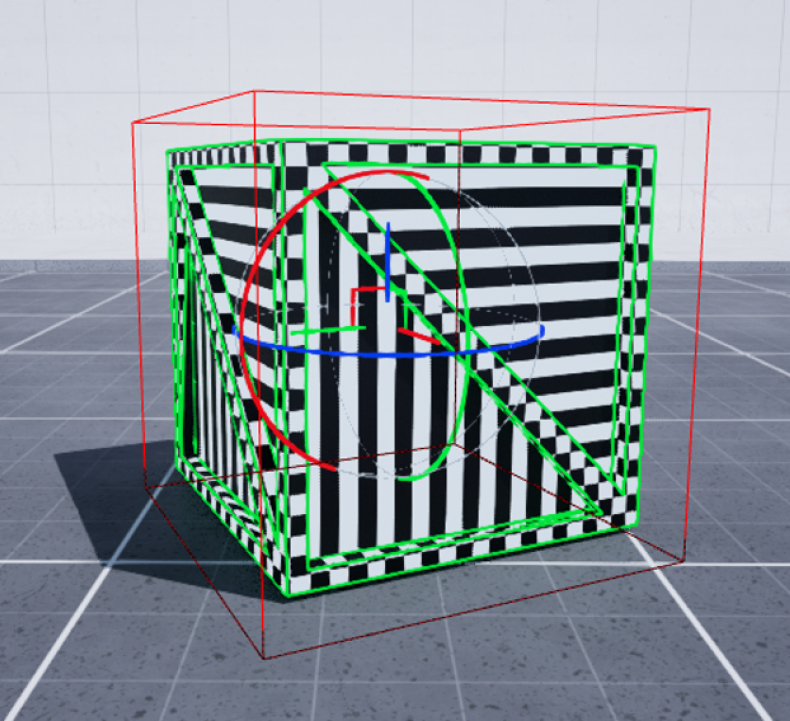
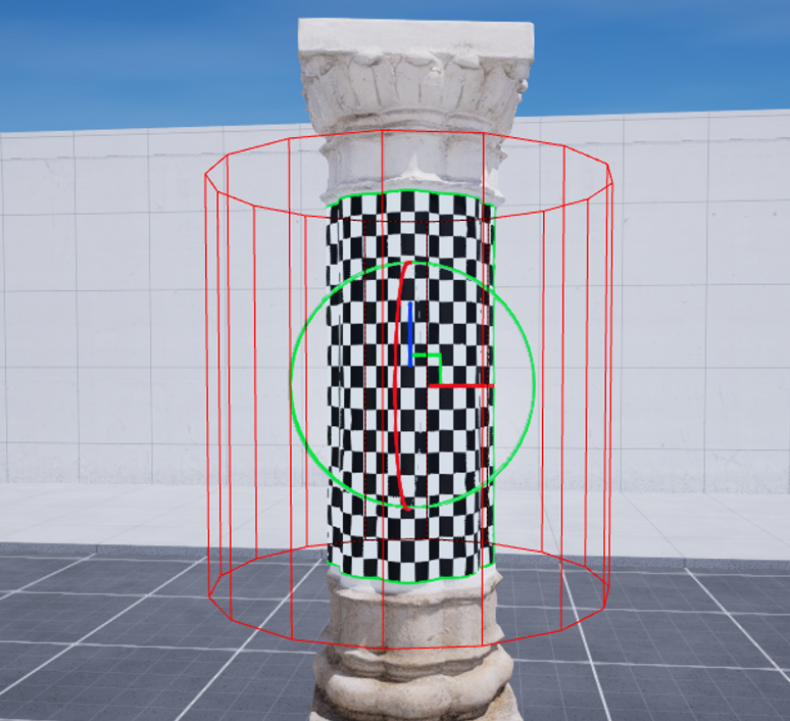
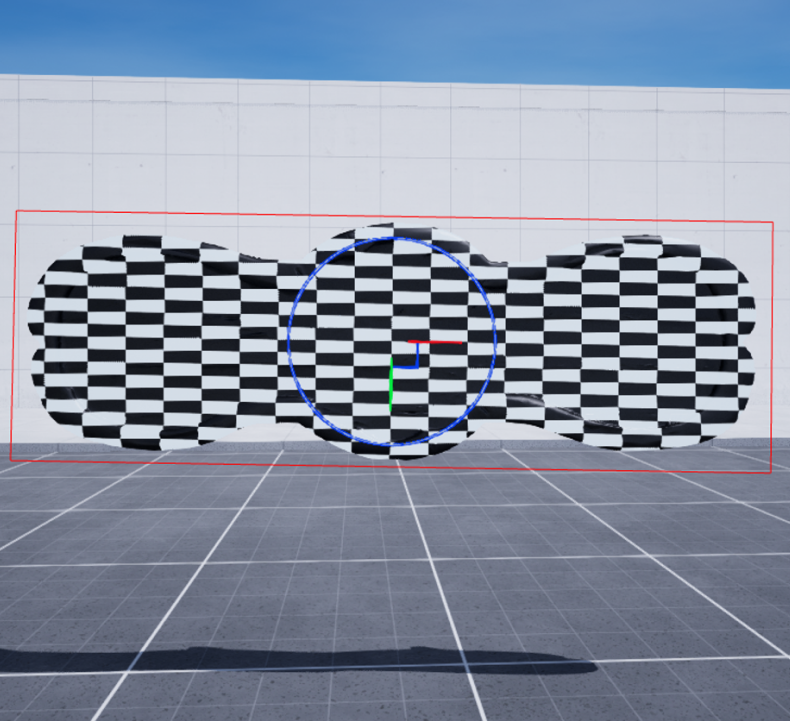
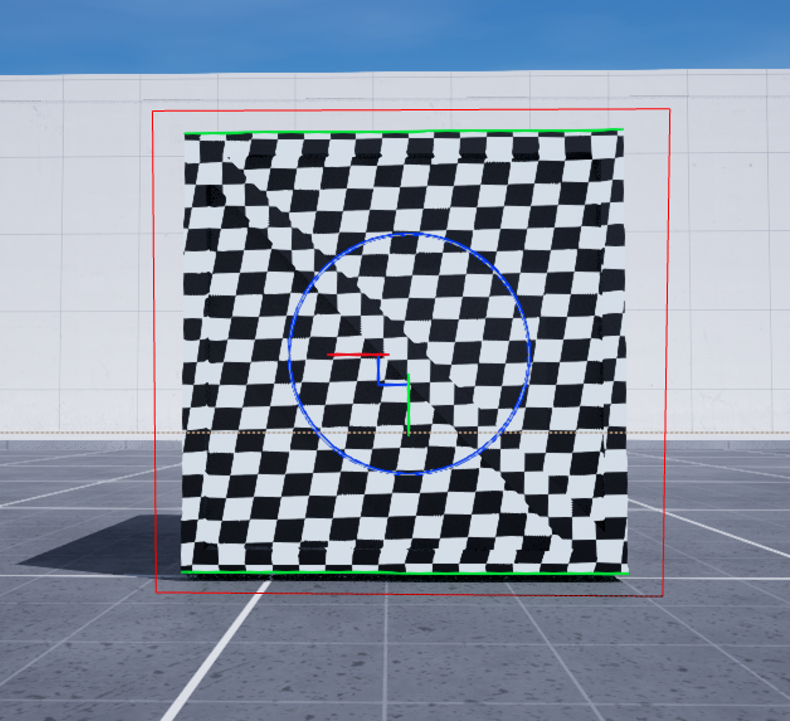
Sie können aus verschiedenen „Projection Types“ wählen, die in folgender Tabelle dargestellt sind.
 |
 |
 |
 |
|---|---|---|---|
| Box | Zylinder | Fläche | ExMap |
| Nützlich für Assets mit scharfen Kanten, beispielsweise Kisten oder Bücher. | Nützlich für Assets mit abgerundeten Kanten, wie etwa ein Arm oder ein Baumstamm. | Nützlich für flache Assets wie ein Spiegel oder eine Wand. | Nützlich für Aufkleber in einem separaten UV-Kanal. |
Sie werden bemerken, dass ExpMap die gleiche Form hat wie die Plane-Projektion, ihre Funktionsweise ist jedoch anders. Anstatt auf der Grundlage einer Form zu projizieren, projiziert ExpMap auf der Grundlage eines Punkts.
Weitere Informationen zur ExpMap-Projektion finden Sie in der Abhandlung Interactive Decal Compositing with Discrete Exponential Maps.
Anpassungen vornehmen
Sie können die Dimension jeder Form anpassen, um sie besser an Ihr Mesh anzupassen. Um die Größe einheitlich zu definieren, aktivieren Sie Uniform Dimensions und passen Sie nur den X-Wert an. Mit dem Transform-Widget können Sie anschließend weitere Anpassungen vornehmen.
Initialization bestimmt, auf welche Weise die Projektionsform automatisch Ihrem Modell entspricht, wenn das Werkzeug „Project“ aktiviert wird. Ihnen stehen vier Optionen zur Verfügung, die in der folgenden Tabelle beschrieben werden.
| Initialisierungstyp | Beschreibung |
|---|---|
| Default | Projektion zur Mitte des Begrenzungsrahmens. |
| Use Previous | Projektion basierend auf der vorherigen Verwendung des Werkzeugs „Projection“. |
| Auto Fit | Passt die UV-Projektionsdimensionen basierend auf der aktuellen Projektionsausrichtung an Ihre Geometrie an. Diese Methode sieht genauso aus wie „Default“, sofern die Ausrichtung der Projektionsform nicht geändert wird. |
| Autofit Align | Richtet die Projektion automatisch aus und passt die UV-Projektionsdimension automatisch an Ihr Modell an. |
Sie können den Initialisierungstyp nach dem Öffnen des Werkzeugs Project ändern. Wenn Sie jedoch den Projektionstyp, die Dimension oder die Position ändern, wird die Initialisierung deaktiviert.
Um die Initialisierung zu reaktivieren, legen Sie den gewünschten Typ fest und führen dann entweder:
- Wählen Sie erneut das Werkzeug „Project“ aus.
- Klicken unter Actions auf die Schaltfläche Reset.
Mit den Optionen „Actions“ können Sie an jedem benötigten Punkt auch „Auto Fit“ und „Auto Fit Align“ initiieren.
Wenn „Uniform Dimension“ aktiviert ist, sehen Sie möglicherweise nicht, wie sich die Form der Projektion ändert, wenn Sie „Initialization“ oder „Actions“ verwenden.
Schließlich können Sie über die Einstellungen UV Transformation Drehung, Skalierung und Verschiebung der projizierten UVs anpassen.
SeamEd
Sie können Kanten interaktiv trennen, um Nähte im Viewport zu erstellen. Klicken Sie auf einen Scheitelpunkt und ziehen Sie ihn zu einem benachbarten Scheitelpunkt, um eine Naht zu erstellen. Sie können mehrere Nähte erstellen, bevor Sie auf „Accept“ klicken oder die Eingabetaste drücken.
Sie müssen nicht direkt auf einem Scheitelpunkt wählen, um ihn hervorzuheben. Klicken in die Nähe des Scheitelpunkts auf der Geometrie reicht aus. Diese Auswahloption hilft Ihnen, die Auswahl anderer Actors in der Szene zu vermeiden.
In der Regel sollen die Nähte für das Publikum unsichtbar sein, sofern dies nicht der gewünschten Ästhetik entspricht. Zu wissen, welche Teile Ihres Asset im Erlebnis sichtbar sind, ist wichtig, um zu verstehen, wo Nahtstellen erstellt werden müssen.
Um Nähte zusammenzuführen, müssen Sie das Werkzeug „Sew“ im UV-Editor verwenden. Außerdem unterstützt das Werkzeug nicht mehrere UV-Kanäle.
XFormUV
Das Werkzeug XFormUV bietet auch eine interaktive Steuerung im Viewport. Sie können UVs pro Insel skalieren, drehen und verschieben. Halten Sie die Umschalten-Taste gedrückt, um mehrere Inseln gleichzeitig anzupassen.
Das Werkzeug „XFormUV“ hilft Ihnen dabei, die Streuung in einzelnen Inseln anzupassen, nachdem Sie andere UV-Werkzeuge verwendet haben.
Layout
Das Werkzeug Layout hilft Ihnen, Ihre UV-Inseln in 0–1 Einheitsquadraten zu organisieren.
Der Vorgang des Anordnens von UVs in einem UV-Raum wird als UV-Paketierung bezeichnet. Es gibt drei Layout-Typen, mit denen Sie Ihre UVs paketieren können:
| Layout-Typ | Beschreibung |
|---|---|
| Transform | Transform wendet Skalierung und Verschiebung auf alle UVs an, unabhängig davon, ob bestimmte Inseln ausgewählt werden. Behält das aktuelle Layout der UVs bei. Diese Skalierungs- und Verschiebungssteuerungen sind in Stack und Repack verfügbar. |
| Stack | Jede UV-Insel wird gleichmäßig skaliert und verschoben, um sie in ein Einheitsquadrat mit Überlappung zu packen. Stacking kann nützlich sein, wenn zwei UV-Inseln das gleiche Texturierungsdesign teilen, wodurch die Notwendigkeit der Replikation entfällt. |
| Repack | UV-Inseln werden gleichmäßig skaliert und gemeinsam verschoben, um sie in ein Einheitsquadrat ohne Überlappung zu packen. Einzigartig bei Repack ist die Einstellung „Allow Flips“. Die Aktivierung dieser Funktion kann beim Paketieren von UVs Platz sparen, kann aber zu Problemen bei nachgelagerten Operationen führen. |
Mithilfe des UV-Editors können Sie Ihre UV-Inseln innerhalb ihres Ursprungs-UDIMs organisieren, wenn Preserve UDIMs aktiviert ist.
UV-Editor
Obwohl die UV-Werkzeuge Bearbeitungsfunktionen bieten, gibt es Einschränkungen, wie zum Beispiel:
- Kanten zusammenführen
- UDIM-Verwaltung
- Multi-Asset-Workflow
- Manuelle Präzisionssteuerung von Inseln, Scheitelpunkten und Dreiecken
Der UV-Editor greift diese Einschränkungen auf, indem er Ihnen einen Werkzeugsatz und Viewports für solche Möglichkeiten bereitstellt. In der Dokumentation zum UV-Editor erfahren Sie, wie Sie diesen Editor verwenden.
Zum Vergrößern auf das Bild klicken.

