
Im Laufe der Projektentwicklung kann sich der Bedarf an einem selbstleuchtenden oder glühenden Material ergeben. In Unreal Engine sind selbstleuchtende Materialen als emissive Materialien bekannt. Im folgenden Tutorial lernst du, wie Materialien erstellt werden, die den Input Emissive Farbe verwenden und wie du emissive Materialien erstellen kannst, die tatsächlich Licht in die von dir geschaffene Welt werfen.
Emissive Beleuchtung
In Unreal Engine geben emissive Materialien Künstlern eine sehr günstige und effektive Möglichkeit, die Impression zu erzeugen, dass eine Oberfläche glüht oder Licht ausstrahlt, ohne die Standard-Lichtarten von Unreal zu verwenden. Abhängig von deinen Einstellungen können emissive Materialien als reale Lichtquelle fungieren, die die Umgebung beleuchtet oder sie können selbst leuchten, ohne Licht in die Szene auszustrahlen,
Emissive Materialien werden erstellt, indem Werte höher als 1,0 in den Input Emissive Farbe im Hauptmaterialknoten eingegeben werden. Dadurch wird das Material in den HDR-Bereich verschoben und ein Bloom-Effekt erzeugt.
Beleuchtete und unbeleuchtete emissive Materialien
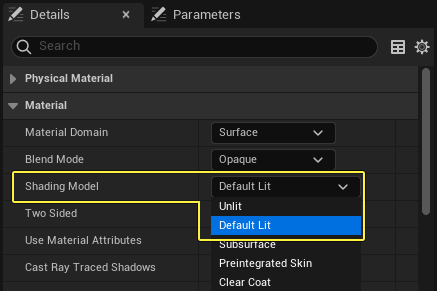
Emissive Materialien sind selbstleuchtend, was bedeutet, dass du sie sowohl mit beleuchteten und unbeleuchteten Schattierungsmodellen verwenden kannst. Wenn du ein Material erstellst, das vollständig emissiv ist, kannst du das unbeleuchtete Schattierungsmodell verwenden, da es zu einem Shader führt, der günstiger zu rendern ist. Du kannst das Schattierungsmodell „Standardbeleuchtung" in Fällen verwenden, in denen ein bestimmter Aspekt des Materials von der Szene beleuchtet werden soll.
-
**Wann sollte das unbeleuchtete Schattierungsmodell verwendet werden: Du solltest das unbeleuchtete Schattierungsmodell verwenden, wenn dein emissives Material nicht mit der Beleuchtung in dem Level interagieren muss. Wenn du beispielsweise das emissive Material ausschließlich verwendest, um eine Lichtquelle, wie z. B. eine Lichtkarte oder die Oberfläche einer Glühlampe, zu simulieren.
-
**Wann sollte das Schattierungsmodell „Standardbeleuchtung" verwendet werden: Das beleuchtete Schattierungsmodell solltest du verwenden, wenn dein emissives Material einen der anderen Shader-Inputs im Hauptmaterialknoten verwenden muss. Zum Beispiel, wenn du Texturmasken verwendest, so dass nur ein Teil des Materials emissiv ist. Wenn du ein Material für eine Waffe mit Lichtern erstellen würdest, würdest du das Schattierungsmodell „Standardbeleuchtung" verwenden, damit die Normal Map, Basisfarbe und andere Shader-Inputs noch funktionieren. Du musst das Schattierungsmodell „Standardbeleuchtung" verwenden, wenn dein emissives Material die Objekte um es herum beleuchten soll.
Erstellen eines vollständig emissiven Materials
Dieser Abschnitt demonstriert, wie man ein vollständig emittierendes Material erstellt, das ausschließlich zur Simulation einer Lichtquelle verwendet wird. Das Material besitzt zwei Parameter, um die Farbe und Helligkeit des Lichts zu steuern.
-
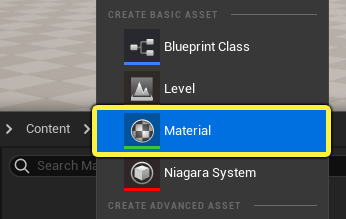
Klicke mit der rechten Maustaste im Inhaltsbrowser und wähle im Abschnitt Grundlegendes Asset erstellen des Kontextmenüs den Eintrag Material aus. Benenne das neue Material in EmissiveLightSource um.
-
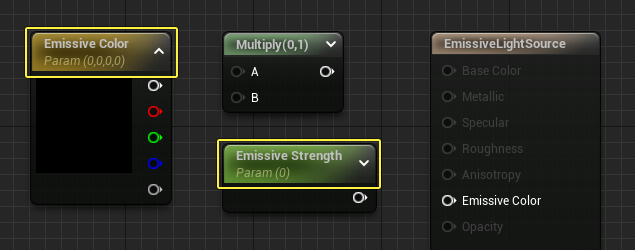
Füge deinem Materialdiagramm die folgenden Knoten hinzu:
- Vektorparameter
- Skalarparameter
- Multiplizieren Benenne den Vektorparameter in Emissive Farbe und den Skalarparameter in Emissive Stärke um. Wenn du fertig bist, sollte dein Diagramm wie folgt aussehen.
-
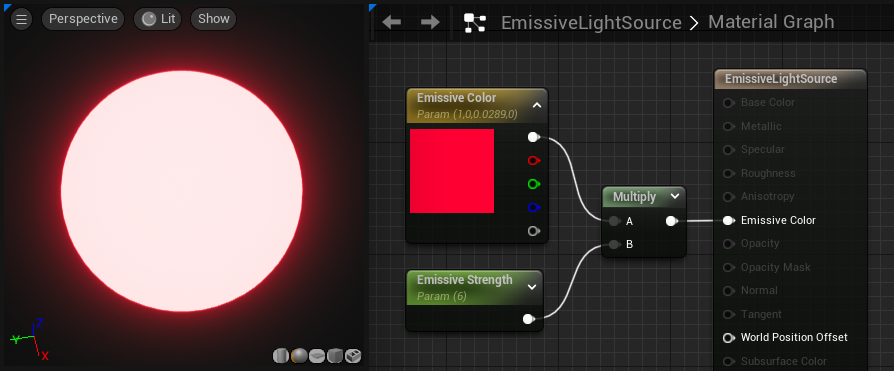
Verbinde die Knoten wie im folgenden Bild gezeigt und verbinde den Output „Multiplizieren" mit dem Input Emissive Farbe. Wähle im Detail-Panel jeden Parameter aus und lege einen Standardwert fest. Im folgenden Beispiel ist Emissive Farbe auf rot und Emissive Stärke auf 6 festgelegt.
-
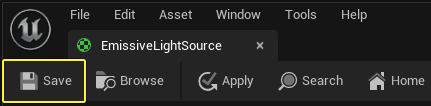
Klicke in der Werkzeugleiste auf Speichern, um das Material zu kompilieren und das Asset zu speichern. Schließe den Material-Editor.
-
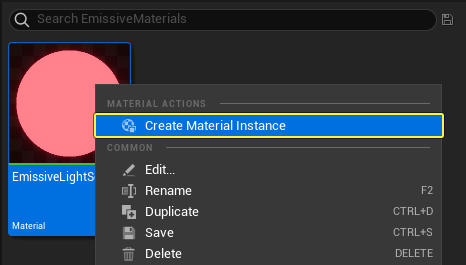
Klicke mit der rechten Maustaste im Inhaltsbrowser auf das Material „EmissiveLightSource" und wähle Materialinstanz erstellen aus.
- Doppelklicke auf das Asset EmissiveLightSource_Inst, um es im Material-Instanz-Editor zu öffnen. Aktiviere beide Parameter, indem du die Kontrollkästchen neben dem Parameternamen markierst. Sobald sie aktiviert sind, kannst du die Werte für Emissive Farbe und Emissive Stärke** in Echtzeit überschreiben.
Erstellen eines maskierten emissiven Materials
Dieses Beispiel zeigt, wie ein Material erstellt wird, das eine Texturmaske verwendet, um zu definieren, welche Teile des Materials emissiv sind. Da dieses Material nur teilweise emissiv ist, ist es erforderlich, das Schattierungsmodell „Standardbeleuchtung" zu verwenden.
Dieses Tutorial verwendet Assets aus dem Starter-Inhalt von Unreal Engine. Die hier gezeigten Techniken funktionieren mit allen Texturen. Wenn du das Beispiel nachvollziehen möchtest, vergewissere dich, dass dein Projekt den Starter-Inhalt enthält. Wenn du beim Erstellen des Projekts den Starter-Inhalt nicht aufgenommen hast, lies den Abschnitt Migrieren von Assets, um zu erfahren, wie du den Inhalt in dein aktuelles Projekt migrierst.
-
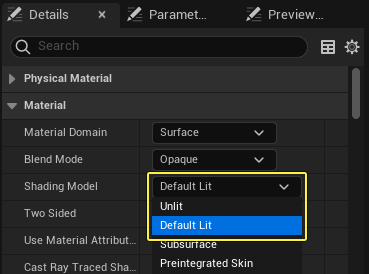
Erstelle ein neues Material und öffne es im Material-Editor. Dieses Material sollte das Schattierungsmodell Standardbeleuchtung verwenden.
-
Füge deinem Diagramm folgende Materialausdrücke hinzu.
- Vektorparameter x 2
- Skalarparameter x 2
- Textur-Sample – T_Tech_Panel_M
- Textur-Sample – T_Tech_Panel_N
- Multiplizieren x 4
- Addieren x 1
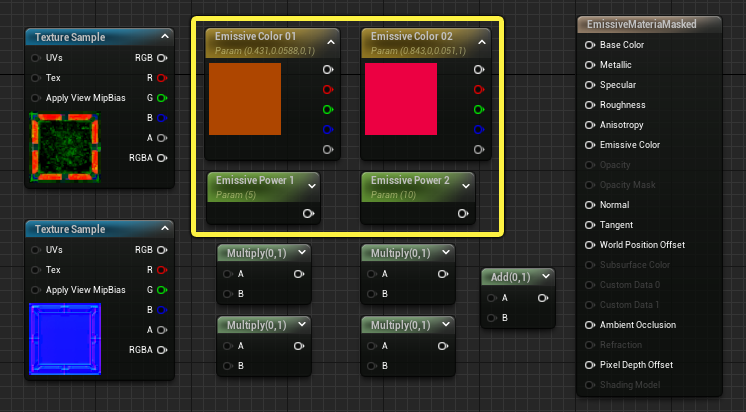
Die Parameter werden wie im vorherigen Beispiel zum Steuern der emissiven Intensität und Farbe verwendet. Benenne die Vektorparameter in Emissive Farbe 1 und Emissive Farbe 2 um. Benenne die Skalarparameter in Emissive Leistung 1 and Emissiv Leistung 2 um. Ändere die Standardwerte auf Farben und Leistungen deiner Wahl.
-
Die Textur T_Tech_Panel_M enthält in jedem seiner Kanäle vier verschiedene Bildmasken. Dieses Material verwendet die Kanäle Rot and Blau, um zwei unterschiedliche emissive Abschnitte auf dem Material zu erstellen.
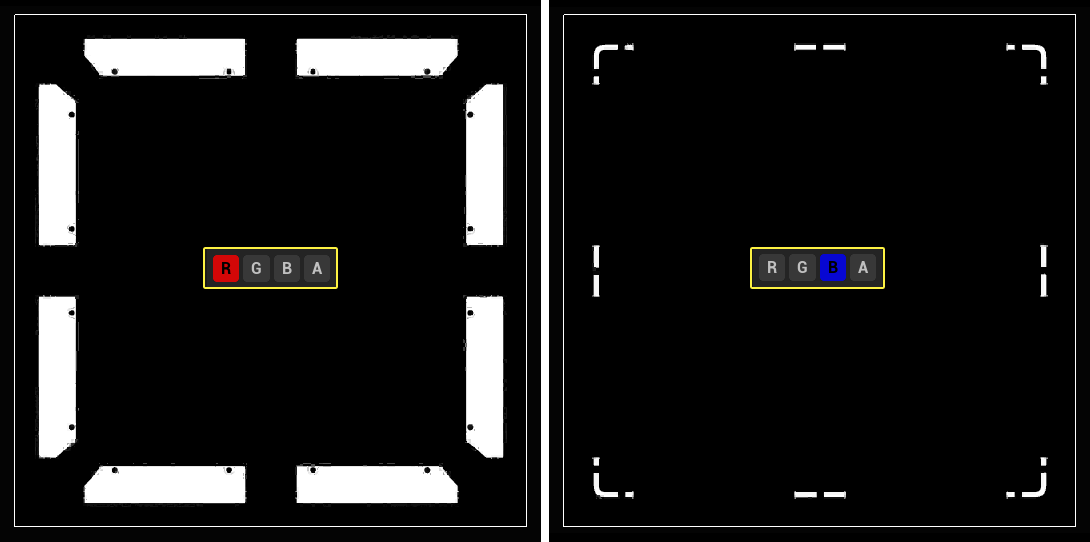
Verbinde die Knoten wie im folgenden Bild gezeigt. Diese Logik funktioniert, da die Texturmasken reine schwarze und weiße Werte enthalten. Wenn die Farbparameter mit den Werten in der Texturmaske multipliziert werden, gibt jedes schwarze Pixel in der Maske einen emissiven Wert von 0 aus. Nur die weißen Teile der Maske sind emissiv, wie in der folgenden Vorschau gezeigt. Du kannst die Farbe und die Intensität beider emissiven Bereiche unabhängig voneinander in einer Materialinstanz ändern.
Bild zum Vergrößern anklicken.
-
Klicke in der Werkzeugleiste auf Speichern, um das Material zu kompilieren und das Asset zu speichern. Schließe den Material-Editor.
-
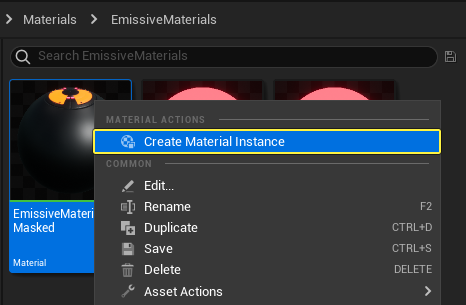
Klicke mit der rechten Maustaste im Inhaltsbrowser auf das Asset EmissiveMaterialMasked und wähle Materialinstanz erstellen aus.
-
Doppelklicke auf das Asset EmissiveMaterialMasked_Inst, um es im Material-Instanz-Editor zu öffnen. Markiere die Kontrollkästchen neben den vier Parametern, um sie in der Materialinstanz zu überschreiben. Sobald sie aktiviert sind, kannst du das Erscheinungsbild der beiden emissiven Bereiche individuell steuern und sie ein- oder ausschalten, indem du die Parameter Emissive Leistung auf 0 festlegst.
Erstellen einer Testkarte
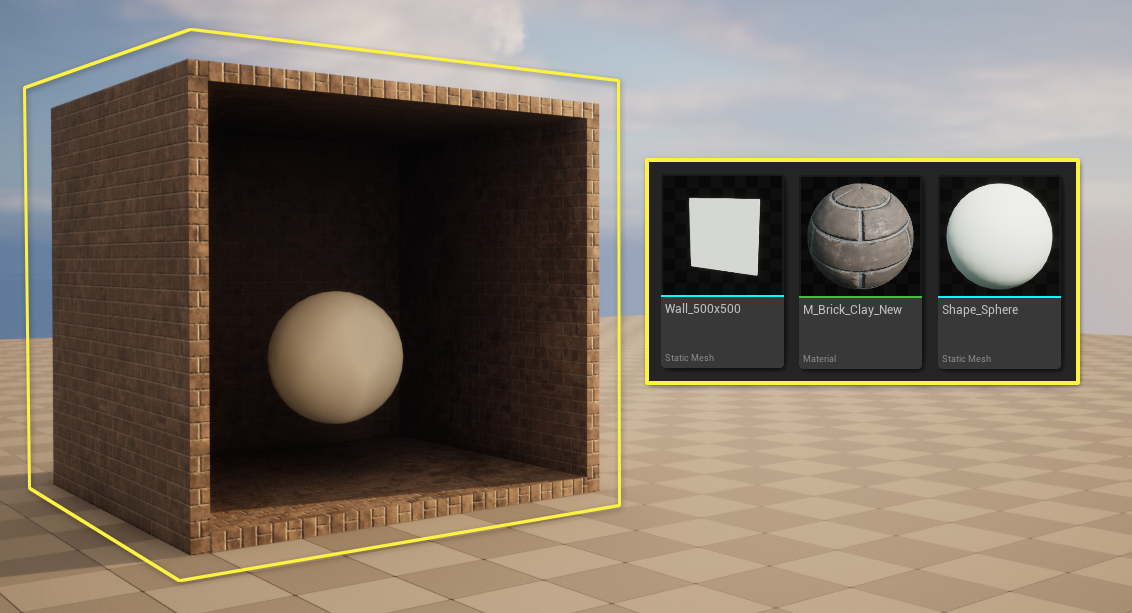
Im Rest der Beispiele wird die nachfolgend gezeigte einfache Testkarte verwendet, um zu demonstrieren, wie sich emissives Licht in einer Unreal-Umgebung verbreitet.
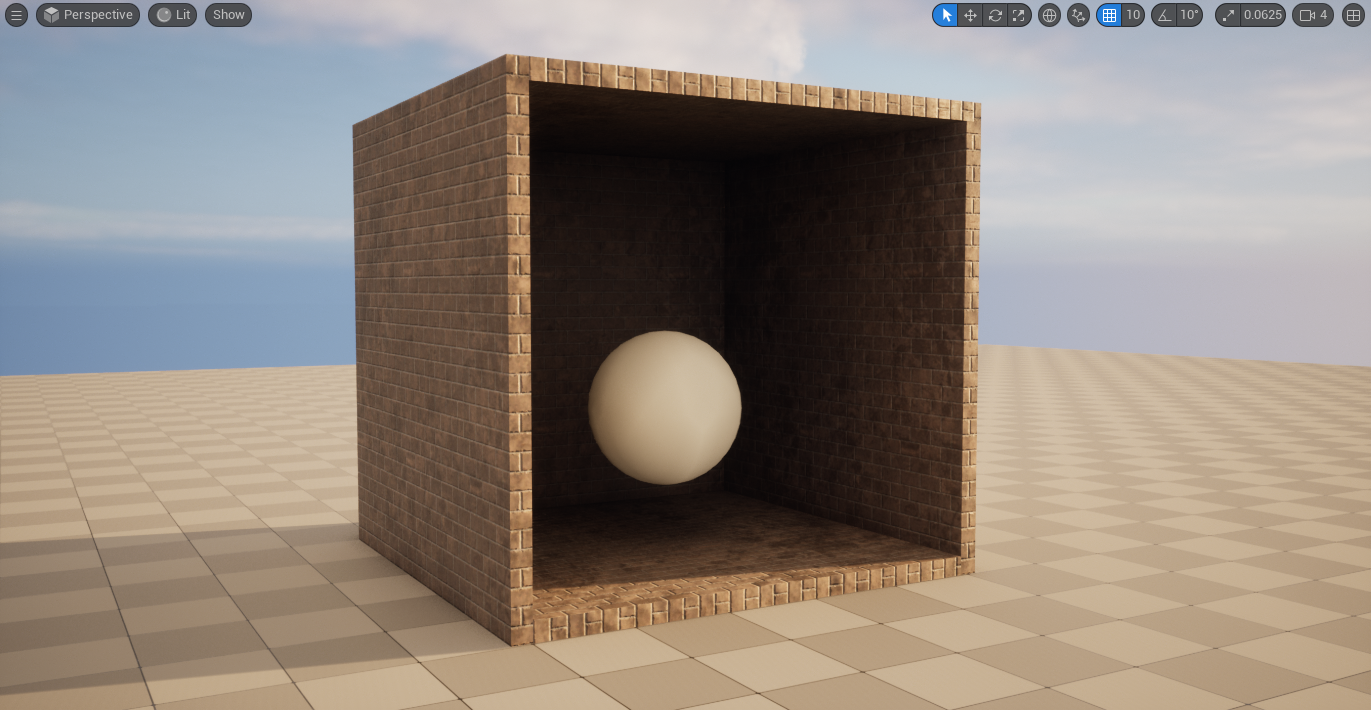 Gehe wie folgt vor, um eine ähnliche Testkarte zu erstellen. Alle Assets in dieser Szene sind aus dem Starter-Inhalt von Unreal.
-
Erstelle einen neuen Level, indem du zu Datei > Neues Level gehst und im Dialog „Neues Level" die Option Tageszeit auswählst.
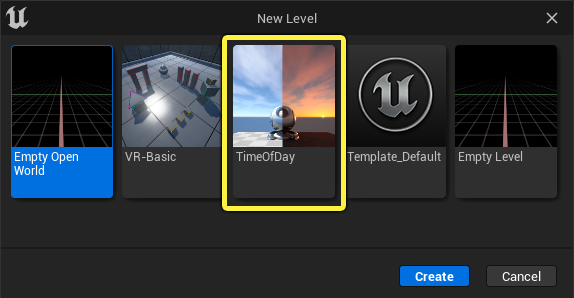
Du kannst auch durch drücken von STRG + N auf der Tastatur ein neues Level erstellen.
-
Die Demo-Szene wurde mit den nachfolgend aufgelisteten Assets erstellt.
- Wall_500x500 – Fünf in der Form eines Raums angeordnete Instanzen wie nachfolgend gezeigt.
- M_Brick_Clay_New – Auf alle fünf Mauerinstanzen angewendetes Material.
- Shape_sphere – Platziert in der Mitte des Testraums.
-
Wenn der Raum fertiggestellt ist, speicherst du deine Karte, indem du auf der Tastatur STRG + S drückst
Emissive Materialien mit Lumen
Wenn „Globale Beleuchtung in Lumen" aktiviert ist, verbreitet sich Licht von emissiven Materialien in der Szene automatisch, ohne zusätzliche Performance-Kosten. Dies ist ein leistungsfähiger und äußerst dynamischer Ansatz für die Beleuchtung. Du solltest jedoch bei der Verwendung von emissiven Lichtquellen, die sehr klein oder sehr hell sind, vorsichtig sein, da beides zu Rauschartefakten führen kann.
„Globale Beleuchtung in Lumen" ist in neu erstellten Unreal Engine 5-Projekten standardmäßig aktiviert. Wenn du ein älteres UE4-Projekt zu UE5 konvertierst, musst du Lumen manuell aktivieren. Lies hier über Lumen aktivieren.
Das folgende Video zeigt, wie emissive Materialien in einer Szene mit aktivierter Lumen-Funktion beleuchtet werden. Dabei ist zu beachten, wie die Größe einer emissiven Lichtquelle die scheinbare Helligkeit und den Falloff-Abstand der Beleuchtung ändert.
Emissive Materialien mit statischer Beleuchtung
Emissive Materialien können Licht in das Level werfen, wenn du „Statische Beleuchtung" verwendest. Diese Funktionalität ist jedoch standardmäßig nicht aktiviert. Wenn ein CPU-Lightmass-Build ohne andere Beleuchtung in der Szene erstellt wird, sind die selbstleuchtenden Teile des emissiven Materials sichtbar, aber das Material leuchtet nicht die Objekte in seiner Umgebung aus.
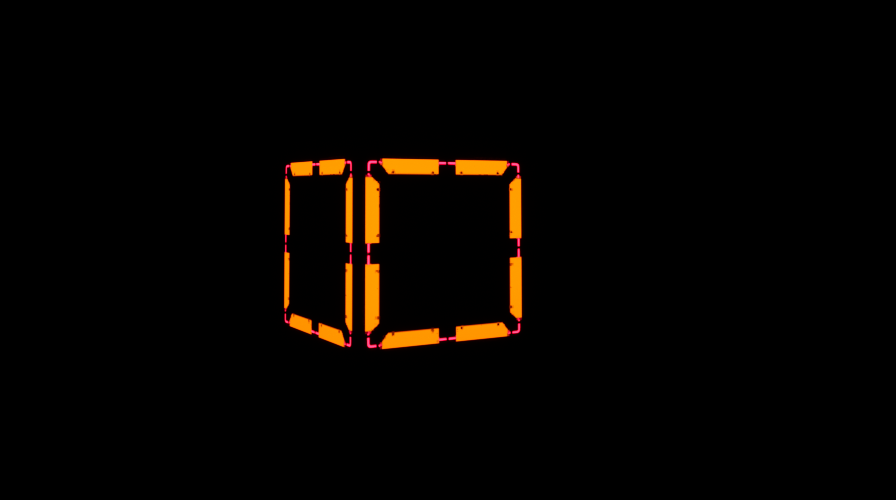
Um dieses Material Licht in die Szene werfen zu lassen, musst du eine Einstellung im Detail-Panel aktivieren. Wähle das statische Mesh aus, auf das das emissive Material angewendet wird. In diesem Fall der Würfel.
Suche im Detail-Panel nach „emissiv" und markiere das Kontrollkästchen unter den Lightmass-Einstellungen, um Emissiv für statische Beleuchtung verwenden zu aktivieren.
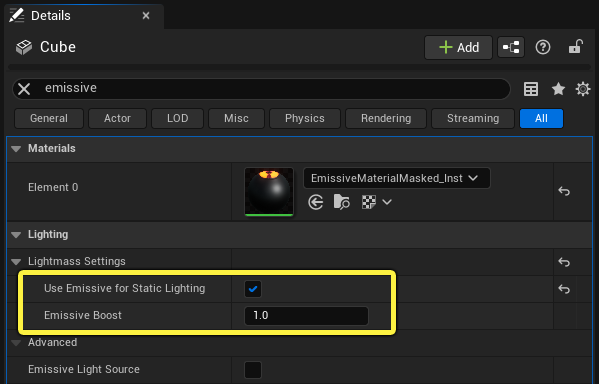
Es ist auch die Einstellung Emissive Verstärkung vorhanden. Wenn du einen Lightmass-Build erstellst und das emissive Licht ist zu dunkel, kannst du einen höheren Wert als 1 eingeben, um das Ergebnis zu verstärken. Eine weitere Möglichkeit, die Helligkeit zu erhöhen, besteht darin, den Parameter Emissive Leistung in der Materialinstanz zu erhöhen.
Der nachfolgende Schieberegler zeigt, wie sich die statische Beleuchtung ändert, wenn die Option „Emissiv für statische Beleuchtung verwenden" aktiviert ist und dann auf 2 verstärkt wird.
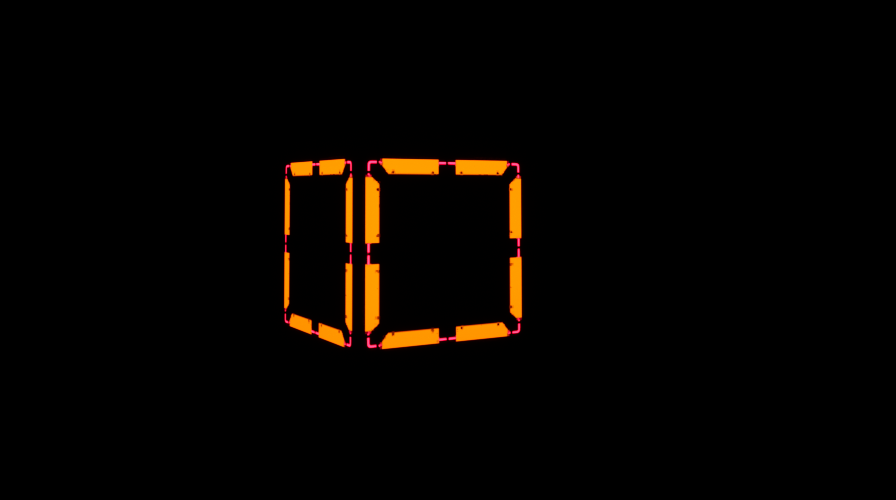
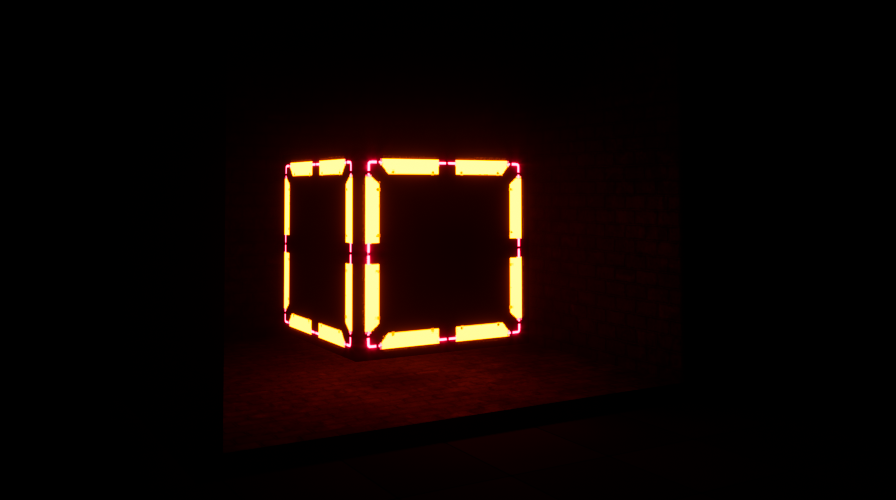
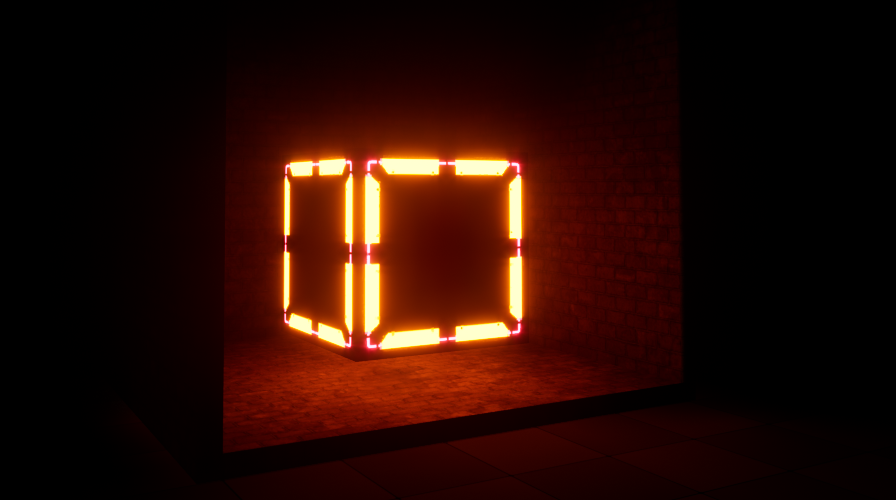
(1) „Emissiv für statische Beleuchtung verwenden" ausgeschaltet, (2) „Emissiv für statische Beleuchtung" aktiviert, (3) „Emissive Verstärkung" auf 2 festgelegt.
Emissive und GPU-Lightmass
Die Einstellung Emissiv für statische Beleuchtung verwenden ist beim Backen der Beleuchtung mit GPU-Lightmass nicht erforderlich. Licht von emissiven Materialien verbreitet sich automatisch im Ergebnis der GPU-Lightmass. Wenn du die Helligkeit der emissiven Beleuchtung beim Baken einer GPU-Lightmass erhöhen oder verringern musst, kannst du die Helligkeitswerte im Material oder in der Materialinstanz modifizieren.
Emissiver Einfluss und Bloom
Wenn du die Helligkeit eines emissiven Materials erhöhst, wird der nachbearbeitete Bloom-Effekt, der aus den emissiven Abschnitten des Materials erstellt wird, immer heller. Es gibt Zeiten, in denen du emissive Werte im Material vielleicht erhöhen möchtest, aber der Bloom-Effekt das Bild nicht überdecken soll.
Du kannst im Nachbearbeitungsvolumen den Bloom-Effekt unabhängig von der emissiven Leistung steuern. Dies gibt dir die Möglichkeit, den Bloom-Effekt auf einem vernünftigen Niveau zu halten, während du die emissive Helligkeit erhöhst oder verringerst.
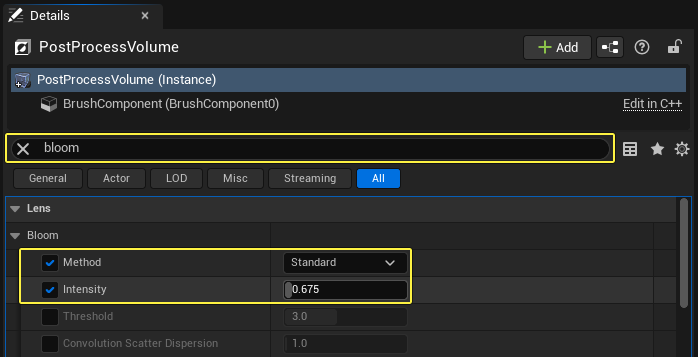
Wenn du die emissiven Werte sehr hoch ansetzt, um mehr statisches Licht von einem emissiven Material in die Welt zu werfen, kannst du mit diesem Wert einen Ausgleich schaffen.
Im nachfolgenden Video wird einer der Werte für die emissive Leistung auf 100 erhöht und der Bloom-Effekt wirkt ziemlich überwältigend. Um dies zu kompensieren, kannst du das Nachbearbeitungsvolumen auswählen, nach „Bloom" suchen und den Wert reduzieren, um ein optisch ansprechenderes Ergebnis zu erzielen. Du kannst auch die Einstellung „Bloom" auf Faltung ändern, um einen Starburst-Effekt der Kamera zu imitieren.
Mehrere Bounces indirekter Beleuchtung
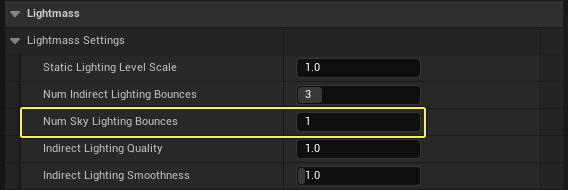
Wenn Emissiv für statische Beleuchtung verwenden aktiviert ist, kannst du mehrere Bounces von indirektem Licht verwenden, um die Beleuchtung zu glätten und zu verbessern Erweitere im Panel Welt-Einstellungen die Lightmass-Einstellungen und erhöhe den Wert Anz. Bounces für die Oberbeleuchtung.
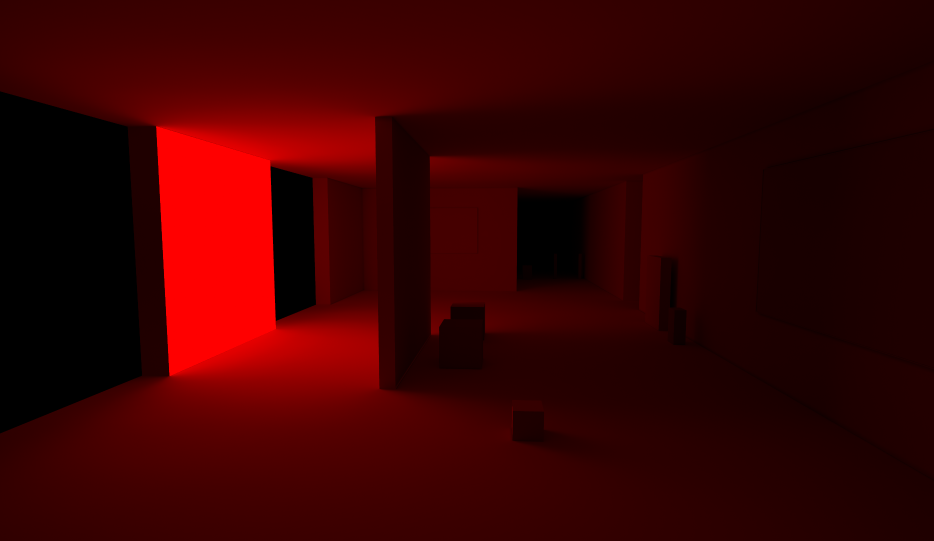
Beispielszene mit emissiver statischer Beleuchtung, die mehre Bounces von indirekter Beleuchtung erzeugt.