Mit der wachsenden Komplexität der Materialien verschlechtern sich die Lesbarkeit und die Interaktionsmöglichkeiten des Knotendiagramms schnell. Komplizierte, unorganisierte Diagramme lassen sich nur langsam bearbeiten und sind schwer verständlich, wenn ein Material vom Primärautor an andere Künstler oder Entwickler übergeben wird.
Material-Editor-Organisationswerkzeuge
Unreal Engine umfasst verschiedene Werkzeuge zur Verbesserung der Organisation deiner Materialdiagramme.
Kommentieren
Kommentare sind die einfachste Methode, um die Lesbarkeit eines Materialdiagramms zu verbessern. Dieses Material ist nicht übermäßig kompliziert, aber ohne die Anmerkungen würde es einige Momente dauern, es zu interpretieren, wenn es an einen zweiten Künstler übergeben würde.
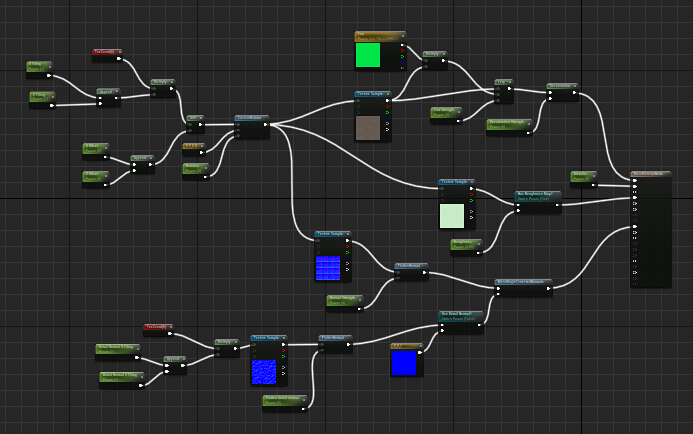
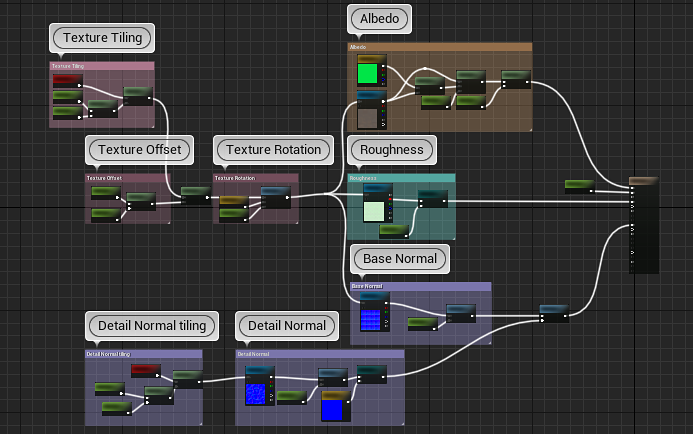
Ein Materialdiagramm-Netzwerk mit und ohne Kommentare
Ziehe den Schieberegler, um das gleiche Material mit Kommentaren zu sehen. Durch die Beschriftungen ist sofort klar, was welche Knotengruppe macht.
Es gibt zwei Methoden, um Kommentare zu Materialien hinzuzufügen.
Knotenbeschreibung
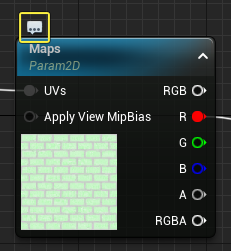
Du kannst zu jedem einzelnen Materialausdruck bzw. zu jeder einzelnen Funktion im Knotendiagramm einen Kommentar oder eine Beschreibung hinzufügen.
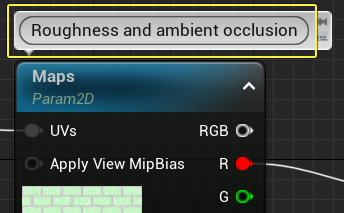
- Zeige mit dem Mauszeiger auf einen Knoten im Materialdiagramm.
-
Klicke mit der linken Maustaste auf das Symbol Kommentarblase umschalten.
-
Gib einen Kommentar in das Feld ein.
-
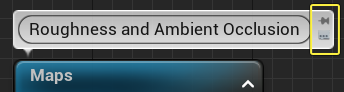
Klicke auf das Pin-Symbol, wenn der Kommentar sichtbar bleiben soll, wenn das Materialdiagramm vergrößert oder verkleinert wird. Das sorgt dafür, dass der Kommentar auch bei einer verkleinerten Ansicht immer mit einer lesbaren Skalierung angezeigt wird. Du kannst erneut auf das Symbol Kommentarblase umschalten klicken, um den Kommentar auszublenden.
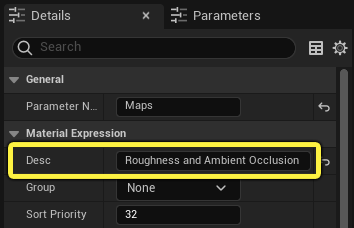
Alles, was du in die Kommentarblase eingibst, wird auch im Feld Beschr im Detail-Panel für diesen Knoten angezeigt. Diese Beschreibung bleibt auch dann sichtbar, wenn die Kommentarblase ausgeblendet ist.
Kommentarfeld
Mit einem Kommentarfeld kannst du eine Auswahl zugehöriger Knoten gruppieren.
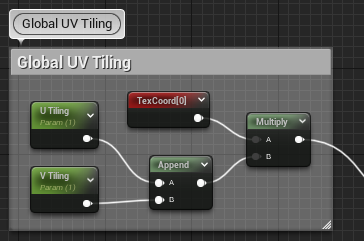
- Wähle alle Knoten aus, die du in ein Kommentarfeld aufnehmen möchtest.
- Drücke die C-Taste, um ein Kommentarfeld rund um die ausgewählten Knoten zu erzeugen.
- Gibt einen Namen in das Kopfzeilenfeld ein.
Mit Kommentarfeldern kannst du alle Knoten innerhalb des Feldes als eine Gruppe verschieben. Mit Linksklick und Ziehen auf die Kopfzeilenleiste kannst du ein Kommentarfeld verschieben.
- Du kannst Knoten hinzufügen und entfernen, indem du sie in das Kommentarfeld hinein- oder herausziehst.
- Du kannst die Größe eines Kommentarfelds ändern, indem die Ecken oder Kanten ziehst.
- Du kannst Kommentarfelder ineinander verschachteln.
Kommentarfarbe
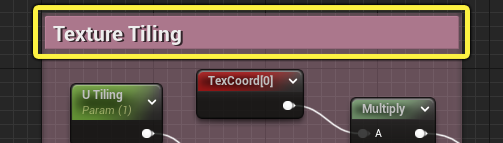
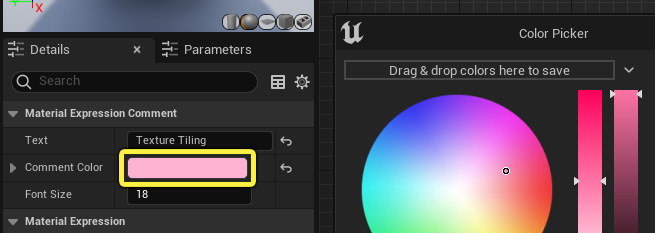
Kommentarfelder haben eine Farbeigenschaft im Detail-Panel.
-
Klicke auf die Kopfzeilenleiste eines Kommentarfeldes, um seine Detaileigenschaften aufzurufen.
-
Klicke auf das Farbfeld Kommentarfarbe und wähle im Dialogfeld Farbwähler eine neue Farbe.
Umleiten von Knoten
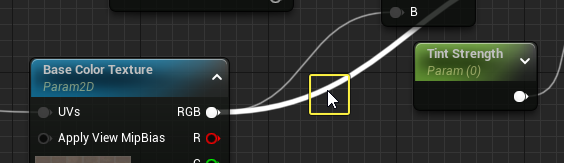
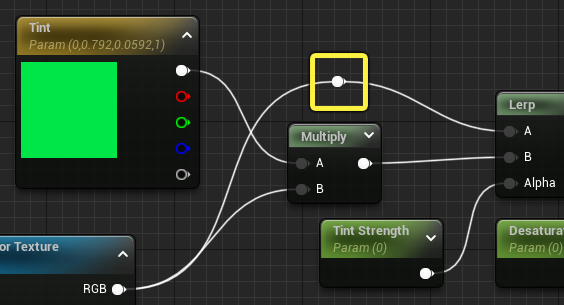
Die Umleitung von Knoten bietet eine Methode, um den Drahtpfad zwischen zwei Materialausdruck-Knoten zu ändern. Du kannst auch einen Umleitungsknoten verwenden, um einen Draht zu teilen, damit du ihn mit mehreren Inputs verbinden kannst.
Doppelklicke auf einen beliebigen Punkt entlang der Drahtlänge, um einen Umleitungsknoten hinzuzufügen.
Zeige mit dem Mauszeiger auf den Umleitungsknoten, bis die Maus das Verschieben-Symbol zeigt, um den Drahtpfad zu ändern.
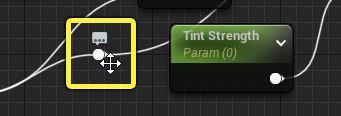
Klicke mit links und ziehe den Knoten an eine neue Position. Mit Umleitungen kannst du Drähte rund um Knoten umleiten, die dem ursprünglichen Pfad im Weg sind.
In diesem Video wird ein Draht mit einem Umleitungsknoten geteilt, um ihn mit drei nachgelagerten Inputs zu verbinden.
Benannte Umleitungen
Mit benannten Umleitungen kannst du ein Materialdiagramm vereinfachen, indem du Drahtverbindungen und Weiterleitungsinformationen durch Input- und Output-Knoten eliminierst. Eine benannte Umleitung ähnelt einem Tunnel oder Portal von einem Bereich des Materialdiagramms zu einem anderen.
Dieser kleine Knotencluster, der sich auf die Rauheit-Map bezieht, erzeugt zum Beispiel einen relativ langen Draht quer durch die Mitte des Materialdiagramms. Mit einer benannten Umleitung kannst du den Draht eliminieren, ohne dass sich dies auf den Datenfluss auswirkt.
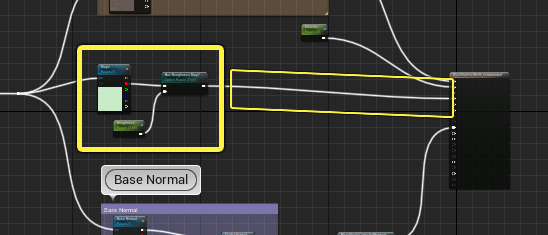
Erstellen benannter Umleitungen
-
Doppelklicke auf einen Draht, um einen Umleitungsknoten hinzuzufügen.
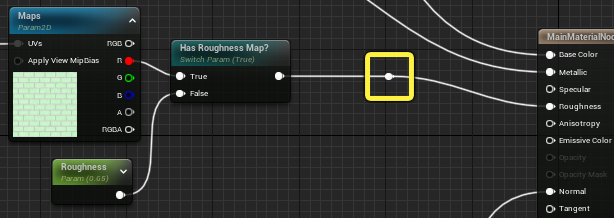
-
Klicke mit der rechten Maustaste auf den Knoten und wähle In benannte Umleitung konvertieren aus dem Kontextmenü.
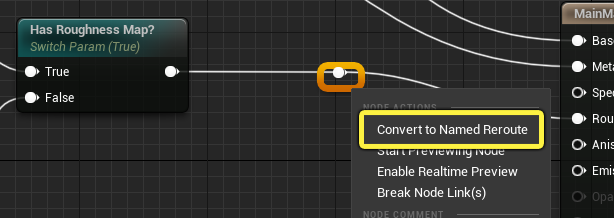
-
Die Drahtverbindung verschwindet und zwei Benannte Umleitung-Knoten werden am Anfang und Ende der Verbindung erzeugt. Da sie nebeneinander angezeigt werden, kannst du sehen, dass eine benannte Umleitung einen Tunnel darstellt. Daten fließen in den ersten Knoten und kommen am zweiten heraus, der als Verwendungsknoten benannte Umleitung bezeichnet wird.
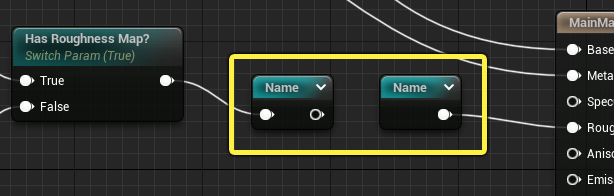
Der erste Knoten in einer Umleitung wird als Deklarierung benannte Umleitung bezeichnet. Es ist extrem wichtig, dass dieser Knoten im Detail-Panel einen eindeutigen, beschreibenden Namen erhält.
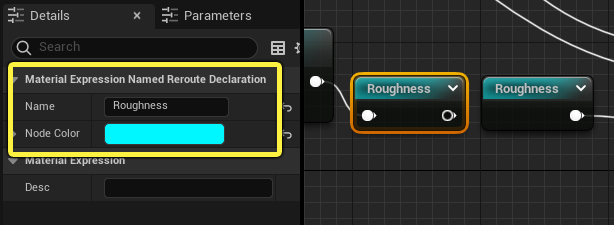
Wähle den Knoten „Deklaration benannte Umleitung" aus und gib eine Beschreibung im Feld Name ein. Du kannst auch die Eigenschaft Knotenfarbe ändern, wenn du Farbcodes für deine Umleitungen verwenden möchtest.
Output-Knoten einer benannten Umleitung können an mehrere nachgelagerte Inputs übergeben oder dupliziert und mehrfach verwendet werden.
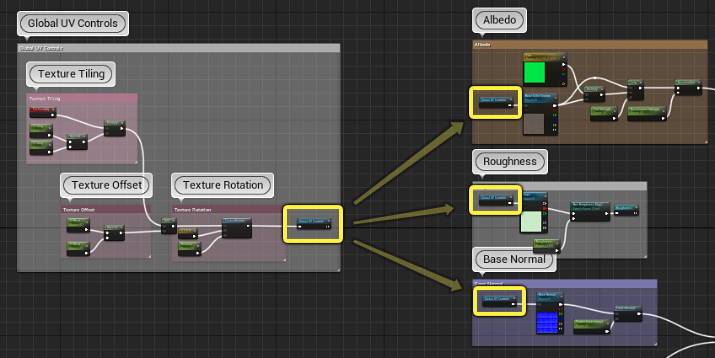
Zum Beispiel haben wir zuvor einen Umleitungsknoten verwendet, um die globalen UV-Steuerelemente an drei nachgelagerte Inputs zu übergeben.
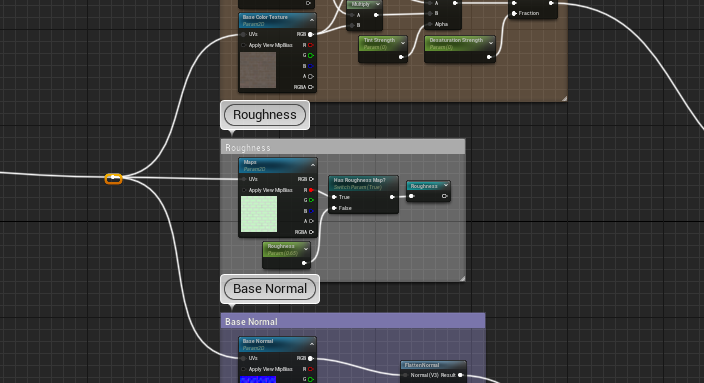
Wenn dieser Pin in eine benannte Umleitung umgewandelt wird, werden anstelle von einem drei Verwendung-Knoten erzeugt.
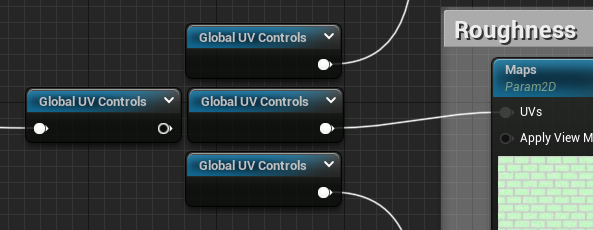
Alles innerhalb des Kommentarfeldes Global UV Controls ist jetzt physisch vom Rest des Knotennetzwerks getrennt. Du kannst es an eine beliebige Position des Diagramms verschieben. Die Daten durchlaufen dann noch immer die benannte Umleitung zu den UVs Albedo, Roughness und Base Normal.
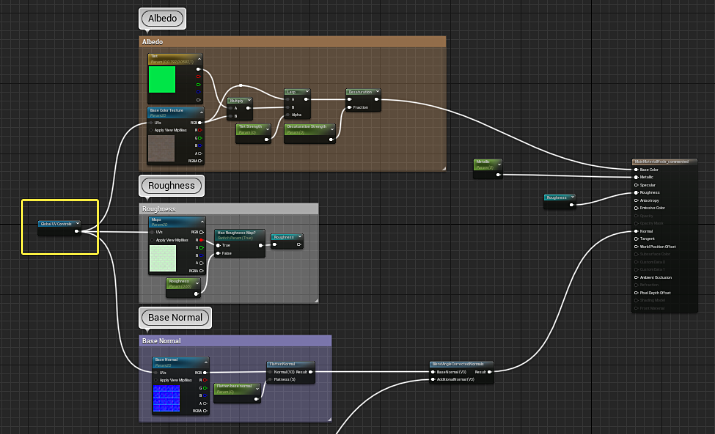
Wenn du das bevorzugst, kannst du auch einen einzelnen Output-Knoten der benannten Umleitung verwenden und ihn mit allen drei UV-Inputs verbinden.
Hinzufügen Verwendungsknoten benannter Umleitungen
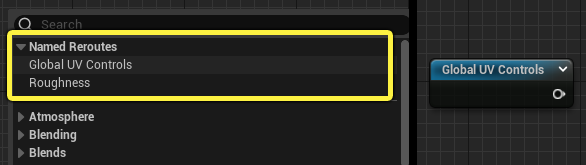
Du kannst zusätzliche Verwendungsknoten benannter Umleitung über das Kontextmenü oder die Palette hinzufügen.
Alle benannten Umleitungen in deinem Material werden ganz oben im Menü angezeigt. Du kannst auch bestehende Umleitungsknoten duplizieren, indem du sie auswählst und Strg+D drückst.
Zurückkonvertieren in traditionelle Umleitungen
Du kannst alle benannten Umleitungen wieder in einen unbenannten Umleitungs-Pin konvertieren, wenn es in deinen Augen vorteilhaft ist, die Drahtverbindung zu sehen.
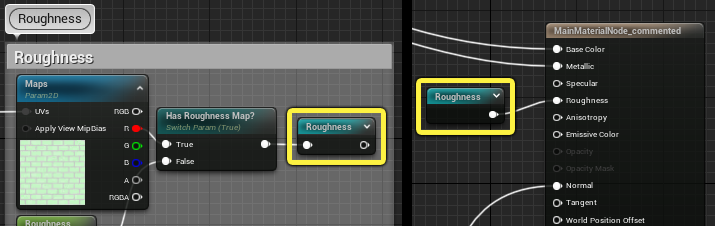
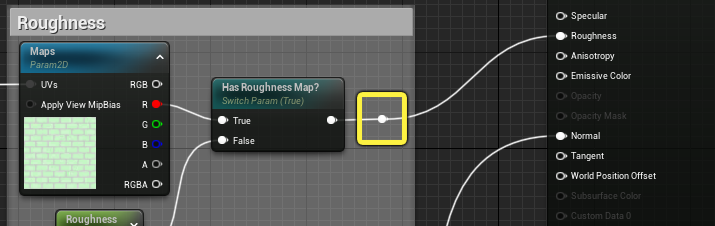
Die benannte Umleitung „Roughness" wird wieder in einen traditionellen Umleitungs-Pin umgewandelt.
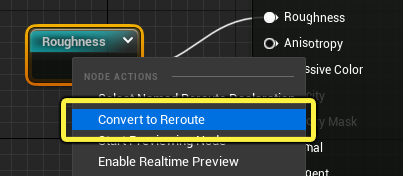
- Klicke mit der rechten Maustaste auf die Deklaration einer benannten Umleitung oder den Verwendungsknoten (beides funktioniert).
-
Wähle im Menü die Option In Umleitung konvertieren.
-
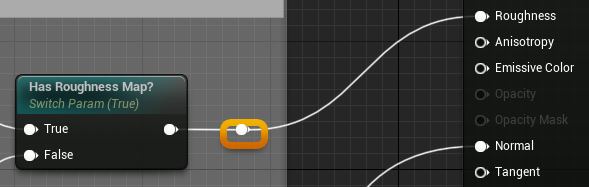
Der Draht wird wiederhergestellt und zurück bleibt ein unbenannter Umleitungs-Pin. Du kannst den Pin auswählen und auf Entfernen drücken, wenn du ihn nicht mehr benötigst.
Umleitung-Auswahloptionen
Es gibt auch Auswahloptionen für benannte Umleitungsknoten, mit denen du entsprechende Umleitungsknoten im Materialdiagramm suchen und auswählen kannst.
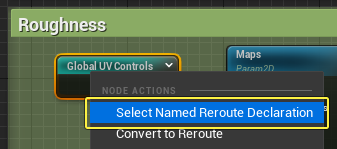
Rechtsklicke auf den Knoten einer Deklaration einer benannten Umleitung und klicke auf Verwendungen benannte Umleitung auswählen, um alle nachgelagerten Output-Knoten dieser Umleitung auszuwählen.
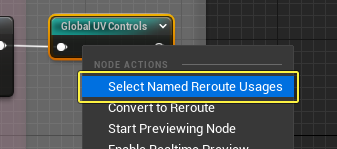
Rechtsklicke auf den Knoten Verwendung benannte Umleitung und klicke auf Deklaration benannte Umleitung auswählen, um den vorgelagerten Originalknoten der Umleitung auszuwählen.
Ausrichten und verteilen
Der Material-Editor verfügt über verschiedene Optionen im Kontextmenü für die Ausrichtung und Verteilung der Knoten in deinem Materialdiagramm.
-
Wähle mindestens zwei Knoten aus, die du ausrichten möchtest.
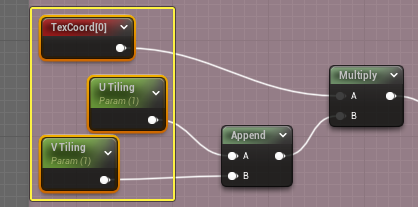
-
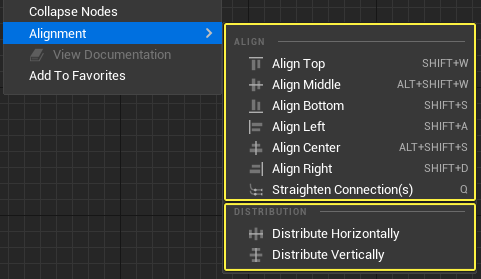
Klicke mit der rechten Maustaste auf einen der Knoten und öffne das Untermenü Ausrichtung.
-
Wähle eine der Optionen, um die ausgewählten Knoten auszurichten oder zu verteilen.
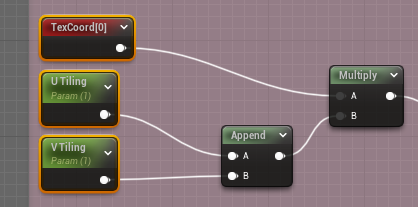
In diesem Beispiel wurde die linke Seite der ausgewählten Knoten mit Links ausrichten zur Ausrichtung verwendet. Dann wurde mit Vertikal verteilen ein gleichmäßiger Abstand zwischen ihnen in der vertikalen Achse erzeugt.
Ausrichten
Mit den Optionen im Ausrichten-Menü kannst du Knoten an sechs verschiedenen Achsen ausrichten. Du kannst auch den Verbindungsdraht zwischen zwei Knoten begradigen.
| Option | Ergebnis | Tastenkombination |
|---|---|---|
| Oben ausrichten | Diese Option richtet die oberen Kante der ausgewählten Knoten aus. | Umschalttaste+W |
| Mitte ausrichten | Diese Option richtet die ausgewählten Knoten an ihrer vertikalen Mitte aus. | Alt+Umschalttaste+W |
| Unten ausrichten | Diese Option richtet die untere Kante der ausgewählten Knoten aus. | Umschalttaste+S |
| Links ausrichten | Diese Option richtet die linke Kante der ausgewählten Knoten aus. | Umschalttaste+A |
| Zentrum ausrichten | Diese Option richtet die ausgewählten Knoten an ihrer horizontalen Mitte aus. | Alt+Umschalttaste+S |
| Rechts ausrichten | Diese Option richtet die rechte Kante der ausgewählten Knoten aus. | Umschalttaste+D |
| Verbindung begradigen | Diese Option begradigt den Draht zwischen zwei Knoten, sodass er absolut horizontal verläuft. | Q |
Verteilung
Mit den Verteilung-Optionen kannst du einen gleichmäßigen Abstand zwischen den ausgewählten Knoten in der horizontalen oder vertikalen Achse erzeugen.
| Option | Ergebnis |
|---|---|
| Horizontal verteilen | Diese Option erzeugt einen gleichmäßigen horizontalen Abstand zwischen den ausgewählten Knoten. |
| Vertikal verteilen | Diese Option erzeugt einen gleichmäßigen vertikalen Abstand zwischen den ausgewählten Knoten. |
Zuklappen der Knoten
Mit der Option Knoten zuklappen kannst du mehrere Materialausdrücke oder Funktionen zu einem Knoten komprimieren.
Dafür gibt es verschiedene Gründe.
- Wenn eine größerer Gruppe zusammenhängender Knoten zu kompliziert wird, wird durch das Zuklappen Platz im Diagramm freigegeben, wodurch das Material einfacher zu lesen ist.
- Ein zweiter Verwendungsfall ist ein Knotensatz, der so allgemein oder repetitiv ist, dass du nicht das vollständige Knotennetzwerk sehen musst, um seinen Zweck zu verstehen.
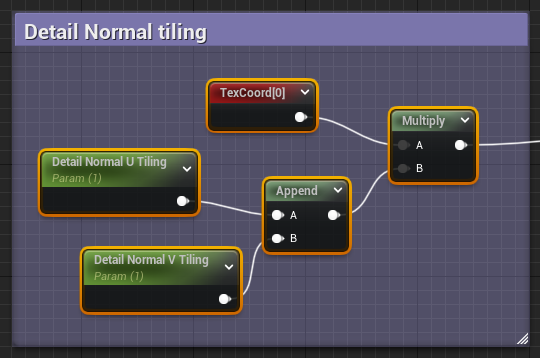
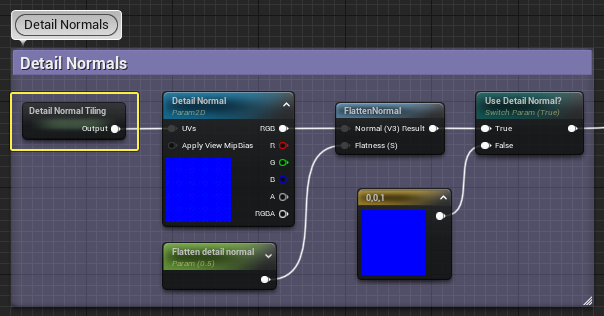
Die unten abgebildeten Knoten Detail Normal Tiling verwenden zum Beispiel ein bekannte Verfahren für die Steuerung der Skalierung einer Textur.
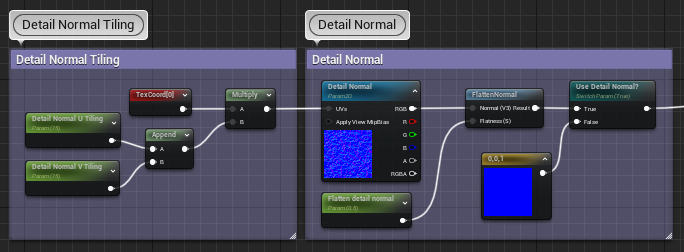
Um das Diagramm zu vereinfachen, könntest du alles innerhalb des Feldes „Detail Normal Tiling" zuklappen.
So klappst du Knoten zu
-
Wähle alle Materialknoten aus, die du zuklappen möchtest
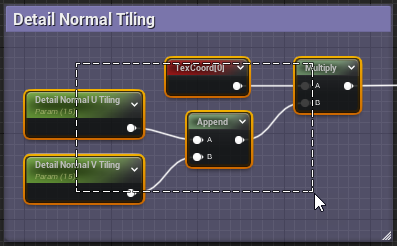
-
Klicke mit der rechten Maustaste auf einen der Knoten und wähle im Kontextmenü die Option Knoten zuklappen.
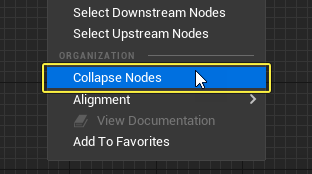
-
Die ausgewählten Materialausdrücke werden durch einen einzelnen Knoten mit dem Standardnamen Zugeklappte Knoten ersetzt.
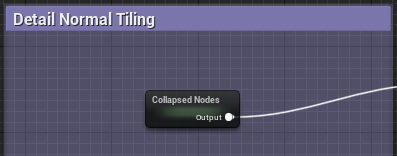
-
Klicke mit der linken Maustaste auf den Namen im oberen Bereich des Knotens und gib einen beschreibenden Namen in das Feld ein.
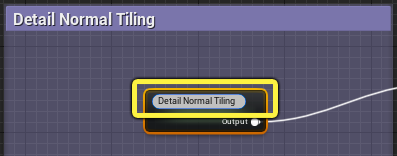
-
Der Abschnitt „Detail Normals" des Diagramms ist stark vereinfacht.
Bearbeiten zugeklappter Knoten
In Bezug auf das Materialdiagramm hat sich nichts geändert. Der zugeklappte Knoten fungiert einfach als Behälter für das darin enthaltene Knotennetzwerk.
Wenn du die Maus über einen zugeklappten Knoten bewegst, siehst du eine Vorschau des darin gespeicherten Materialdiagramms.
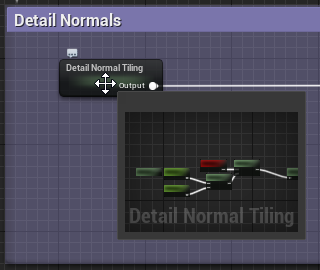
Doppelklicke auf einen zugeklappten Knoten, um den Inhalt anzuzeigen und ihn zu bearbeiten. Damit wird ein Unterdiagramm innerhalb der gleichen Material-Editor-Registerkarte geöffnet.
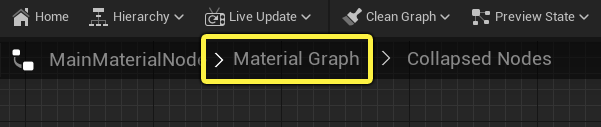
Klicke in der Brotkrumennavigation oben im Material-Editor auf Materialdiagramm, um die Anzeige der zugeklappten Knoten zu beenden und zum Hauptdiagramm zurückzukehren.
Zugeklappte Knoten erweitern
Du kannst zugeklappte Knoten wieder in ihre vorherige Konfiguration im Materialdiagramm erweitern.
- Klicke mit der rechten Maustaste auf einen zugeklappten Knoten.
-
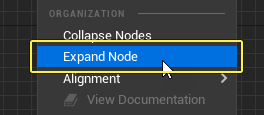
Klicke im Kontextmenü auf Knoten erweitern.
-
Die zugeklappten Knoten werden auf ihre ursprüngliche Position wiederhergestellt.