
Der Prefab-Editor umfasst eine Menüleiste, zwei Werkzeugleisten und drei Hauptbereiche.
Klicke auf das Bild, um es zu vergrößern.
| Nummer | Beschreibung |
|---|---|
| 1 | Menüleiste |
| 2 | Symbolleiste |
| 3 | Viewport |
| 4 | Outliner-Panel |
| 5 | Details-Panel |
| 6 | Untere Werkzeugleiste |
-
Schließe Panels, indem du auf das X in der Ecke des Panels klickst.
-
Öffne ein Panel über das Fenster-Menü.
Menüleiste
Klicke auf das Bild, um es zu vergrößern.
Datei
-
Kürzlich verwendete Assets – Das Dropdown-Menü zeigt eine Liste der kürzlich geöffneten und angezeigten Assets an.
-
Speichern – Diese Option speichert die Änderungen, die an dem Prefab vorgenommen wurden.
-
Speichern als... – Diese Option speichert das Prefab unter einem neuen Namen.
Bearbeiten
-
Rückgängig – Diese Option macht die letzte durchgeführte Aktion im Prefab-Editor rückgängig.
-
Wiederholen – Diese Option setzt das Prefab auf den Status vor der Verwendung von Rückgängig zurück.
-
„Rückgängig machen“-Verlauf – Diese Option zeigt den gesamten Verlauf der von „Rückgängig“ an.
Asset
-
Im Inhaltsbrowser suchen… – Diese Option navigiert zu dem zugeordneten Asset und wählt es im Inhaltsbrowser-Fenster aus.
-
Referenz-Viewer – Diese Option startet den Referenz-Viewer, der das ausgewählte Asset anzeigt.
Fenster
-
Viewport – Diese Option öffnet und schließt ein Viewport-Fenster.
-
Details – Diese Option schaltet ein Details-Tab zwischen geöffnet und geschlossen um.
-
Outliner – Diese Option schaltet ein Outliner-Tab zwischen geöffnet und geschlossen um.
-
Filmsequenzen – Diese Option öffnet ein Dropdown-Menü mit den folgenden Optionen:
-
Take-Recorder – Diese Option öffnet die Benutzeroberfläche des Aufnahme-Recorders.
-
Takes-Browser – Diese Option öffnet die Aufnahme-Browser-Benutzeroberfläche.
-
-
Inhaltsbrowser – Diese Option öffnet eine Reihe von Inhaltsbrowsern.
-
Nachrichten-Log – Diese Option öffnet den Tab „Nachrichten-Log“.
-
Output-Log – Diese Option öffnet den Tab „Output-Log“.
-
Layout laden – Diese Option öffnet ein Dropdown-Menü mit den folgenden Optionen:
-
Editor-Standardlayout – Diese Option schaltet das Editor-Layout zum aktuellen Unreal Engine-Layout um.
-
Klassisches UE4-Layout – Diese Option wechselt zum klassischen Layout von Unreal Engine 4.
-
Layout importieren – Diese Option öffnet das Layoutdesign für den Editor.
-
-
Layout speichern – Diese Option öffnet ein Dropdown-Menü mit den folgenden Optionen:
-
Layout speichern unter... – Diese Option speichert das aktuelle Layout als das neue Editor-Layout.
-
Layout exportieren – Diese Option exportiert das aktuell verwendete Layout.
-
-
Layout entfernen – Diese Option öffnet ein Dropdown-Menü mit der folgenden Option:
- Alle Benutzerlayouts entfernen – Diese Option entfernt alle benutzerdefinierten Layouts, die du eingeführt hast.
-
Vollbildansicht aktivieren – Diese Option schaltet zur Vollbildansicht des Editors um.
Werkzeuge
-
Änderungen anzeigen – Diese Option öffnet ein Dialogfeld, das die aktuellen Änderungen anzeigt.
-
Inhalt einreichen – Diese Option öffnet ein Dialogfeld mit Optionen zum Einchecken von Inhalt und Leveln.
-
Inhalt synchronisieren – Diese Option speichert alle nicht gespeicherten Level und Assets auf der Festplatte und lädt dann die neuesten Versionen von der Revisionskontrolle herunter.
-
Mit Revisionskontrolle verbinden – Diese Option stellt eine Verbindung zur Revisionskontrolle her.
Hilfe
-
Entwickler-Community – Diese Option öffnet einen Link zur Entwickler-Community in deinem Webbrowser.
-
Lernbibliothek – Diese Option öffnet eine Lernbibliothek mit Videos für Unreal Engine in deinem Webbrowser.
-
Foren – Diese Option öffnet die Entwickler-Community-Foren in deinem Webbrowser.
-
Snippets – Diese Option öffnet das Snippet-Repository in deinem Webbrowser.
-
Über Unreal Editor – Diese Option öffnet ein Fenster mit Informationen zur Editor-Version und der Plattform, mit der du auf den Editor zugreifst.
-
Credits – Diese Option öffnet ein Scroll-Fenster, das die Namen aller Personen aufführt, die am Editor gearbeitet haben.
-
UnrealEngine.com aufrufen – Diese Option öffnet die Unreal Engine-Dokumentationsseite in deinem Webbrowser.
Symbolleiste
Die Symbolleiste umfasst Schnellzugriffsschaltflächen für häufig verwendete Werkzeuge. Die folgende Tabelle führt die Werkzeuge und ihre Funktionen auf.
| Symbol | Beschreibung |
|---|---|
 |
Diese Option speichert deine Bearbeitungen an dem Prefab. |
 |
Diese Option öffnet den Inhaltsbrowser, sodass du die zuletzt verwendeten Assets durchsuchen kannst. |
Viewport
Der Viewport zeigt das Prefab an, das du derzeit bearbeitest.
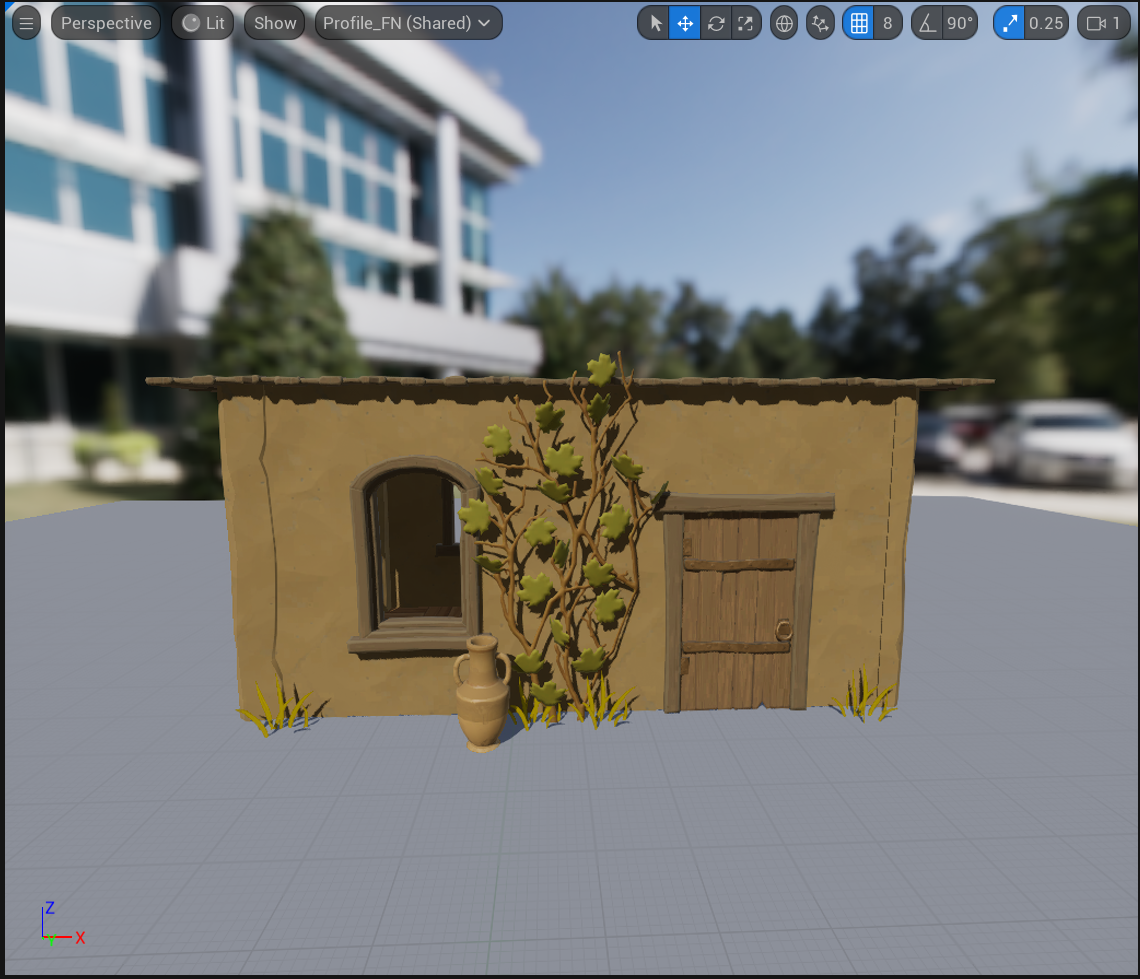
Der Prefab-Editor-Viewport bietet größtenteils die gleiche Funktionalität wie der Viewport in UEFN und UE.
Outliner-Panel
Das Outliner-Panel umfasst die Hierarchie der Entitäten, die das Prefab bilden. Dies umfasst andere Prefabs und ihre Entitäten-Hierarchie.
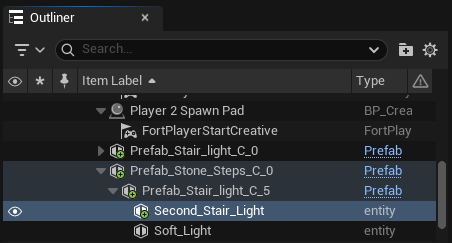
Wenn du mit der rechten Maustaste auf eine Entität im Outliner-Tab klickst, wird das Outliner-Dropdown-Menü geöffnet.
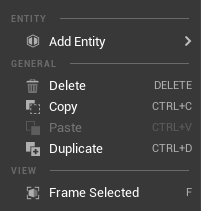
Outliner-Dropdown-Menü
-
Entität hinzufügen – Diese Option fügt eine neue Entität zum Prefab oder zu der ausgewählten Entität hinzu.
-
Löschen – -Diese Option löscht die Entität aus dem Prefab.
-
Kopieren – Diese Option kopiert die Entität in der Prefab-Hierarchie.
-
Einfügen – Diese Option fügt die kopierte Entität in das ausgewählte Asset in der Hierarchie ein.
-
Duplizieren – Diese Option dupliziert die Entität unter der SimulationEntity in der Hierarchie.
-
Frame ausgewählt – Diese Option zentriert den Viewport auf dem ausgewählten Asset.
Details-Panel
Das Details-Panel enthält alle Komponentenkarten, die die Entität bilden, die im Outliner ausgewählt ist.
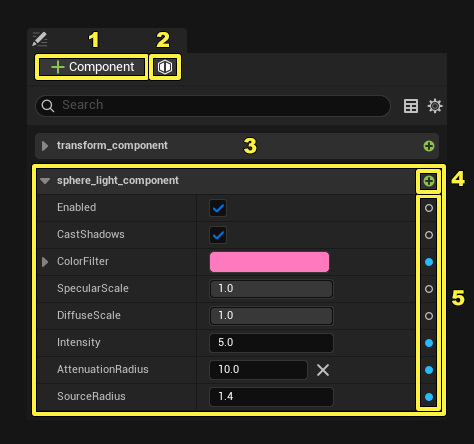
| Nummer | Option | Beschreibung |
|---|---|---|
| 1 | +Komponente hinzufügen | Diese Option bietet eine Möglichkeit, weitere Komponenten zu der Entität hinzuzufügen. |
| 2 | Entität-Symbol | Diese Option bietet eine Möglichkeit, eine weitere Entität zum Prefab hinzuzufügen. |
| 3 | Komponentenkarte | Komponentenkarten bieten bearbeitbare Optionen für die Komponente. Du kannst Änderungen an den Standardoptionen einer Komponente vornehmen. Damit wird automatisch der Override-Schalter neben der Komponentenoption auf Override umgeschaltet. |
| 4 | Komponentenstatus | Der Komponentenstatus zeigt drei verschiedene Zustände:
|
| 5 | Komponenten-Override | Diese Option zeigt den Override-Status der Komponentenoption an. |
Eigenschaft-Overrides
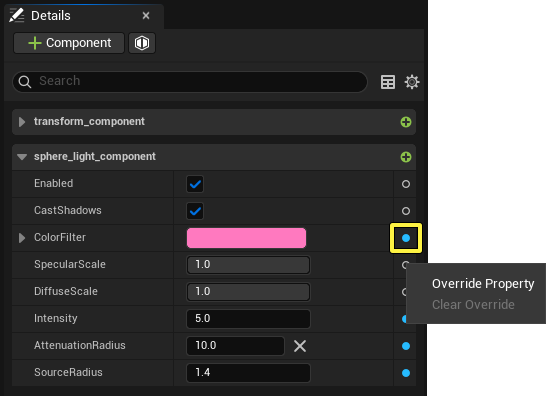
Du kannst einzelne Komponentenoptionen außer Kraft setzen. Schalte dazu die Schaltfläche neben der Komponentenoption um und wähle eine Option aus dem Dropdown-Menü aus.
-
Eigenschaft außer Kraft setzen – Diese Option bietet dir eine Möglichkeit, diese Eigenschaftsoption außer Kraft zu setzen.
-
Override löschen – Diese Option setzt die Eigenschaftsoption auf ihren ursprünglichen Status zurück.
Komponentenkarte-Dropdown-Menü
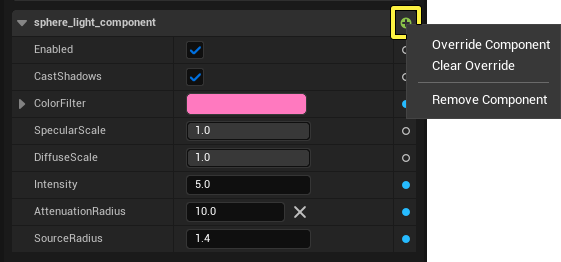
Das Anklicken der Komponentenkarte-Steuerungsschaltfläche öffnet das Komponentenkarten-Dropdown-Menü.
-
Komponente außer Kraft setzen – Diese Option bietet dir eine Möglichkeit, diese Komponente außer Kraft zu setzen.
-
Override löschen – Diese Option setzt die Komponente auf ihren ursprünglichen Status zurück.
-
Komponente entfernen – Diese Option entfernt die Komponente aus der Hierarchie.
Untere Werkzeugleiste
Die Werkzeugleiste verfügt über Schaltflächen für den einfachen Zugriff auf häufig verwendete Werkzeuge. Die folgende Tabelle führt die Werkzeuge und ihre Funktionen auf.
Klicke auf das Bild, um es zu vergrößern.
| Symbol | Beschreibung |
|---|---|
 |
Diese Option öffnet die Inhalts-Schublade, damit du auf die Assets zugreifen kannst, die du importiert oder erstellt hast. |
 |
Das Output-Log zeigt die Stabilität des Prefab. |
 |
Diese Option zeigt den Speicherstatus des Prefab. |
 |
Diese Option öffnet die Dropdown-Liste „Revisionskontrolle“ mit den folgenden Optionen:
|