Der Beleuchtungsskalierbarkeit-Manager in Unreal Editor für Fortnite (UEFN) dient dazu, Beleuchtungen und Nachbearbeitungsvolumen (PPV) auf Basis bestimmter Skalierbarkeitseinstellungen (kinematografisch, episch, hoch, mittel und niedrig) aus- und einzublenden. Dies erlaubt es dir, deine Beleuchtung je nach Plattform und Situation anzupassen und zu optimieren.
Hinter den Kulissen wartet der Beleuchtungsskalierbarkeit-Manager auf Änderungen von Globale Beleuchtungsqualität.
Verwenden des Beleuchtungsskalierbarkeit-Managers
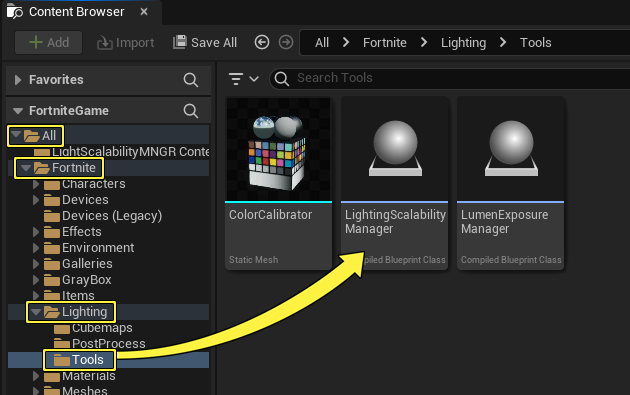
Den Beleuchtungsskalierbarkeit-Manager findest du im Inhaltsbrowser unter Alle > Fortnite > Beleuchtung > Werkzeuge.
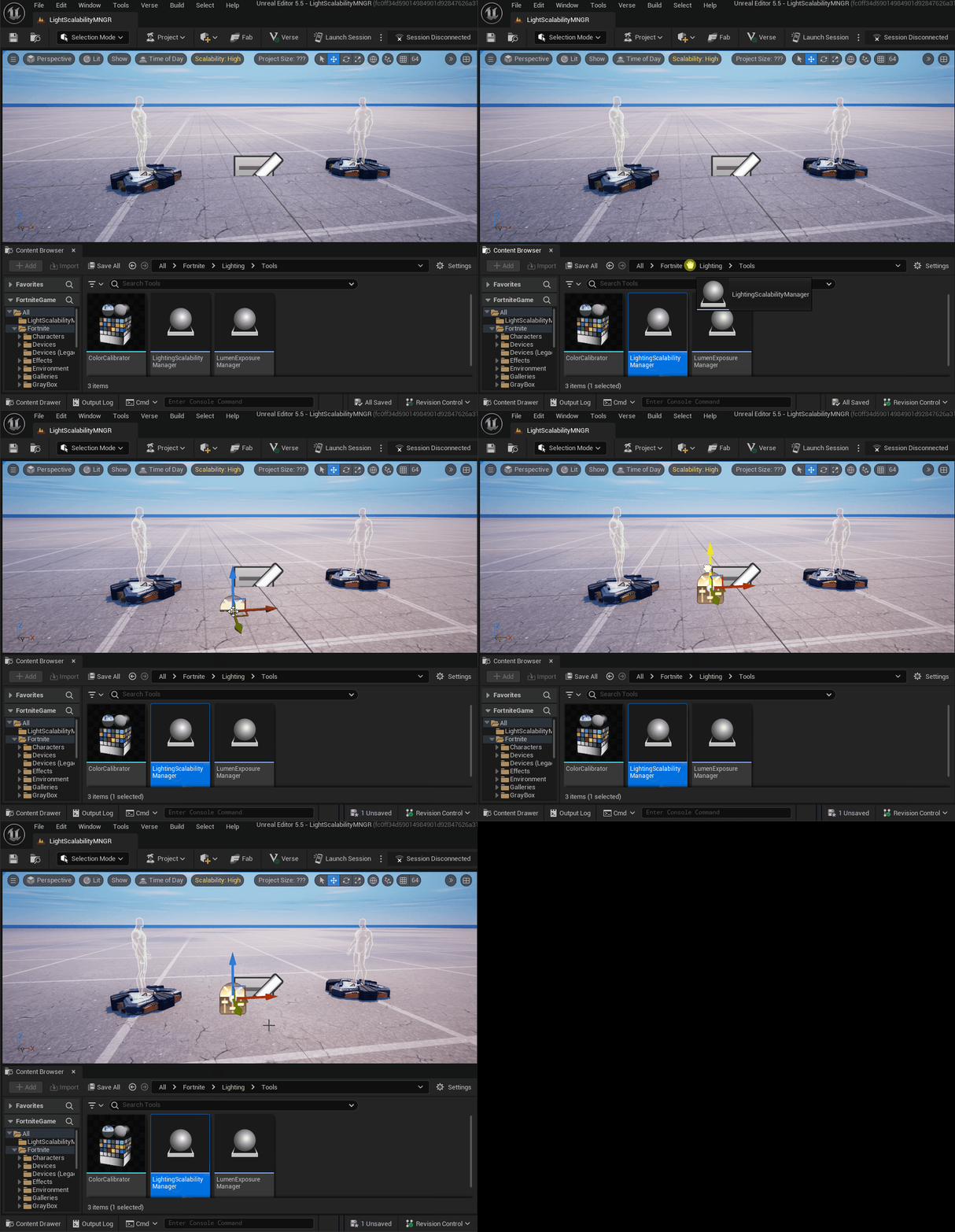
Um den Beleuchtungsskalierbarkeit-Manager zu verwenden:
-
Suche im Inhaltsbrowser in der Suchleiste nach dem Beleuchtungsskalierbarkeit-Manager und ziehe die Miniaturansicht des Beleuchtungsskalierbarkeit-Managers in den Viewport. Die Miniaturansicht wird in der Szene durch ein Editor-Symbol ersetzt.
-
Öffne die Dropdown-Liste „Actor“ in der Werkzeugleiste und wähle einen Licht-Actor aus, den du der Szene hinzufügen möchtest.
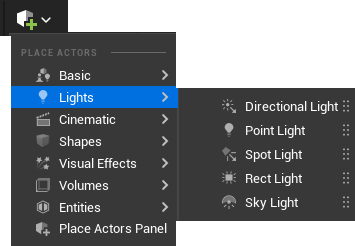
-
Benenne im Outliner deinen Licht-Actor in Niedrig um.
-
Dupliziere im Outliner den Licht-Actor, bis du zwei weitere Kopien hast, und benenne sie dann um:
-
Mittel
-
Hoch
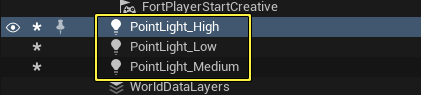
-
-
Wähle im Outliner den Beleuchtungsskalierbarkeit-Manager , dies öffnet die Optionen des Skalierbarkeit-Managers im Details-Panel. Klicke auf das Symbol Actor-Array-Element (Pluszeichen), um Elemente zum Actor-Array hinzuzufügen.
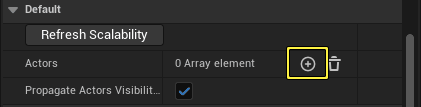
-
Klicke im Details-Panel auf den Pfeil neben der Eigenschaft Array-Index. Dadurch wird das Panel Actor-Optionen geöffnet.
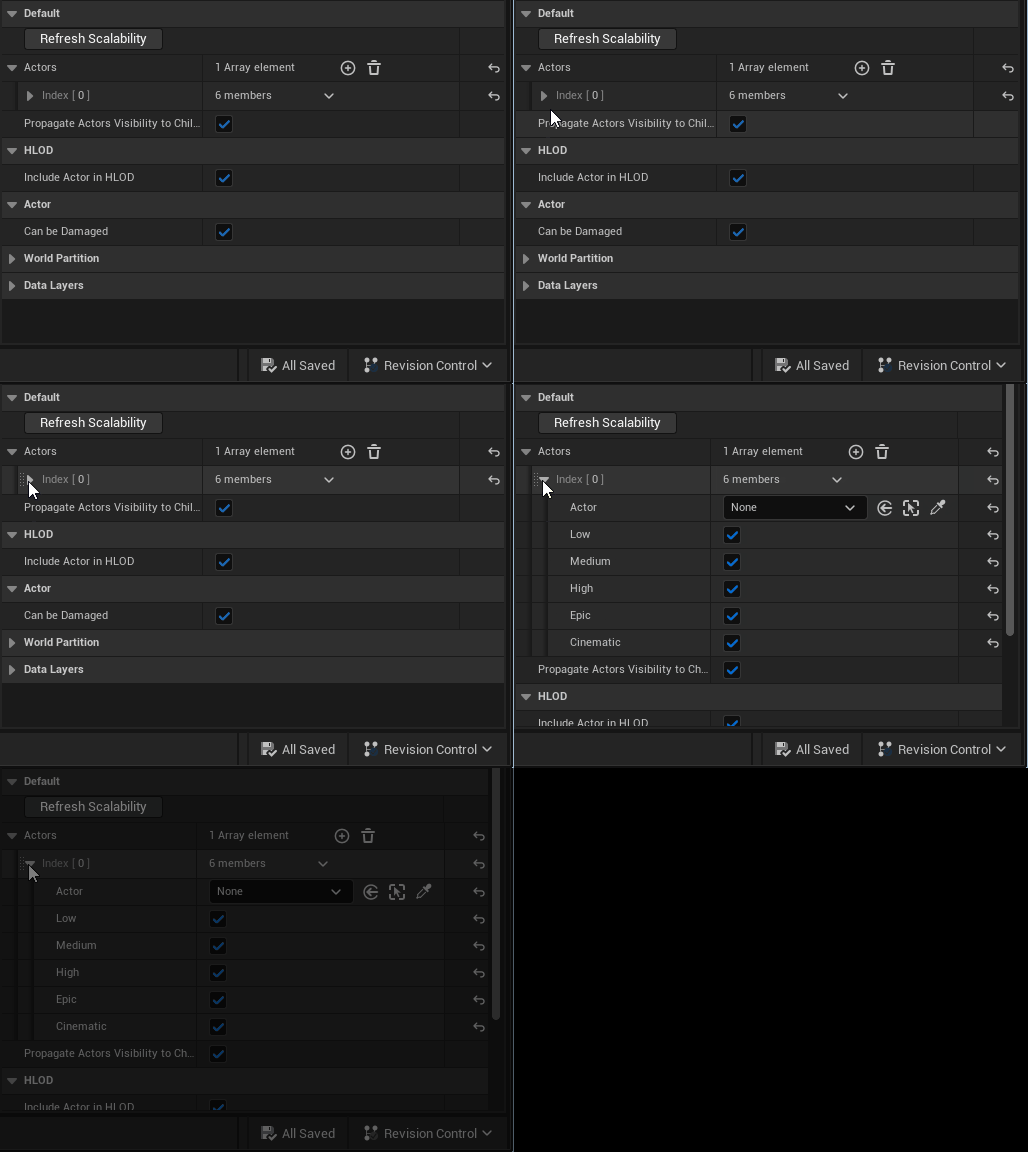
-
Wähle das Dropdown-Menü Actor und wähle einen deiner Licht-Actors aus der Liste aus.
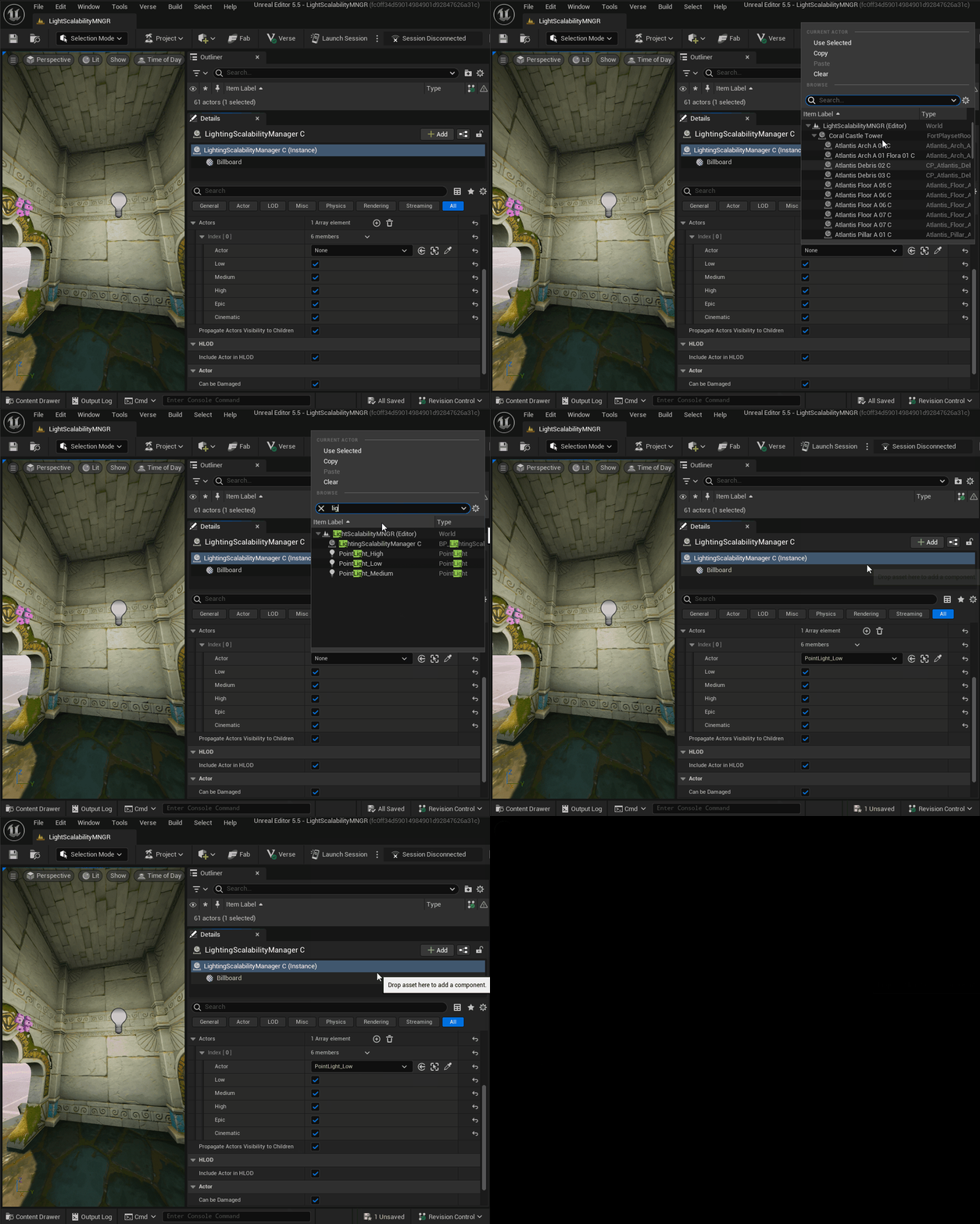
Alternativ kannst du auch die Pipette neben dem Pfeil drücken und das Objekt auswählen, das du im Viewport laden möchtest.
-
Prüfe die richtige Skalierbarkeitseinstellung des Actors, je nachdem, ob die Beleuchtung für eine niedrige Skalierbarkeit, eine mittlere Skalierbarkeit, eine hohe Skalierbarkeit oder eine epische/kinematografische Skalierbarkeit gedacht ist. Deaktiviere die anderen Skalierbarkeitseinstellungen, die nicht zum Licht-Actor gehören.
Im Bild unten ist PointLight_Low mit niedrigen Einstellungen für Plattformen mit geringerer Performance gepaart.
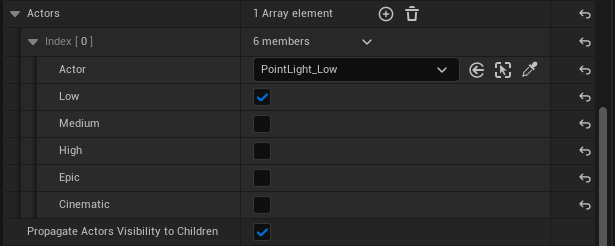
Für die Plattformen, die die zugehörigen Skalierbarkeitseinstellungen verwenden, arbeiten die Actors in-game wie erwartet.
Wiederhole die Schritte 5 bis 7, um die Skalierbarkeit für die beiden anderen Licht-Actors einzustellen. Für Spieltests auf mehreren Plattformen durch, um den Skalierbarkeitsmanager bei der Arbeit zu sehen.
Beleuchtungsskalierbarkeit-Manager-Optionen
Dies sind die Optionen des Beleuchtungsskalierbarkeit-Managers:
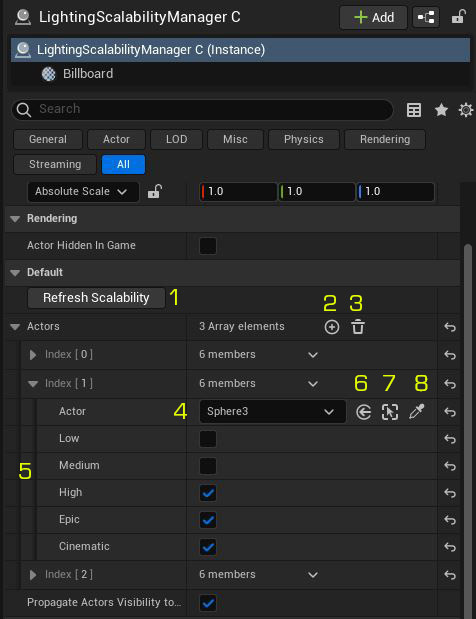
| Nummer | Option | Beschreibung |
|---|---|---|
| 1. | Skalierbarkeit aktualisieren | Aktualisiert die Skalierbarkeitseinstellungen im Editor. |
| 2. | Actor-Array-Element-Symbol | Fügt ein Array-Feld zur Actor-Option hinzu. |
| 3. | Löschen-Symbol | Löscht das Actor-Array aus den Actor-Optionen. |
| 4. | Actor-Dropdown-Menü | Lädt den ausgewählten Actor in den Slot. |
| 5. | Skalierbarkeit-Kontrollkästchen | Aktiviert oder deaktiviert die Skalierbarkeit für den Actor. |
| 6. | Ausgewählten-Actor-verwenden-Symbol | Verwendet den ausgewählten Actor aus dem Level-Editor. |
| 7. | Actor auswählen und einrahmen | Wählt den Actor im Viewport aus und rahmt ihn ein. |
| 8. | Actor-auswählen-Symbol | Wählt einen Actor aus dem Viewport aus. |
Du solltest Actors entsprechend der Skalierbarkeitseinstellung umbenennen, die du für diesen Actor verwenden willst. Zum Beispiel PointLight_00_CineEpicHigh und PointLight_00_Medium_Low. Diese haben beide das Präfix PointLight_00_, aber ein anderes Suffix, um die Skalierbarkeitseinstellung zu kennzeichnen, die sie verwenden.
Beispiel für benutzerdefinierte Innenraumbeleuchtung
Du kannst bestimmte Beleuchtungen je nach den Skalierbarkeitseinstellungen aus- und einblenden. Dies erlaubt dir eine benutzerdefinierte Innenraumbeleuchtung, die an jede Skalierbarkeitseinstellung angepasst ist, um unabhängig von der Plattform ein einheitliches Benutzererlebnis zu schaffen.
Der Licht-Pool und die Farbe werden durch die Verwendung von duplizierten Licht-Actors und dem Skalierbarkeit-Manager in den folgenden Skalierbarkeitsbeispielen angepasst.
Keine Skalierbarkeit verwendet
Das Beispiel für die benutzerdefinierte Innenraumbeleuchtung verwendet die Karte Tilted Towers in einem Prefab-Gebäude, das keine Fenster und nur ein paar Lichter hat, um die Arbeit des Skalierbarkeitsmanagers zu demonstrieren.
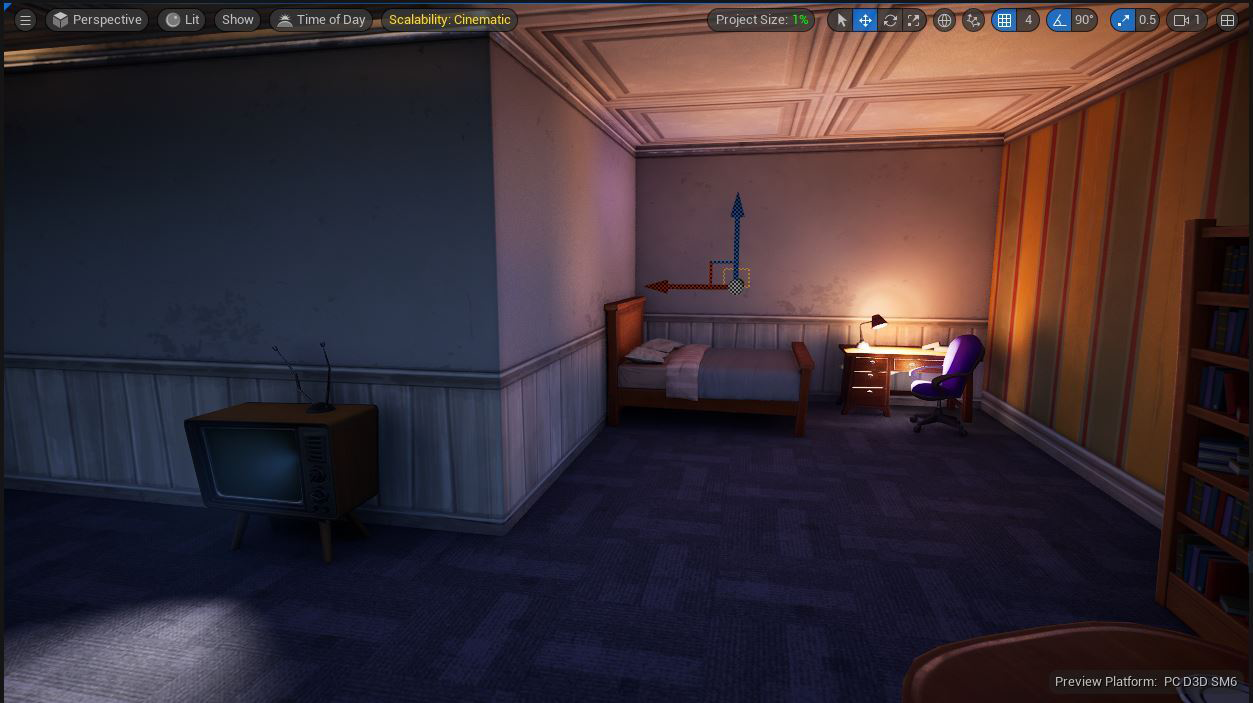
Im Bild oben siehst du ein Beispiel für den Beleuchtungsskalierbarkeit-Manager, der mit dem Cine_Spotlight verwendet wird, ohne dass Skalierbarkeitseinstellungen im Manager hinzugefügt werden.
Skalierbarkeit verwendet
Bei geringer Skalierbarkeit kann nichts an der Anpassung der Szenenbeleuchtung geändert werden. Mit dem Beleuchtungsskalierbarkeit-Manager kannst du jedoch etwas tun, um die Szene auf den Einstellungen Mittel und Hoch besser anzupassen.
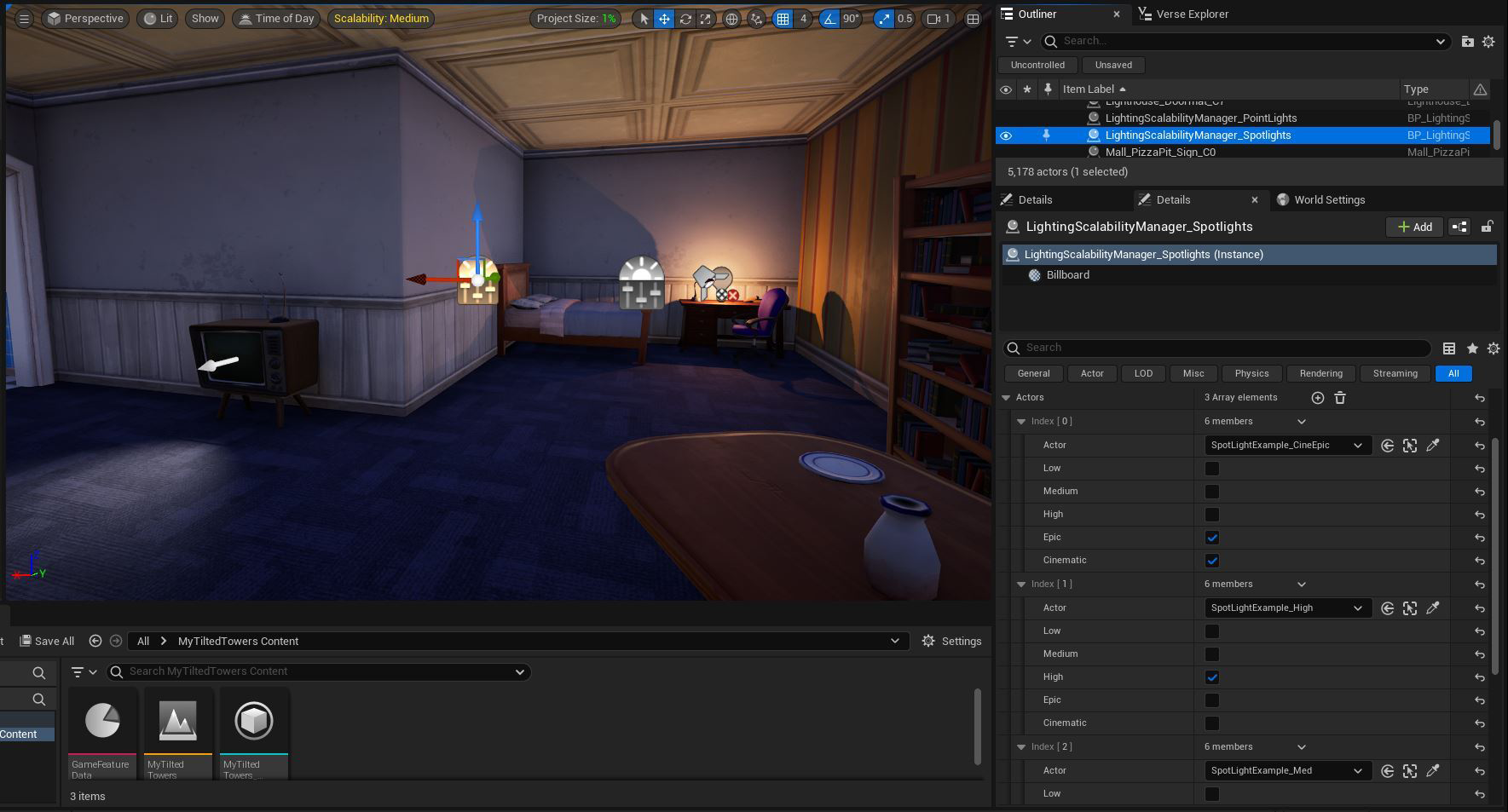
Erstelle 3 Spotlights für den Fernseher, eines für Mittlere Skalierbarkeit, eines für Hohe Skalierbarkeit und eines für Epische/Kinematografische Skalierbarkeit.
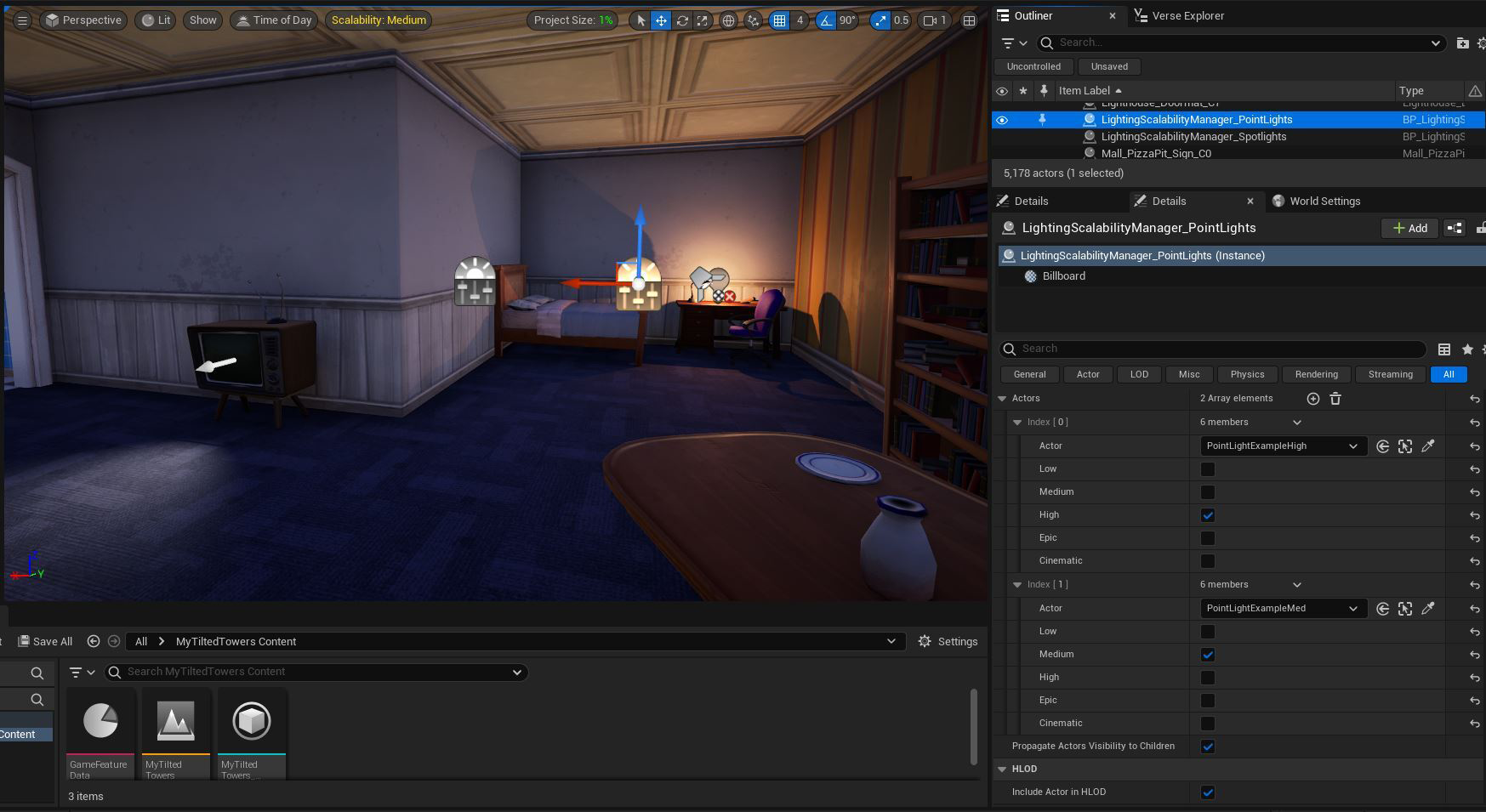
Erstelle 2 Punktlichter für die Schreibtischlampe, eines für Mittlere Skalierbarkeit und eines für Hohe Skalierbarkeit.
Richte den Beleuchtungsskalierbarkeit-Manager für die Spotlights wie folgt ein:
| Actor-Einstellungen | Skalierbarkeitseinstellungen | Erläuterung | Bild |
|---|---|---|---|
SpotLight_Medium Intensität: 80,0 cd |
Mittel | Die Einstellung eignet sich gut, um einige leichte Beleuchtungsakzente auf den Boden zu setzen. | [CAPTION] Medium SpotLight [/CAPTION] |
SpotLight_High Intensität: 12,0 cd |
Hoch | Die Einstellung eignet sich gut, um einige Beleuchtungsakzente auf den Boden zu setzen. | [CAPTION] Hohes Spotlight [/CAPTION] |
SpotLight_Epic Intensität: 8,0 cd |
Episch, Kinematografisch | Die Einstellung eignet sich gut, um einige realistische Beleuchtungsakzente auf den Boden zu setzen. | [/CAPTION] Episches/Kinematographisches Spotlight [/CAPTION] |
Zum Vergrößern auf die Bilder klicken.
Dies erlaubt es dir, die Lichtintensität und Farbe in jeder Skalierbarkeitseinstellung anzupassen, damit die Szene für alle Spieler auf allen Plattformen so gut wie möglich passt.
Richte den Beleuchtungsskalierbarkeit-Manager für die Punktlichter wie folgt ein:
| Actor-Einstellungen | Skalierbarkeitseinstellungen | Erläuterung | Bild |
|---|---|---|---|
PointLight_Medium Intensität: 10,0 cd |
Mittel | Die Einstellung eignet sich gut, um die Wand zu beleuchten und tiefere Schatten zu erzeugen. | [CAPTION] Mittleres Punktlicht [/CAPTION] |
PointLight_High Intensität: 0,05 cd |
Hoch | Die Einstellung eignet sich gut für die Ausleuchtung mit Nebelakzenten an der Wand und tieferen Schatten. | [CAPTION] Hohes Punktlicht [/CAPTION] |
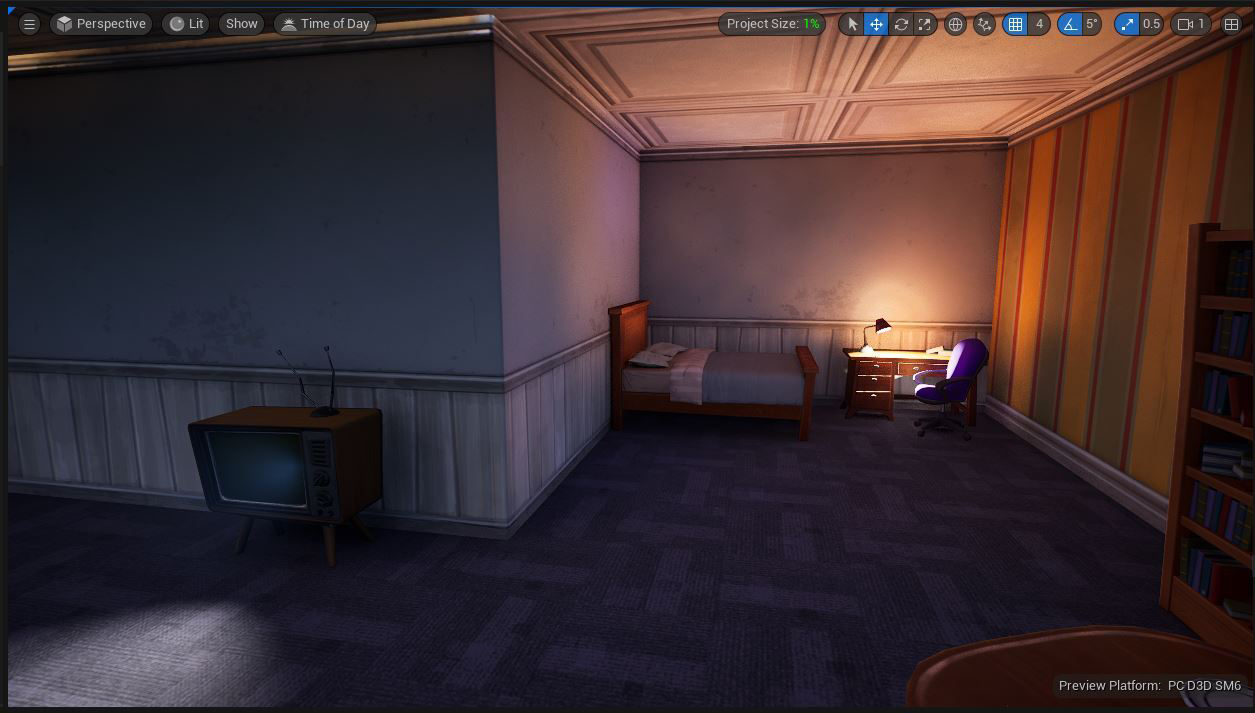
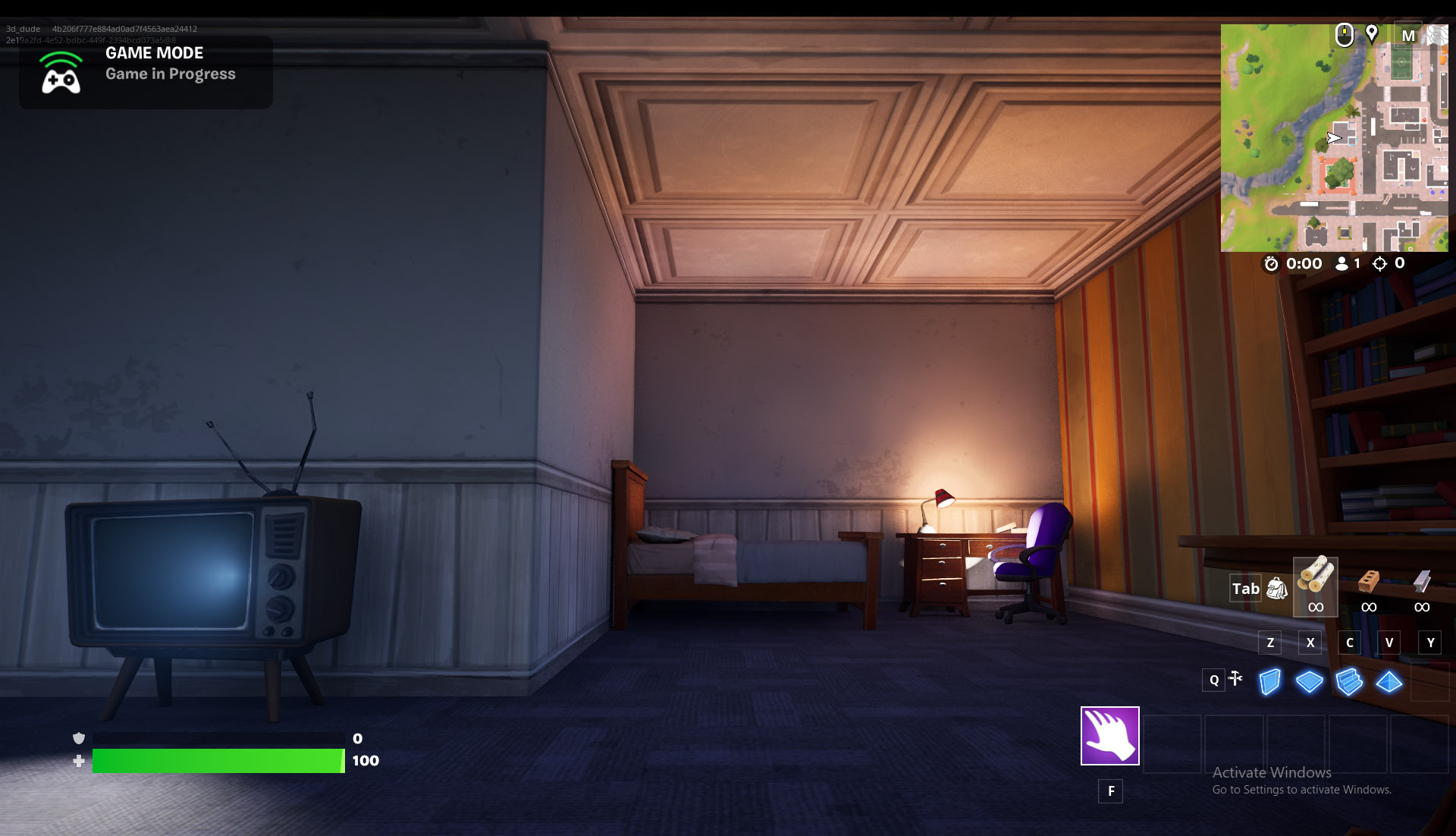
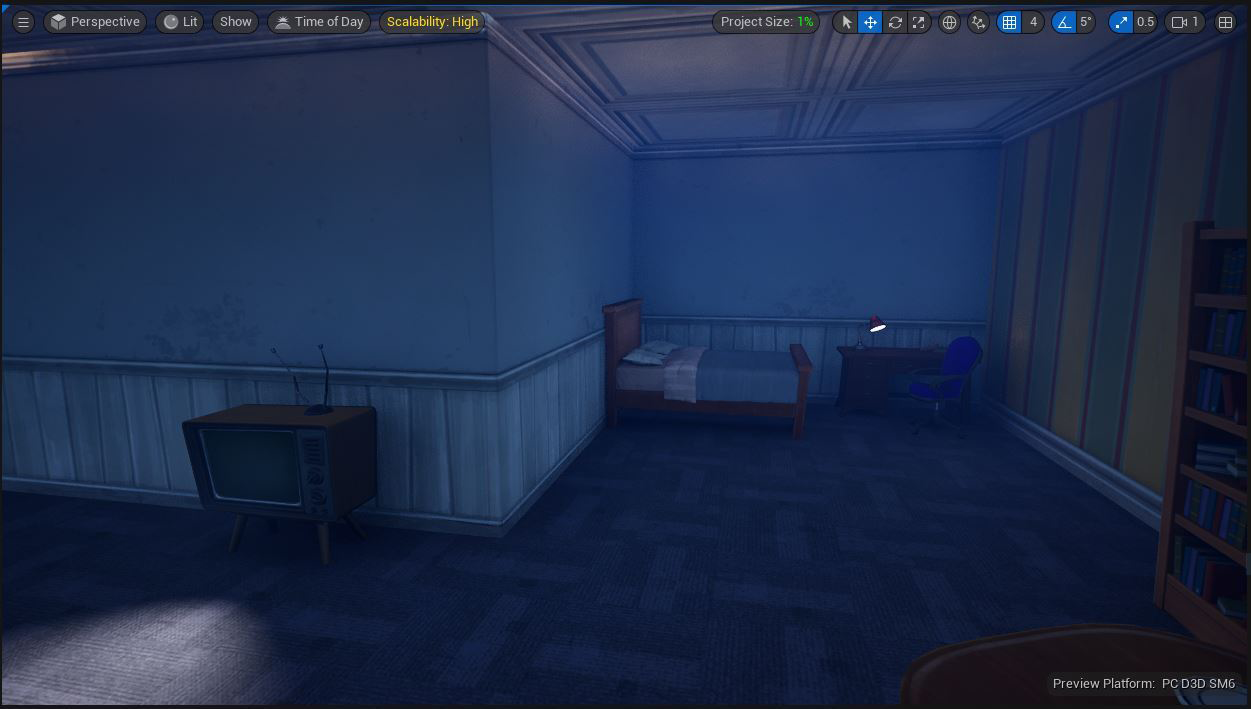
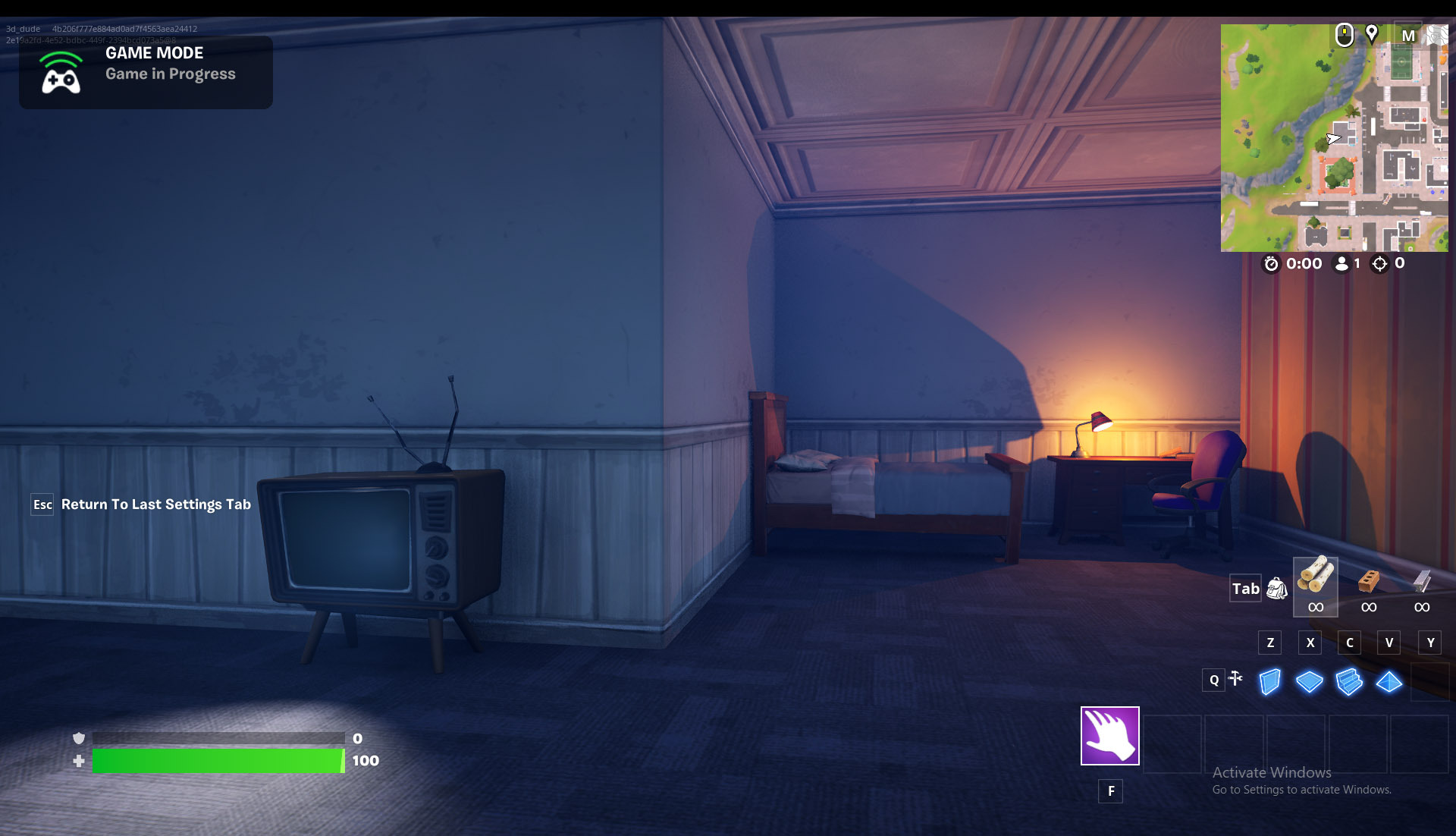
Die Ergebnisse des Beleuchtungsskalierbarkeit-Managers mit den verschiedenen Skalierbarkeit-Licht-Actors kannst du unten sehen. Die Ergebnisse zeigen, dass der Beleuchtungsskalierbarkeit-Manager keine Skalierbarkeitseinstellungen verwendet und die richtige Skalierbarkeit für jeden Licht-Actor eingestellt hat:
Epische Skalierbarkeit
Hohe Skalierbarkeit
Mittlere Skalierbarkeit
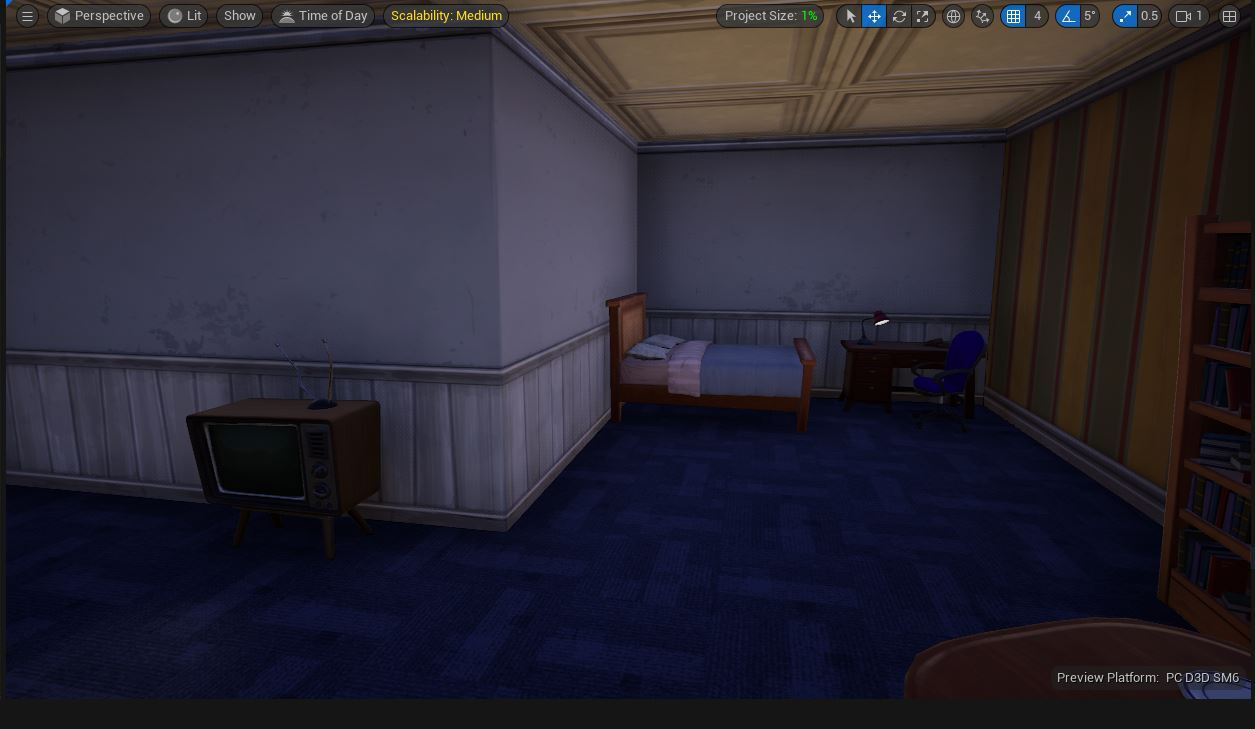
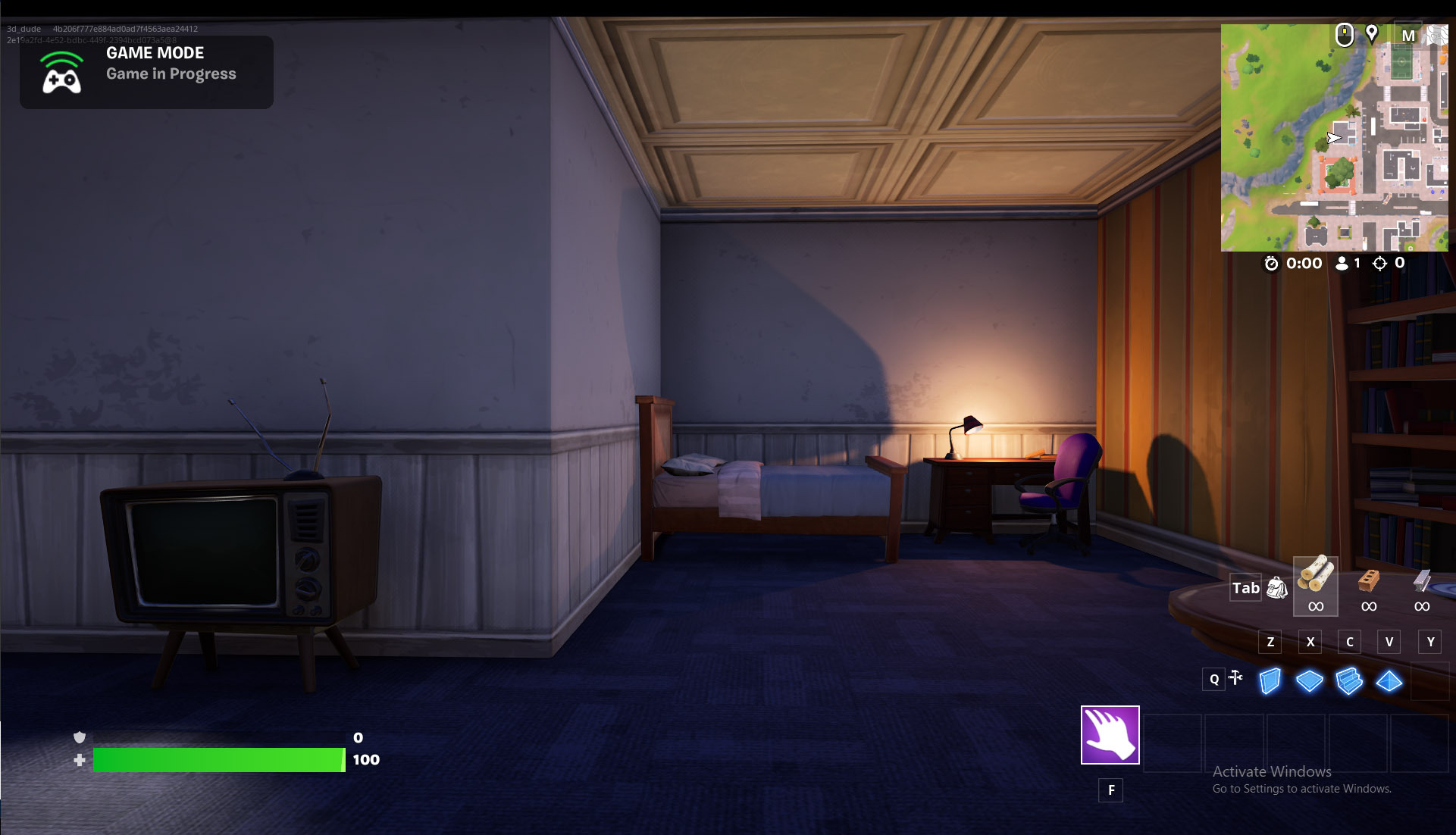
Niedrige Skalierbarkeit
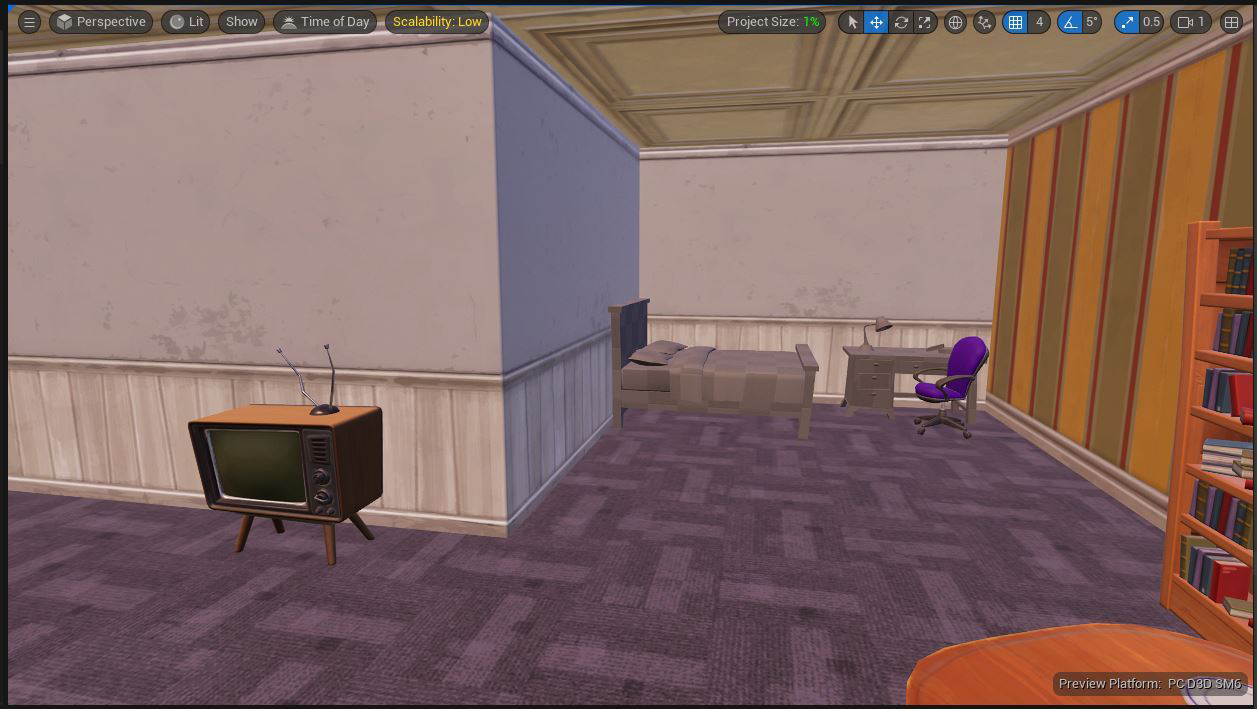
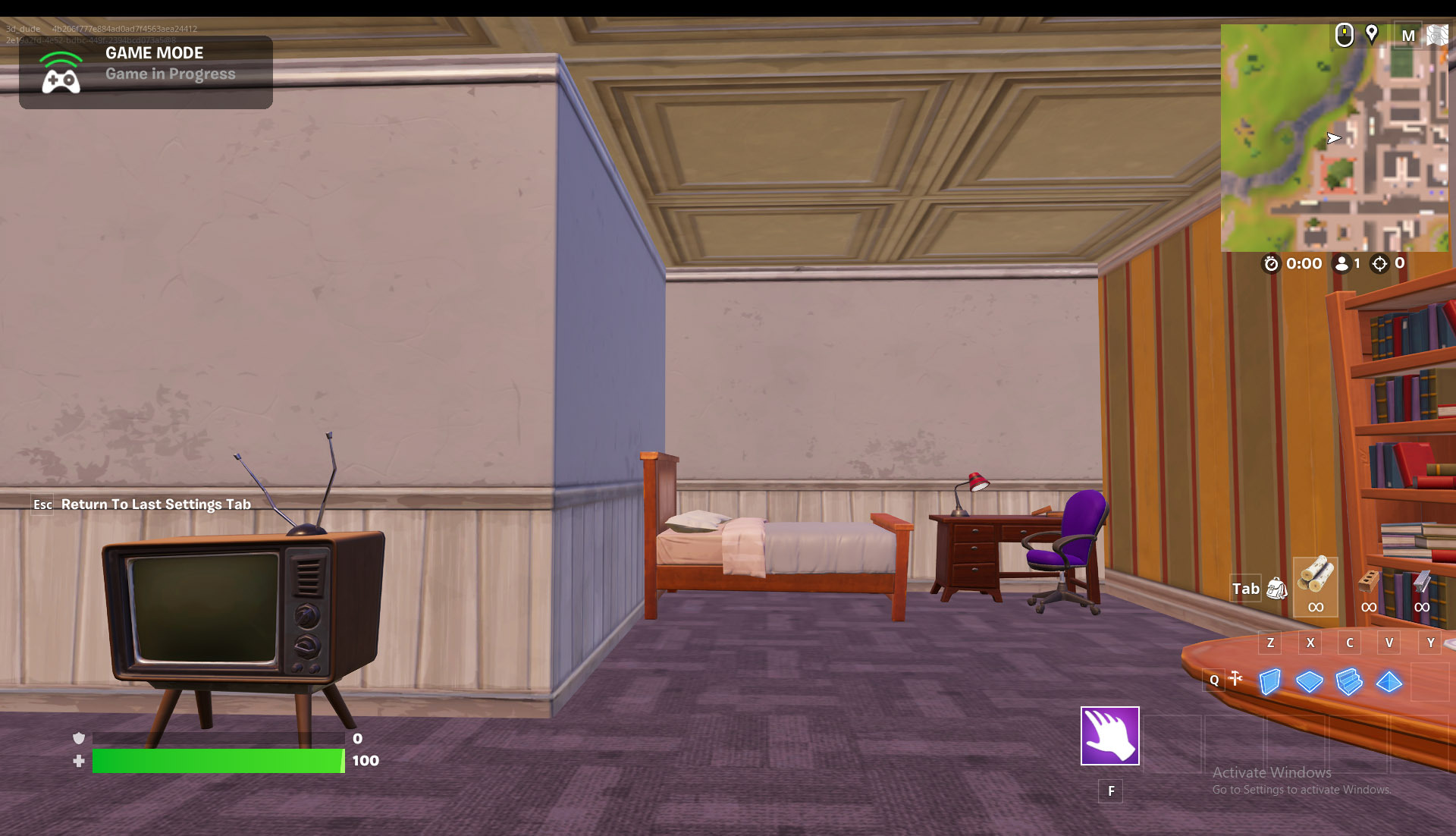
Niedrige Skalierbarkeit sieht so aus, egal welche Einstellungen im Beleuchtungsskalierbarkeit-Manager verwendet werden.
Mit dem Beleuchtungsskalierbarkeit-Manager kannst du benutzerdefinierte Beleuchtung verwenden, um deine Szene mit unterschiedlicher Skalierbarkeit an Lumen anzupassen.
Mehrfachverwendung-Beispiel
Du kannst mehrere Beleuchtungsskalierbarkeit-Manager verwenden, um deine benutzerdefinierte Beleuchtung weiter zu organisieren, zu kategorisieren und zu benennen, wie es dir passt.
In dem Beispiel unten werden zwei Beleuchtungsskalierbarkeit-Manager verwendet. Einer mit dem Namen _SpotLight und der zweite mit dem Namen _PointLight. Die Beleuchtungen werden auf die gleiche Weise geladen und die Skalierbarkeit wird jedem Licht zugewiesen.