Explosive Geräte sind ein probates Mittel, um auf Inseln für zusätzliche Action zu sorgen.
In diesem Design-Beispiel lernst du eine einfache Mechanik kennen, mit der du einem explosiven Fass einen visuellen Blasen-Effekt hinzufügen kannst, der Spieler warnt, dass es gleich explodiert!
Du kannst diese Spielmechanik beliebigen Spielen und Erlebnissen hinzufügen und so für zusätzliche explosive Action sorgen!
Verwendete Geräte
- 1 Explosives Gerät
- 1 Grafikeffekt-Ersteller-Gerät
- 1 Timer-Gerät
- 1 Auslöser-Gerät (oder ein anderes aktivierendes Gerät)
Erschaffe etwas Eigenes
Zunächst erstellst du ein explosives Fass und einen zu ihm passenden visuellen Effekt. Anschließend richtest du einen Timer ein, um den Zeitpunkt der Explosion festzulegen, und fügst dann einen Auslöser hinzu, um die Mechanik ins Rollen zu bringen!
Das explosive Gerät platzieren
- Platziere ein explosives Fass auf deiner Insel.
-
Passe die Einstellungen wie folgt an:
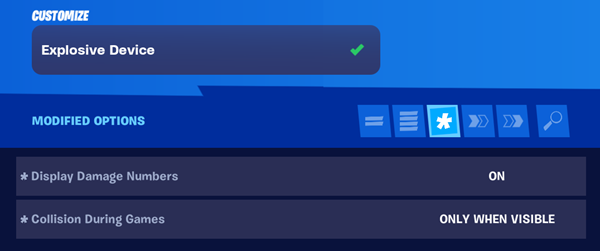
Option Wert Beschreibung Schadenswerte anzeigen An Zeigt jeglichen Schaden an, den Spieler dem Fass zufügen. Kollision in Spielen Nur wenn sichtbar Das Gerät verfügt nur im Spiel über Kollision. - Vergewissere dich, dass für die Option Geräte-3D-Gitter die Standardeinstellung Fass ausgewählt ist.
Grafikeffekt-Ersteller-Geräte platzieren
Achte beim Platzieren des Grafikeffekt-Ersteller-Geräts darauf, es auf dem Fass zu positionieren.
Um das Gerät auf dem Fass platzieren zu können, ist es möglicherweise notwendig, die Option Drops im [Tastenkürzel-Menü des Erschaffen-Modus] zu deaktivieren.
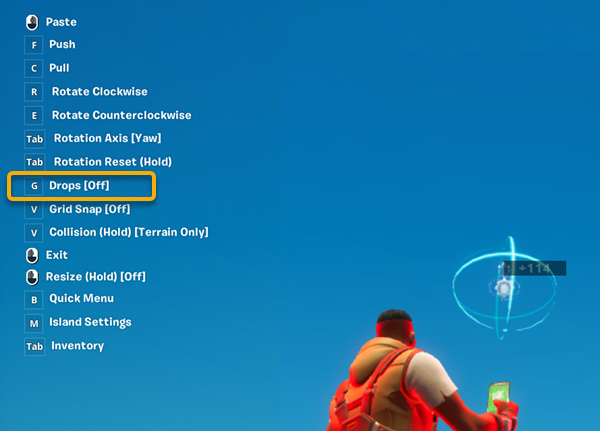
Wähle eine Option aus und schalte sie dann mithilfe des Drops-Tastenkürzels An oder Aus.
Dieses Menü ist kontextabhängig, was bedeutet, dass sich die Optionen abhängig von deinen derzeitigen Aktionen ändern.
- Platziere das Grafikeffekt-Ersteller-Gerät.
-
Passe die Einstellungen wie folgt an:
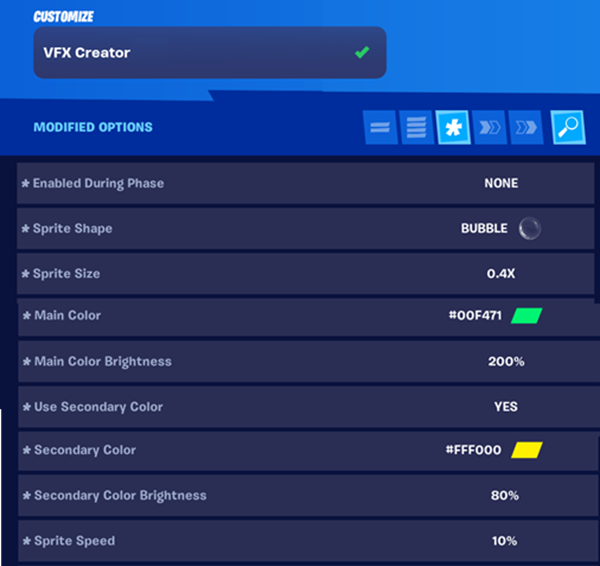
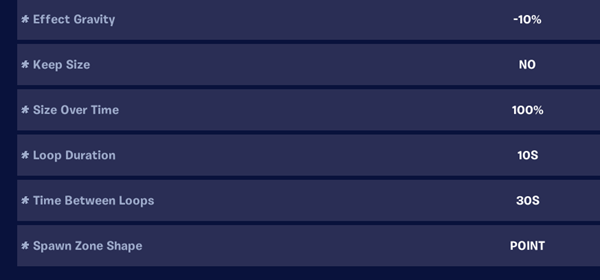
Option Wert Beschreibung Eingeschaltet während Phase - Hier wählst du die Option - aus, da das Gerät durch Event-Verbinden eingeschaltet wird. Sprite-Form Blase Diesen Sprite findest du am schnellsten, indem du auf den Pfeil klickst und anschließend das Suchfeld nutzt. Sprite-Größe 0,4-fache Größe Verringert die Größe der Blasen. Hauptfarbe #00F471 Ein Hexadezimalcode für einen Grünton. Hiermit legst du die Hauptfarbe der Blasen fest, die du im Design-Beispiel für dieses Gerät verwendest. Dir steht es völlig frei, auch andere Farben auszuwählen. Sie wirken sich zwar nicht auf das Gameplay aus, können dir aber die Laune versüßen, wenn du deine Lieblingsfarben verwendest! Helligkeit der Hauptfarbe 200 Erhöht die Helligkeit der Hauptfarbe. Sekundäre Farbe verwenden Ja Ist diese Option auf Ja eingestellt, kannst du deinen Blasen eine zweite Farbe hinzufügen. Sekundäre Farbe #FFF000 Ein Gelbton, der in diesem Gerät-Design-Beispiel verwendet wird. Helligkeit der sekundären Farbe 80 Hast du für die Hauptfarbe noch eine höhere Helligkeit gewählt, setzt du sie für die sekundäre Farbe etwas niedriger an. Sprite-Geschwindigkeit 10 Durch diese Einstellung steigen die Blasen langsamer und somit realistischer auf. Effektschwerkraft -10 Beachte, dass dies eine negative Zahl ist. Wählst du für die Schwerkraft eine negative Zahl aus, steigen die Effektobjekte auf, statt hinabzufallen. Größe beibehalten Nein Bestimmt, ob sich die Größe des Sprites im Laufe der Zeit verändert. Größe über Zeit 100 Bestimmt, wie sich die Größe der Effekt-Sprites verändert. Schleifendauer 10 Sekunden Bestimmt, wie lange die Effekte nach dem Auslösen eingeblendet werden. Zeit zwischen Schleifen 30 Sekunden Legt die Dauer zwischen Schleifen fest. Form des Spawnbereichs Punkt Bestimmt die Form des Bereichs, in dem die Effekte als Erstes abgespielt werden.
Ein Timer-Gerät hinzufügen
Zeit für den Timer! Mit ihm legst du fest, wann die Blasen aufsteigen bzw. hinabfallen.
Der Timer ist im Spiel nicht sichtbar, deshalb spielt es keine Rolle, wo du ihn platzierst.
- Platziere ein Timer-Gerät.
-
Konfiguriere den Timer:
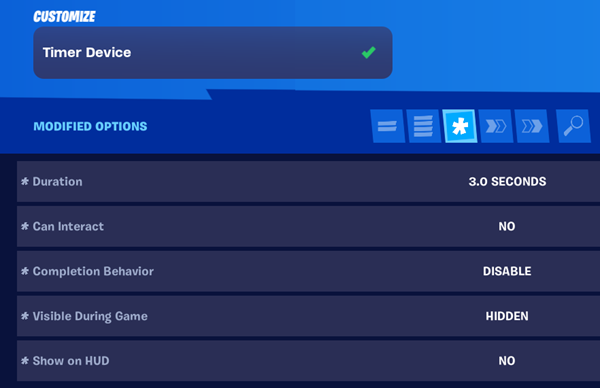
Option Wert Beschreibung Dauer 3 Sekunden Bestimmt, wann der Timer abläuft. Interagieren möglich Nein Spieler können nicht mit dem Timer interagieren. Er wird stattdessen durch das Auslöser-Gerät ausgelöst. Verhalten nach Ablauf Ausschalten Sobald der Timer abgelaufen ist, wird er ausgeschaltet. Im Spiel sichtbar Verborgen Der Timer ist nicht im Spiel sichtbar. Auf HUD anzeigen Nein Der Timer erscheint nicht auf dem HUD.
Ein Auslöser-Gerät hinzufügen
Jetzt fehlt nur noch der Auslöser. Da Spieler mit ihm interagieren, musst du ihn in ihrem Sichtbereich platzieren.
- Platziere ein Auslöser-Gerät.
- Gehe weiter zum nächsten Abschnitt, um die Geräteverbindungen für den Auslöser festzulegen.
Geräte verbinden
Über das direkte Event-Verbinden legst du Auslöser zwischen Geräten fest. Wenn du ein Event auf einem Gerät festlegst, aktualisiert die Verbindung automatisch die Funktion für das verbundene Gerät.
-
Lege für den Auslöser folgende Events fest. Interagiert ein Spieler während des Spiels mit dem Auslöser, wird der Timer-Countdown gestartet und der Grafikeffekt ausgelöst.
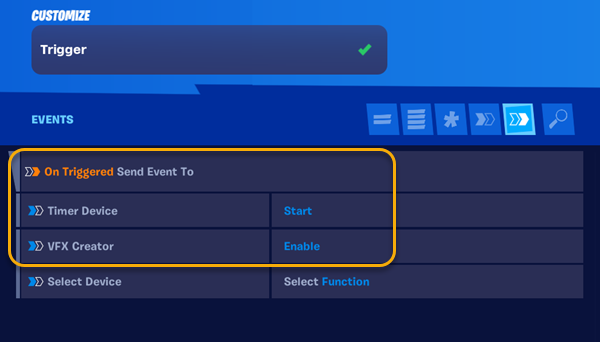
Event Gerät Funktion Bei Auslösung Event senden an Timer-Gerät Starten Bei Auslösung Event senden an Grafikeffekt-Ersteller Einschalten -
Lege dieses Event für den Timer fest:
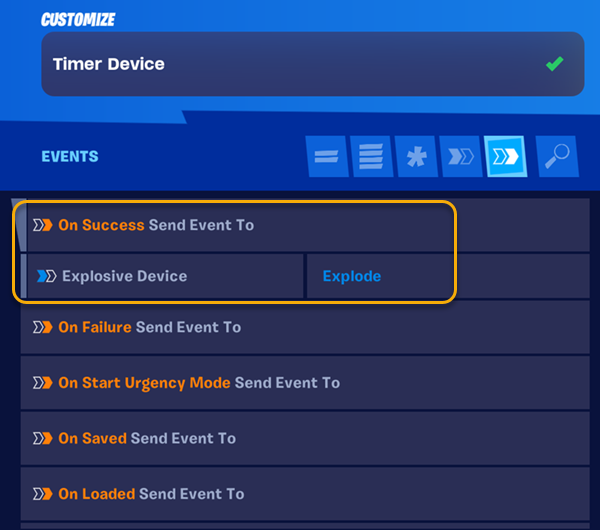
Event Gerät Funktion Bei Erfolg Event senden an Explosives Gerät Explodieren -
Lege für das Grafikeffekt-Ersteller-Gerät die folgende Funktion fest. (Beachte, dass die Auslöser-Verbindung bereits im vorherigen Schritt eingerichtet wurde.)
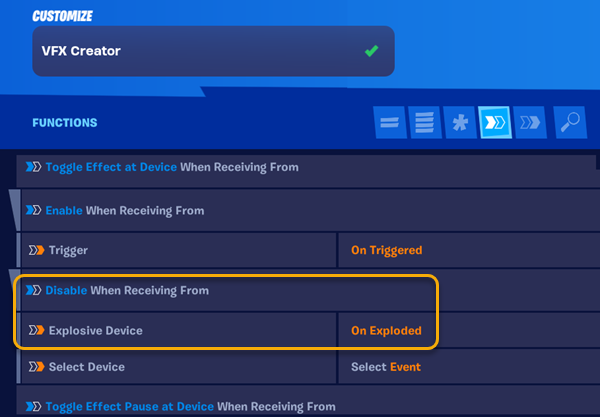
Funktion Gerät Event Ausschalten bei Empfang von Explosives Gerät Wenn explodiert Das explosive Gerät wird nach der Explosion ausgeschaltet.
Bonuspunkte!
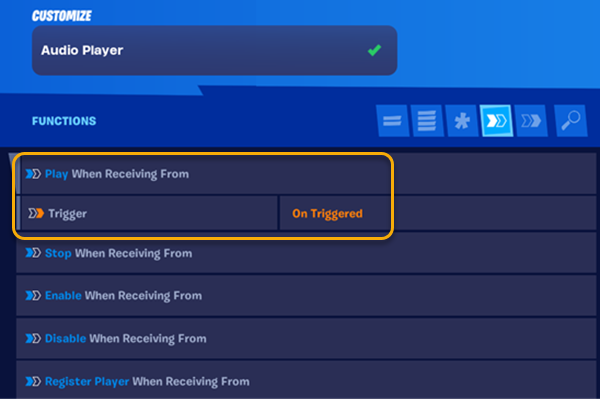
Du möchtest passend zu deinen visuellen Effekten coole Soundeffekte abspielen? Dann nutze das Audio-Player-Gerät!
Füge das Gerät hinzu, wähle einen coolen Sound aus und füge dann eine Funktion hinzu, die dafür sorgt, dass das Auslöser-Gerät den Audio-Player startet!